Formulaires
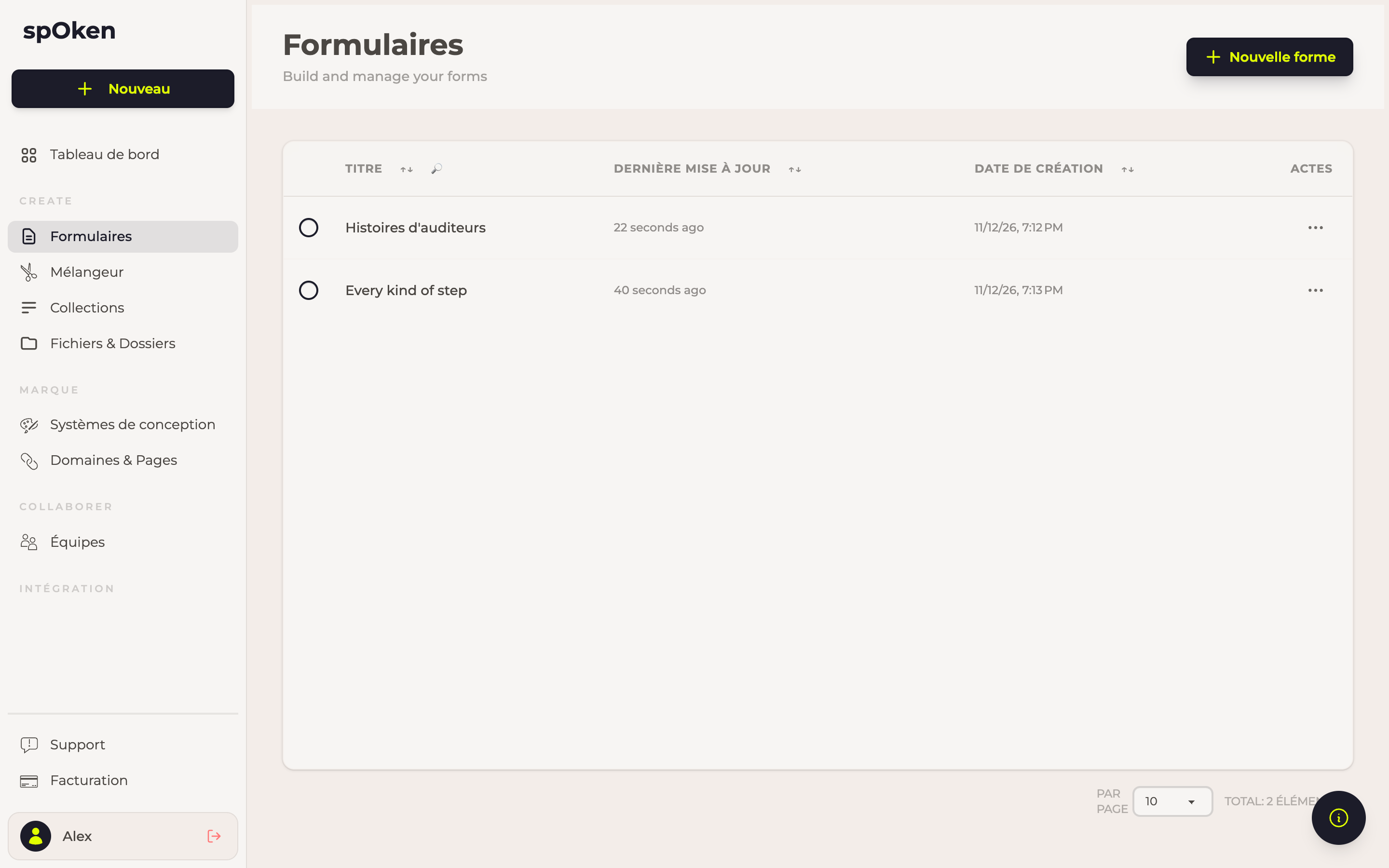
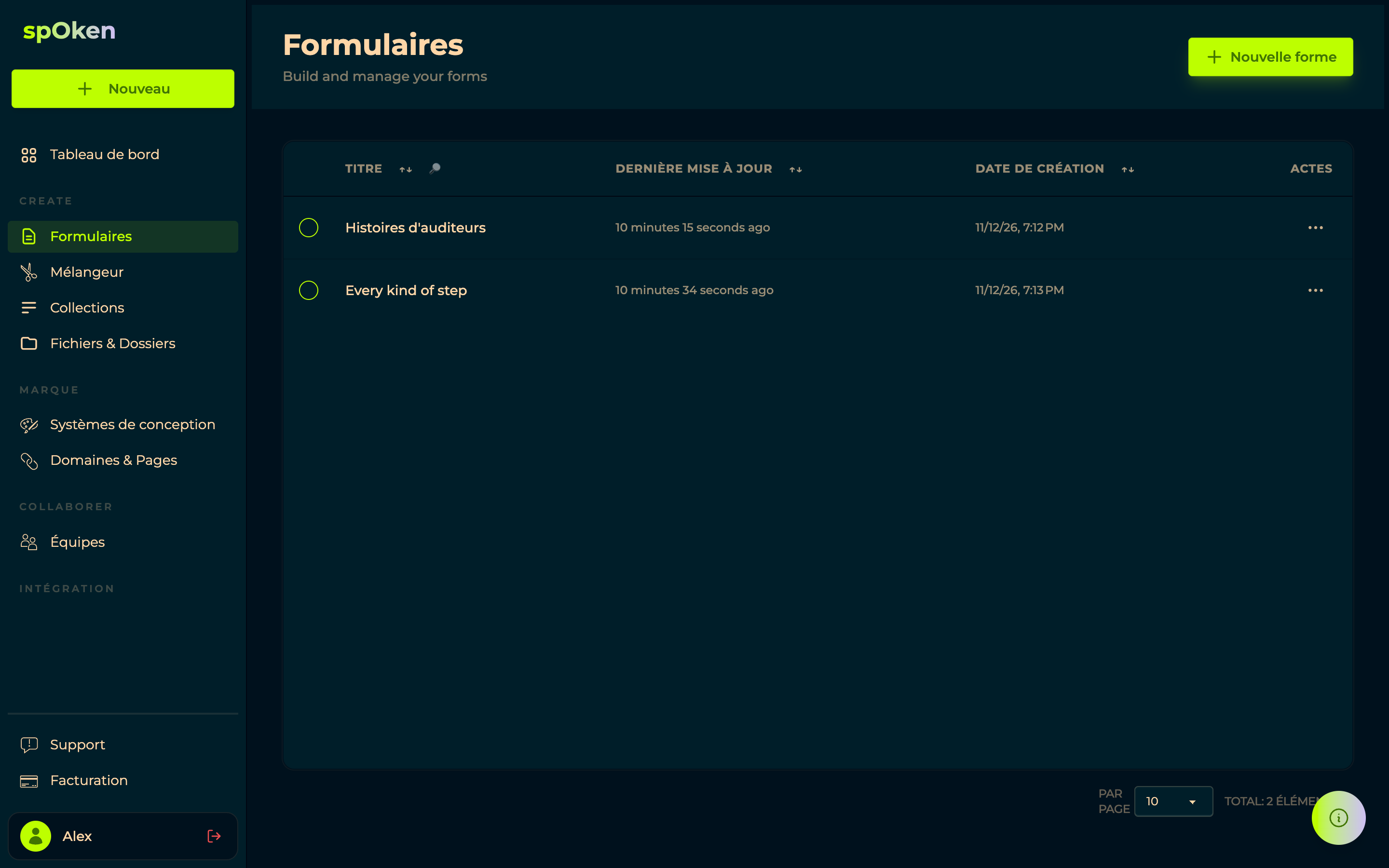
La liste des formulaires — Formulaires dans le menu de gauche, à l'adresse spoken.systems/host/dashboard/forms — est le point de départ d'un projet. Chaque ligne est un formulaire.
Une démonstration
Cinquante secondes, sans son : un formulaire créé à partir de rien, trois étapes ajoutées, le formulaire ouvert au public et son lien copié. Les sous-titres sont activés par défaut.
En créer un
Nouveau formulaire, en haut à droite, en crée un et l'ouvre. Cliquer sur une ligne ouvre l'éditeur de ce formulaire.
Le tableau se trie et se filtre depuis son propre en-tête : ↑↓ à côté de titre, Dernière mise à jour et date de création trie selon cette colonne, et 🔎 à côté de titre ouvre un champ de recherche qui filtre la liste au fil de la saisie.
Le menu de ligne
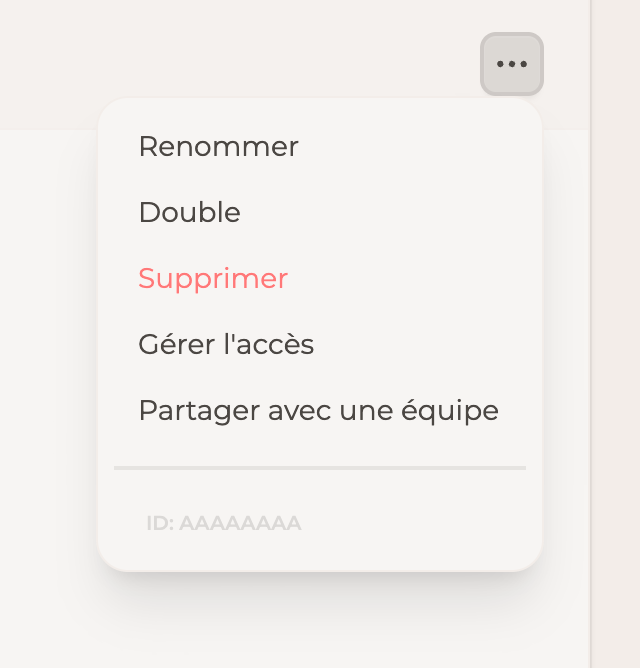
Le bouton ⋯ au bout d'une ligne :
| Élément | Ce qu'il fait |
|---|---|
| Renommer | Modifie le titre du formulaire. |
| Dupliquer | Crée une copie du formulaire. Il demande un nom et propose <titre> (copie). |
| Supprimer | Supprime le formulaire. |
| Gérer l'accès | Ouvre la liste des accès — la même que dans Partage plus bas. |
| Partager avec une équipe | Donne accès à toute une équipe en une seule fois. |
Un doublon reprend les questions, leur ordre, l'habillage et les systèmes de conception, et il pointe vers les mêmes médias envoyés que l'original — il s'ouvre donc déjà finalisé, prêt à être modifié pour en faire la seconde version dont vous aviez besoin.
Trois choses ne suivent pas. Les réponses : une copie démarre vide, et l'original garde toutes les réponses qu'il avait. Le partage : la personne qui duplique est seule propriétaire de la copie, si bien que dupliquer un formulaire qu'on vous a partagé ne donne pas votre version à son auteur. Et l'historique des modifications, qui décrivait des étapes que la copie n'a plus.
Les formulaires ne s'archivent pas, les réponses si
Un formulaire n'a pas d'archive : un formulaire dont vous ne voulez plus reste là (des lignes non lues ne coûtent rien) ou est supprimé. L'archivage s'applique aux réponses une par une.
L'éditeur
La barre du haut


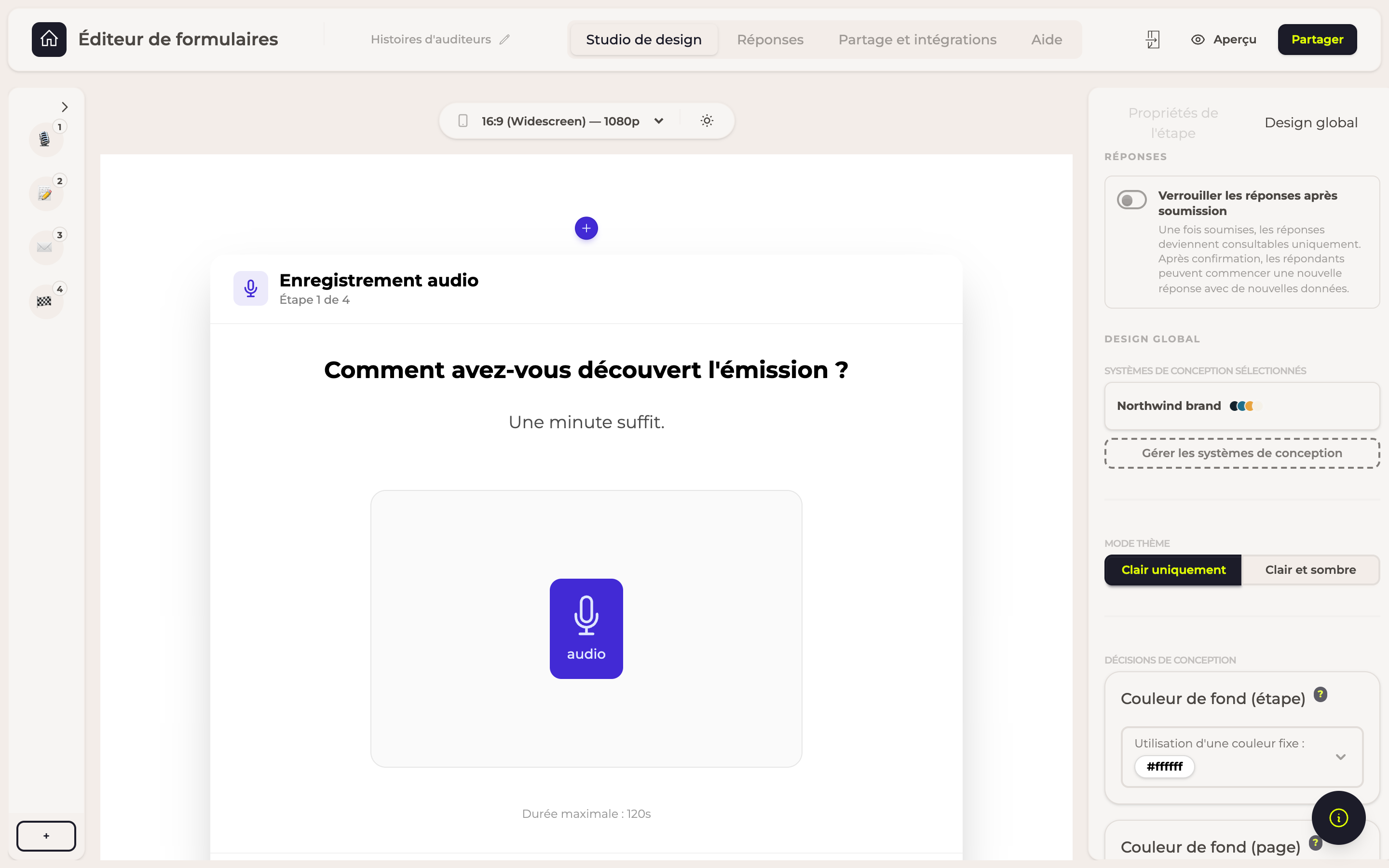
À gauche, l'icône de maison et Éditeur de formulaires ramènent à la liste, et le titre du formulaire juste à côté — avec le crayon — permet de le renommer.
Au milieu, quatre onglets :
| Onglet | À quoi il sert |
|---|---|
| Studio de design | Construire le formulaire : les étapes, leur contenu et leur apparence. |
| Réponses | Tout ce que les participants ont envoyé, une ligne chacun. Voir Réponses. |
| Partage et intégrations | L'accès public, le lien, l'intégration, et qui, de votre côté, peut voir le formulaire. |
| Aide | Des explications sur les types d'étapes, sur place. |
À droite, trois actions :
- L'icône de porte ouvre le formulaire en ligne dans un nouvel onglet — le vrai, exactement tel qu'un participant le reçoit, pas un aperçu.
- Aperçu (l'œil) affiche le formulaire dans l'éditeur, sans le quitter.
- Partager ouvre un petit menu.
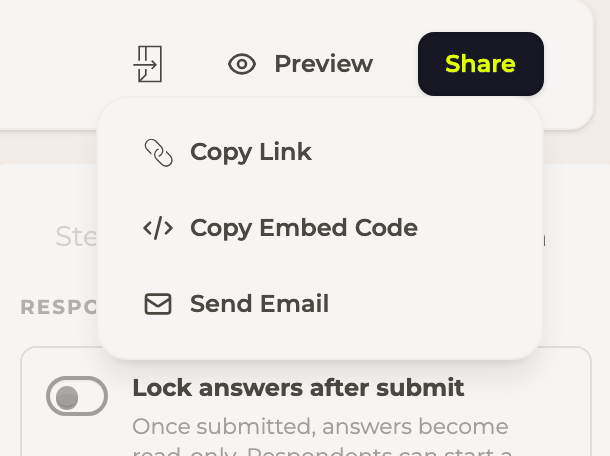
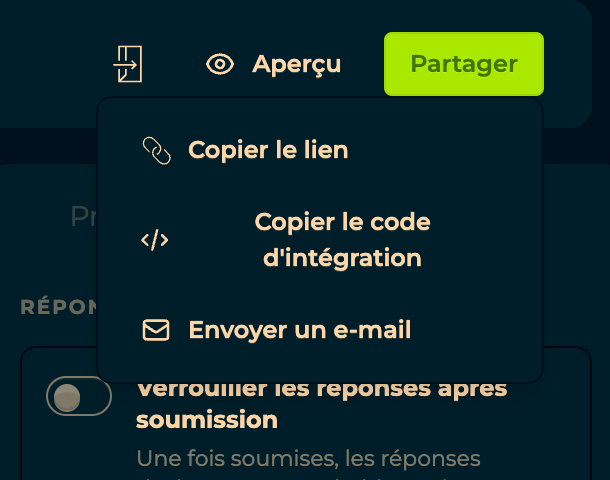
Copier le lien place l'adresse publique dans le presse-papiers, Copier le code d'intégration
l'extrait <iframe> pour votre propre site, et Envoyer un e-mail ouvre votre messagerie avec
le lien déjà écrit.
Studio de design
Trois volets : la liste des étapes à gauche, le canevas au milieu, qui montre l'étape telle que les participants la verront, et le panneau des propriétés à droite.
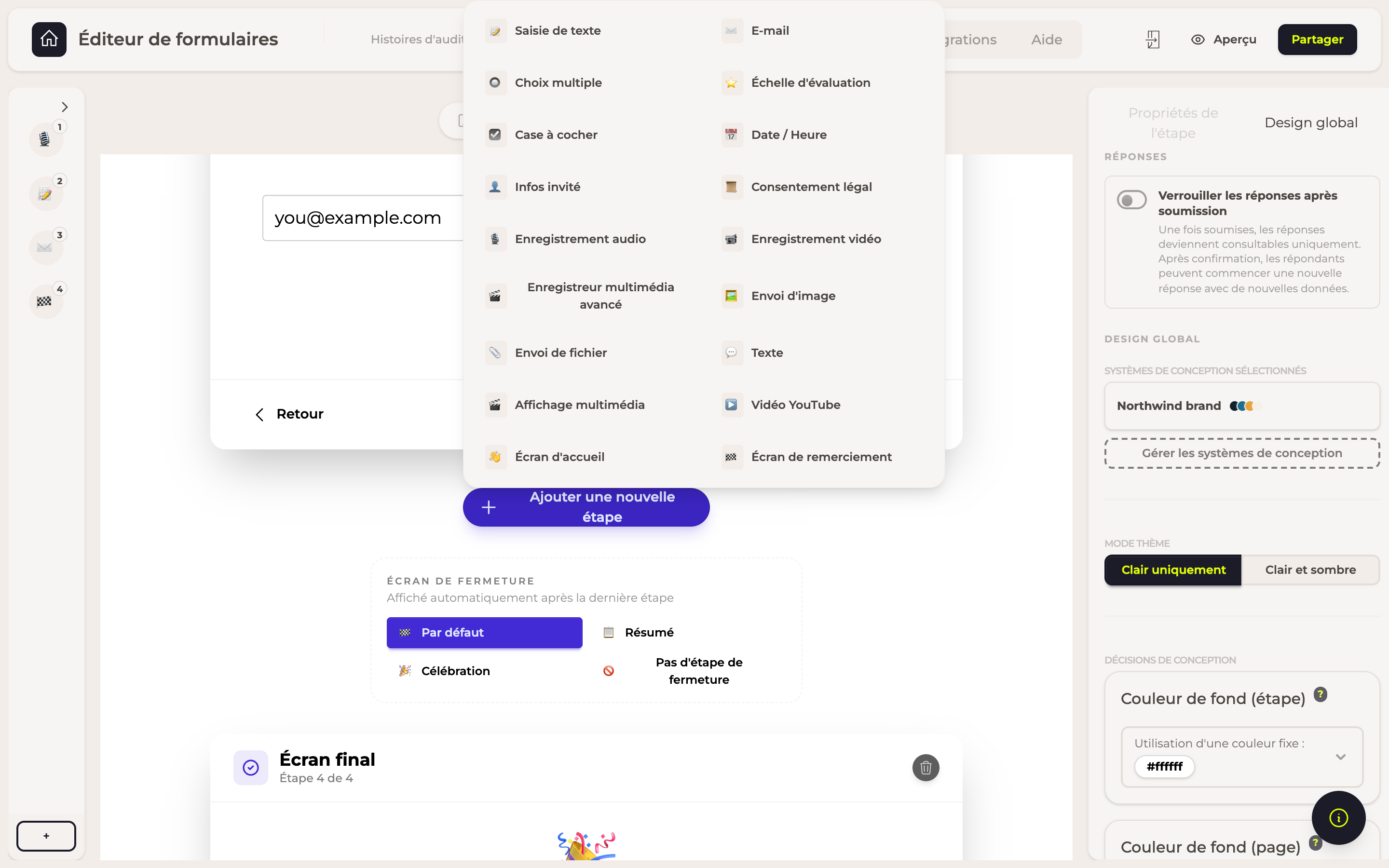
- Ajouter une nouvelle étape, sous la liste des étapes, ouvre le menu des types d'étapes et ajoute celle que vous choisissez avant l'écran de fermeture. Le petit + entre deux étapes en insère une à cet endroit.
- Les étapes se réordonnent en faisant glisser la poignée, et se suppriment avec le × de l'étape.
- Le bouton ‹ en haut de la liste des étapes réduit le volet à des icônes.
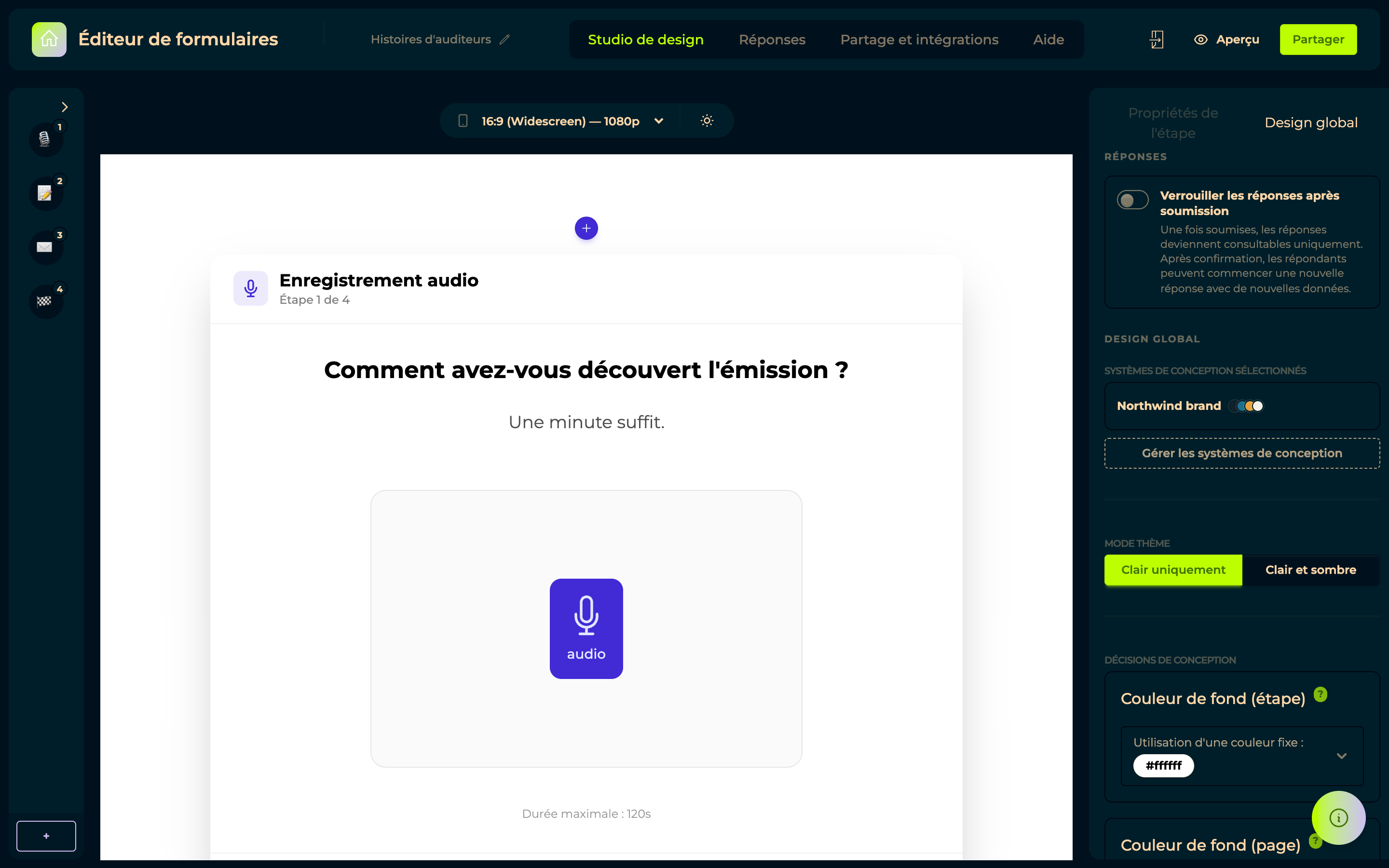
- Au-dessus du canevas, un sélecteur choisit le format dans lequel le canevas est dessiné (un téléphone, un ordinateur), et le bouton clair/sombre (Toggle Light/Dark Mode) prévisualise le formulaire dans l'autre palette.
Le panneau des propriétés a deux onglets. Propriétés de l'étape modifie l'étape sélectionnée — sa question, et tout ce que propose ce type d'étape. Design global s'applique à tout le formulaire :
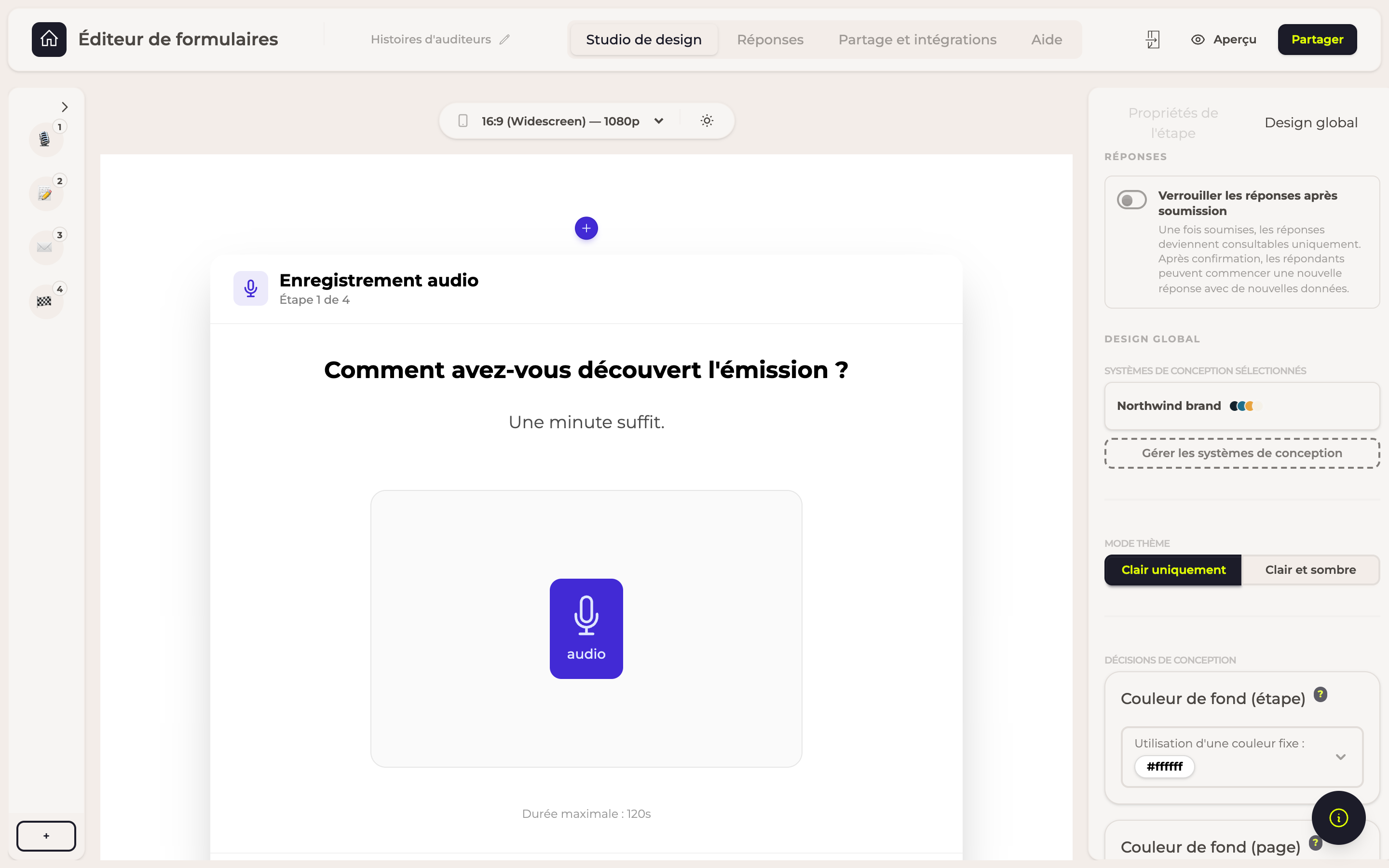
| Réglage | Ce qu'il fait |
|---|---|
| Verrouiller les réponses après soumission | Les réponses passent en lecture seule une fois soumises ; le participant peut recommencer avec de nouvelles réponses, après confirmation. |
| Systèmes de conception sélectionnés | Associe un système de conception, pour que le formulaire prenne vos couleurs et vos polices. Gérer les systèmes de conception y mène pour les modifier. |
| Mode thème / Mode d'édition | Si le formulaire propose le clair et le sombre, et lequel vous êtes en train de modifier. |
| Décisions de conception | Les couleurs propres au formulaire, quand vous voulez remplacer celles du système de conception pour celui-ci. |
Le verrouillage demande un écran de fermeture
Les réponses vous parviennent au fur et à mesure, étape par étape — un participant qui ferme l'onglet vous a déjà envoyé tout ce qu'il a rempli, quelle que soit la fin du formulaire. Rien n'attend un bouton.
Ce qu'ajoute le bouton de l'écran de fermeture, c'est le moment de la soumission, et seul Verrouiller les réponses après soumission en a besoin : sans écran de fermeture, il n'y a rien sur quoi appuyer, les réponses ne deviennent jamais définitives et le réglage n'a aucun effet. Le panneau l'indique, et propose sur place d'ajouter un écran de fermeture.
Partage et intégrations
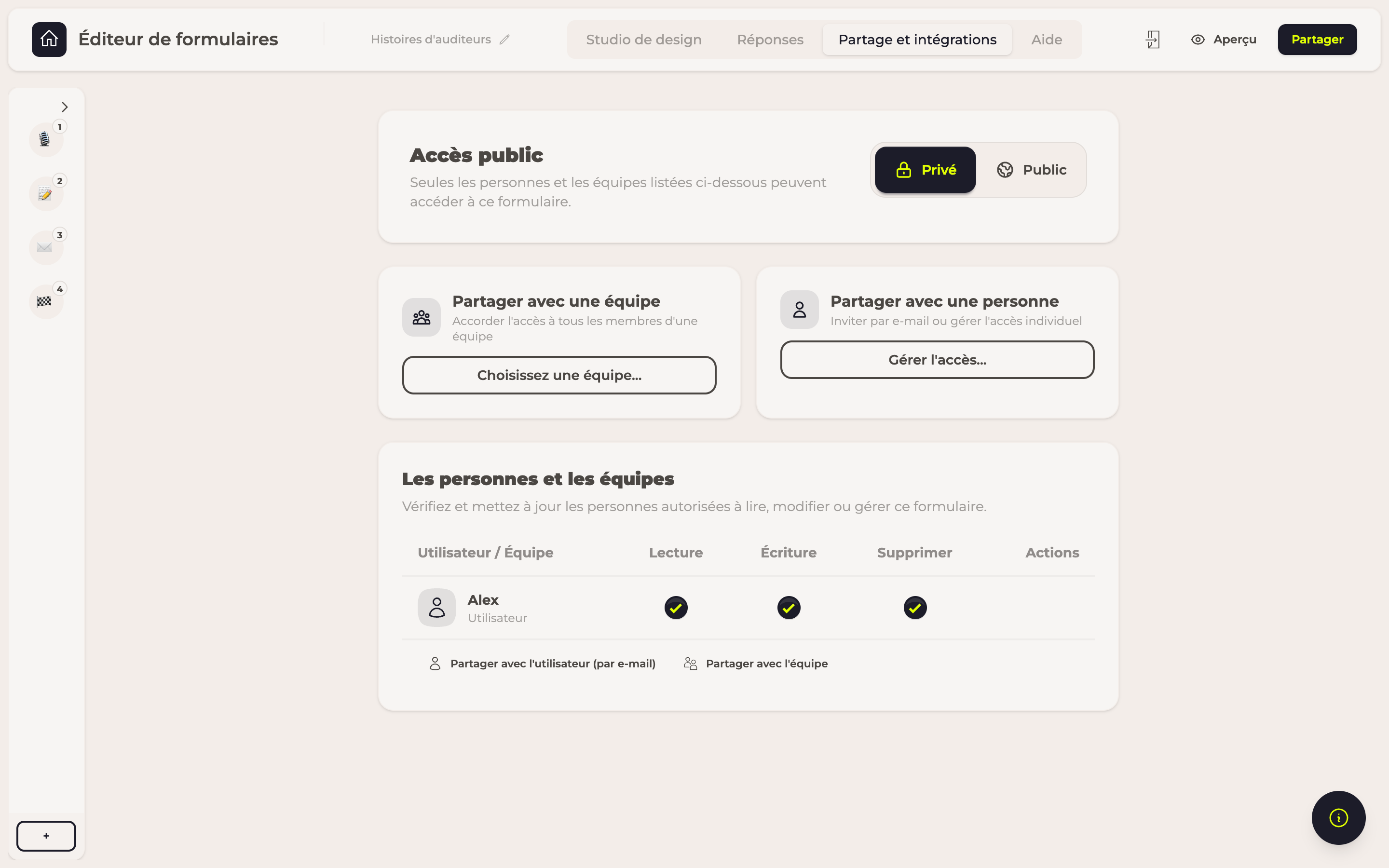
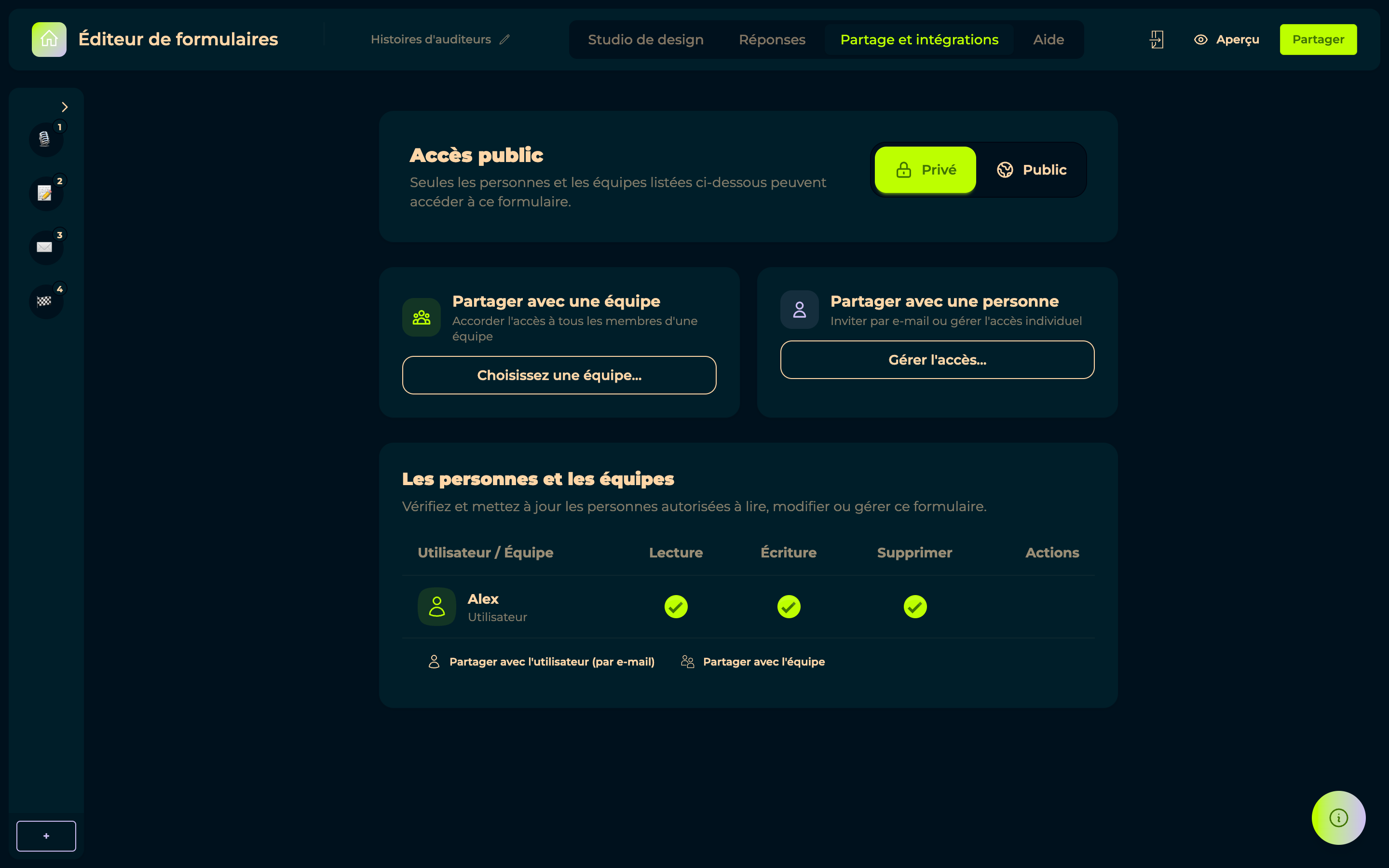
Accès public est l'interrupteur qui compte : Public signifie que toute personne disposant du lien peut remplir le formulaire, sans compte — c'est la façon normale d'utiliser spOken. Privé le réserve aux personnes et aux équipes listées en dessous.
Tant qu'il est public, l'onglet affiche aussi le lien avec un bouton Copier le lien, un Code QR que vous pouvez Imprimer / Télécharger pour une affiche ou une carte de visite, et l'extrait Intégrer sur le site web avec Copier le code d'intégration.
L'extrait contient l'autorisation dont un formulaire intégré a besoin pour accéder au micro. Un navigateur ne l'accorde à une page intégrée que si le site qui l'intègre le précise, c'est pourquoi l'attribut fait partie de l'extrait au lieu d'être à ajouter vous-même. Si un formulaire intégré sur votre site ne trouve pas le micro — alors que le même formulaire fonctionne quand on l'ouvre directement sur spOken — la page utilise un ancien extrait : copiez-le de nouveau et remplacez celui de votre site.
En dessous, l'accès de votre côté :
- Partager avec une équipe → Choisissez une équipe... donne accès d'un coup à tous les membres d'une équipe.
- Partager avec une personne → Gérer l'accès... invite quelqu'un par e-mail.
- Les personnes et les équipes liste tous ceux qui ont accès, et s'ils peuvent lire, modifier ou gérer le formulaire.