Mixroom
Mixroom dans le menu de gauche, à l'adresse spoken.systems/host/dashboard/mixes.
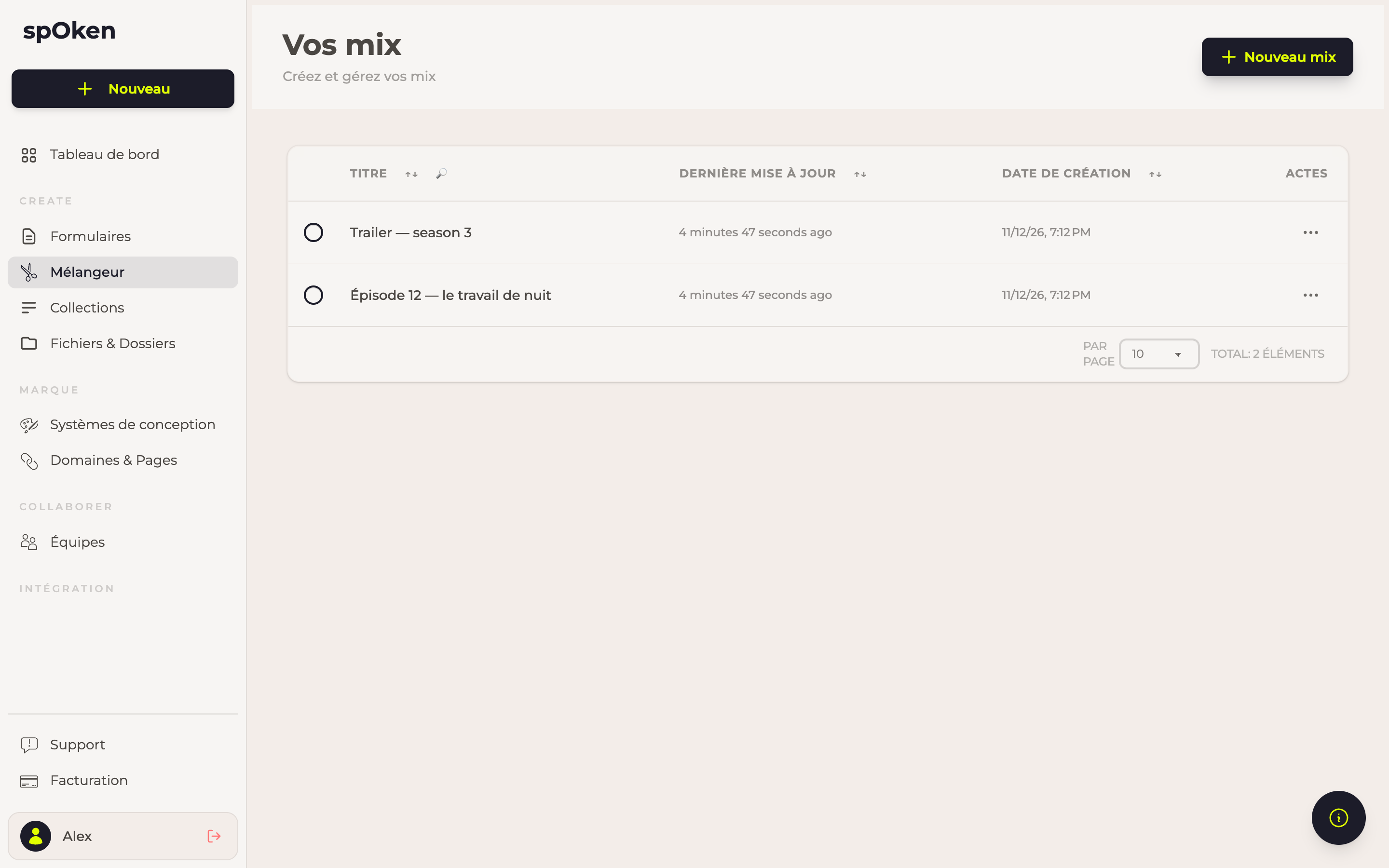
Un mixage, c'est l'endroit où les enregistrements deviennent un épisode. Vous y assemblez les morceaux — réponses recueillies avec un formulaire, votre propre intro et outro, de la musique — en une seule piste audio ou vidéo continue, puis vous l'exportez.
Deux façons de commencer, qui ouvrent le même mixage dans des éditeurs différents :
- Nouveau mixage — l'éditeur complet : une timeline, plusieurs pistes, des propriétés par segment.
- Nouveau mixage simple — la vue en liste : les morceaux dans l'ordre, un fond, et de la musique en dessous.
Aucun des deux ne vous enferme — un mixage s'ouvre dans l'éditeur avec lequel il a été créé, et l'option Mode d'édition dans Paramètres permet de passer de l'un à l'autre à tout moment.
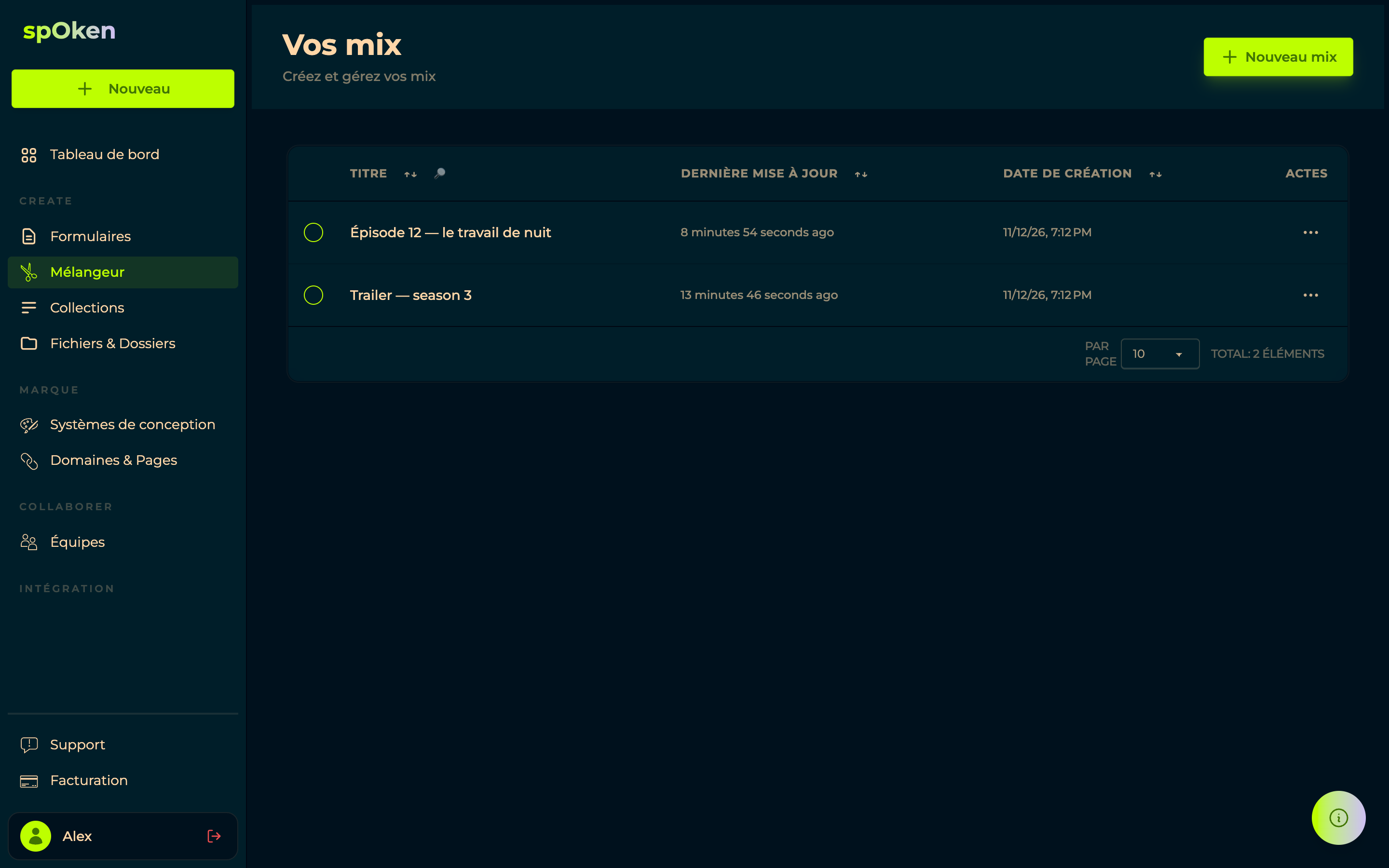
Chaque ligne est un mixage. Le menu ⋯ propose Modifier, Renommer, Supprimer, Gérer l'accès, Partager avec une équipe et Ajouter à un dossier.
Choisir ce qu'est un mixage
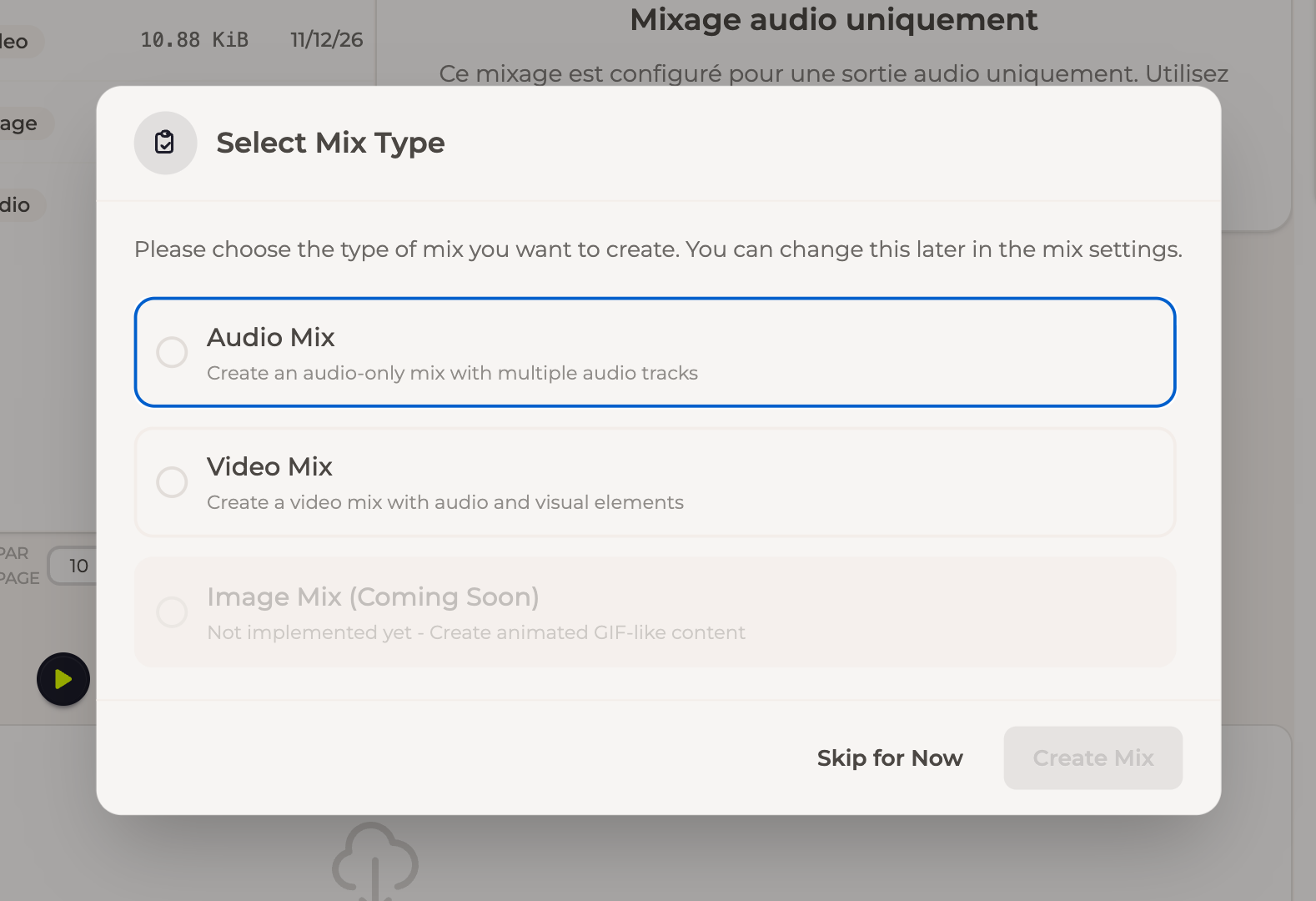
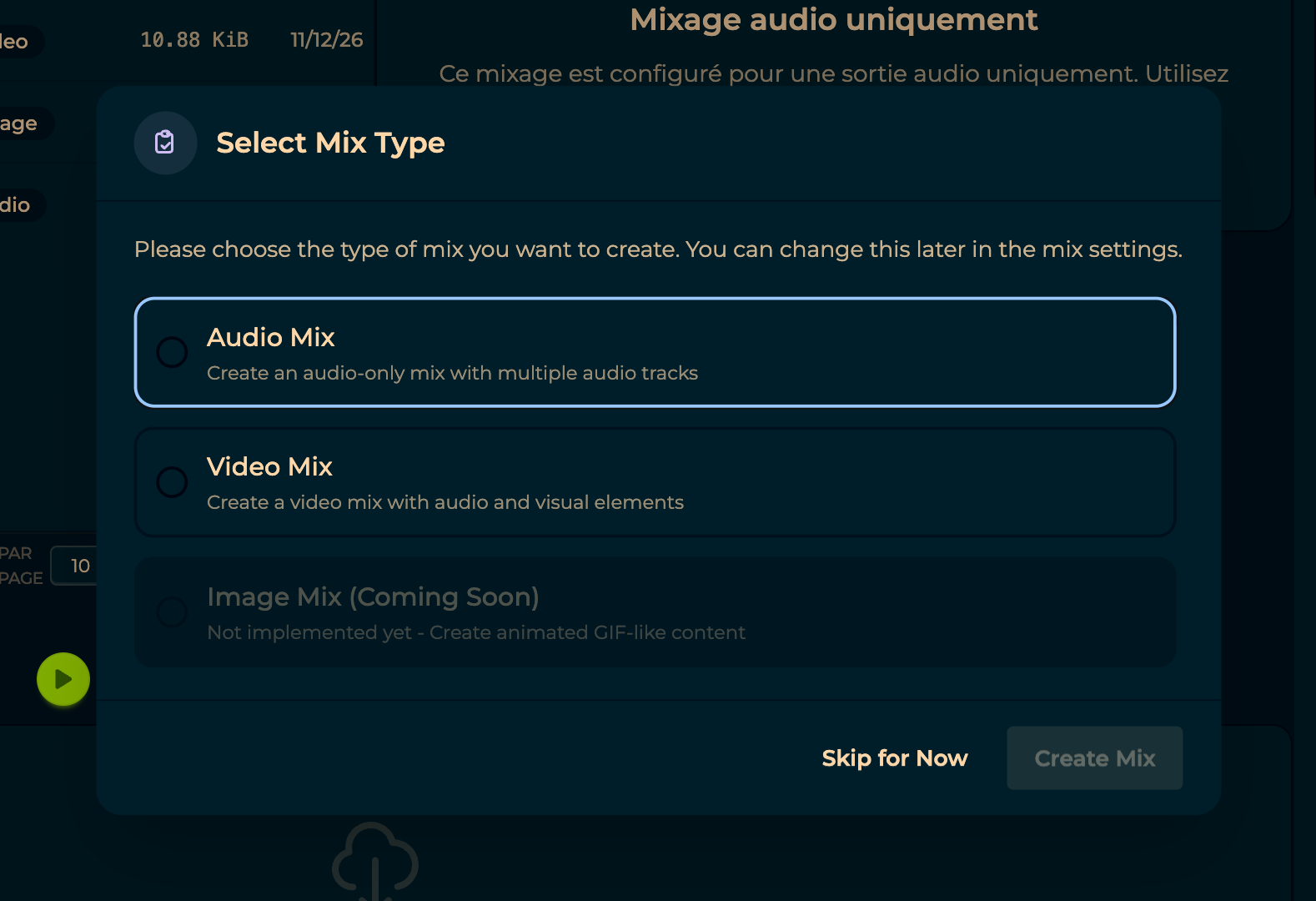
Un mixage sans type pose d'abord la question : Mixage audio (audio uniquement, plusieurs pistes) ou Mixage vidéo (audio et éléments visuels). Mixage d'images figure dans la liste mais n'est pas encore disponible. Passer pour l'instant laisse la question ouverte — le choix se trouve aussi dans Type de mixage, dans le panneau des paramètres, donc rien n'est décidé définitivement ici.
L'éditeur
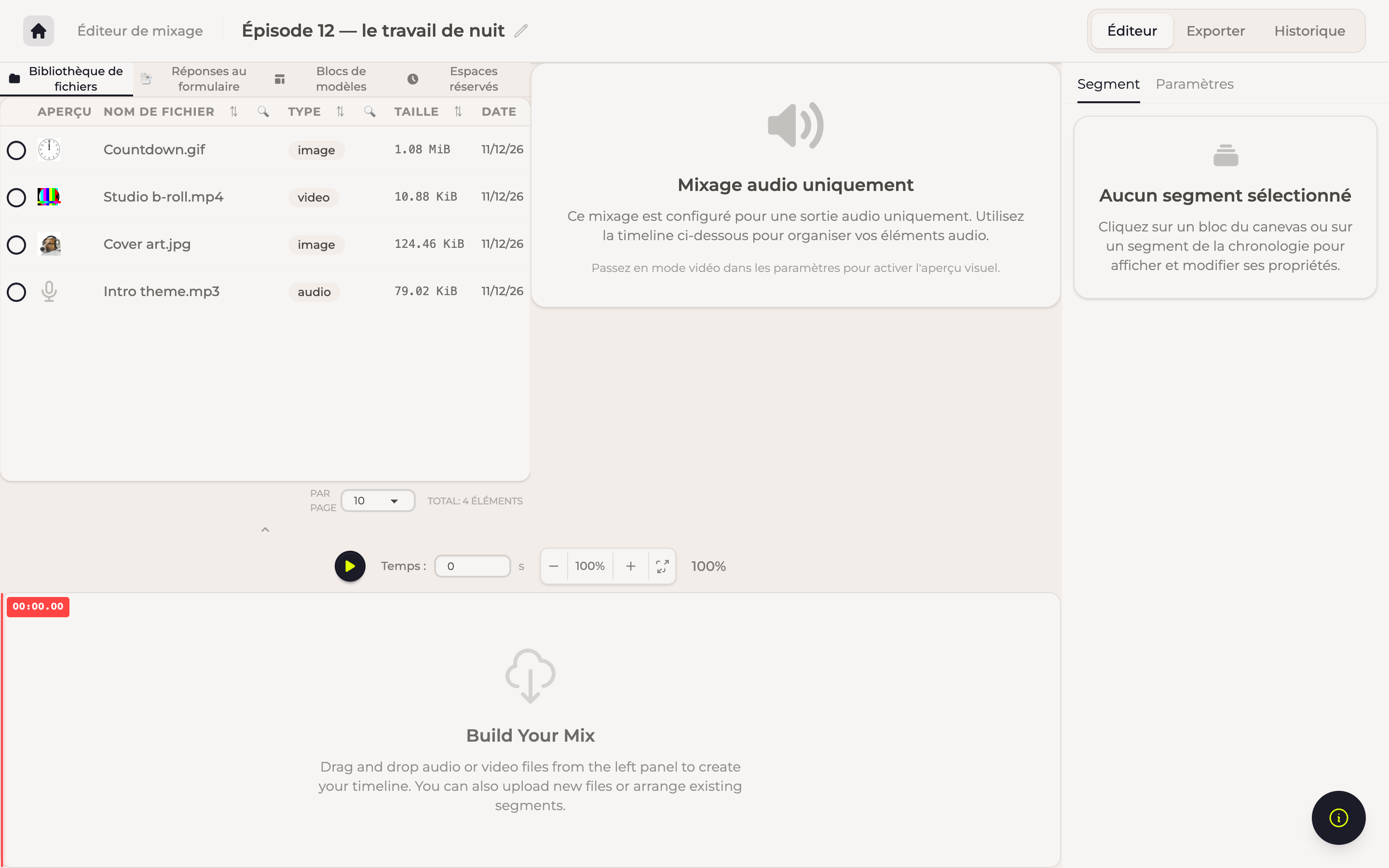
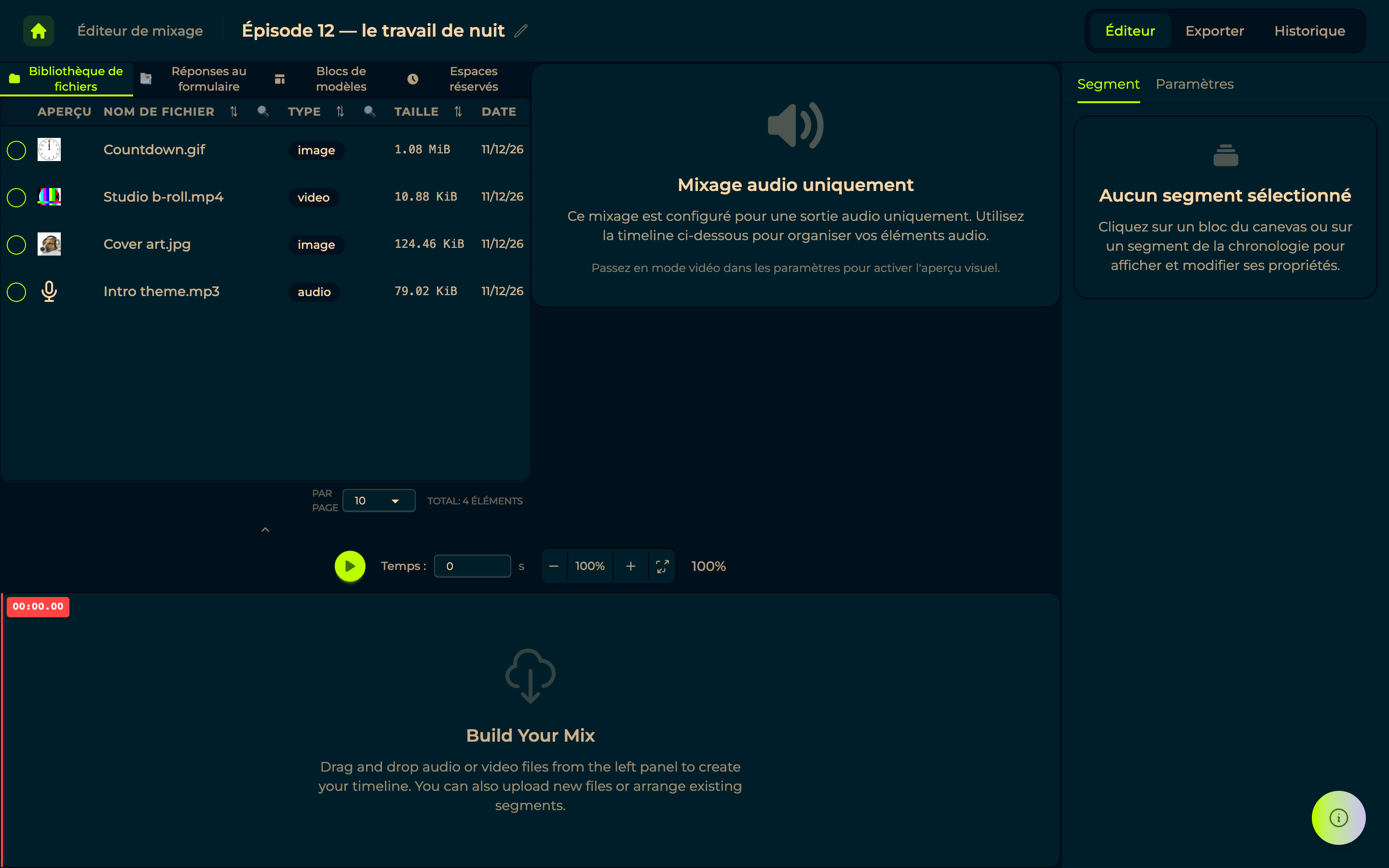
Trois onglets principaux — Éditeur, Exporter et Historique — et Segments et Paramètres qui ouvrent le panneau de droite. Le titre, en haut à gauche, permet de renommer le mixage.
Au milieu se trouve l'aperçu, avec les commandes de lecture en dessous : lecture, une position Temps : en secondes, et le zoom (−, le pourcentage, +, et l'ajustement à la largeur) pour la timeline en dessous. Un mixage audio uniquement l'indique au lieu d'afficher un rectangle noir.
La timeline, c'est le mixage lui-même. Vous le construisez en y faisant glisser des morceaux depuis le panneau de gauche ; un clic droit sur un segment ouvre son menu, et chaque modification peut être annulée et rétablie.
D'où viennent les morceaux
Le panneau de gauche est la barre des sources, et chaque onglet correspond à un type de matériau.
Bibliothèque de fichiers — tout ce qui se trouve dans vos fichiers : intros, outros, musique, visuels.
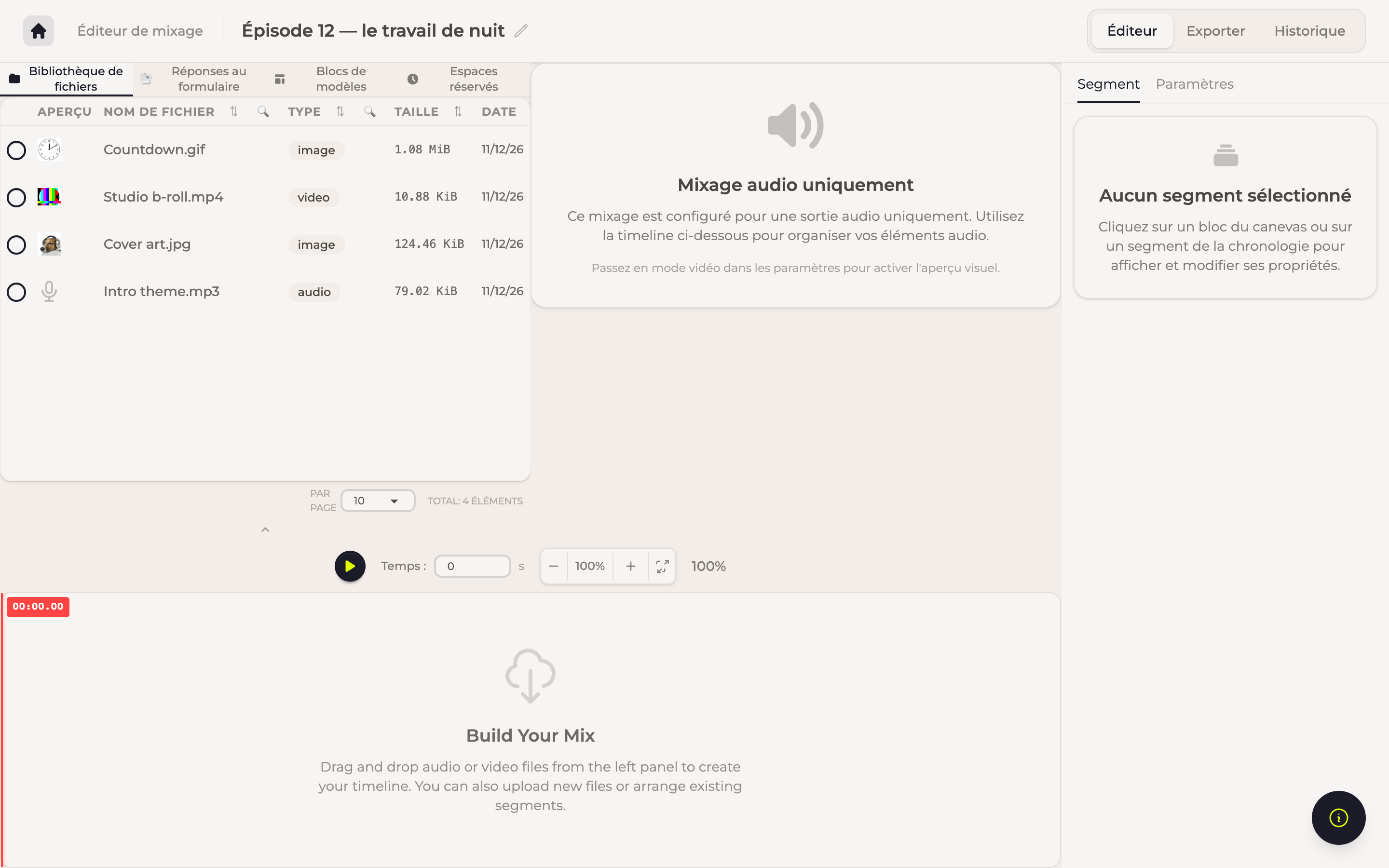
Réponses au formulaire — les enregistrements qu'on vous a envoyés. Choisissez un formulaire et ses étapes médias deviennent des blocs à déposer sur la timeline. Un formulaire par mixage : un mixage est un épisode, et un épisode vient d'une seule conversation.
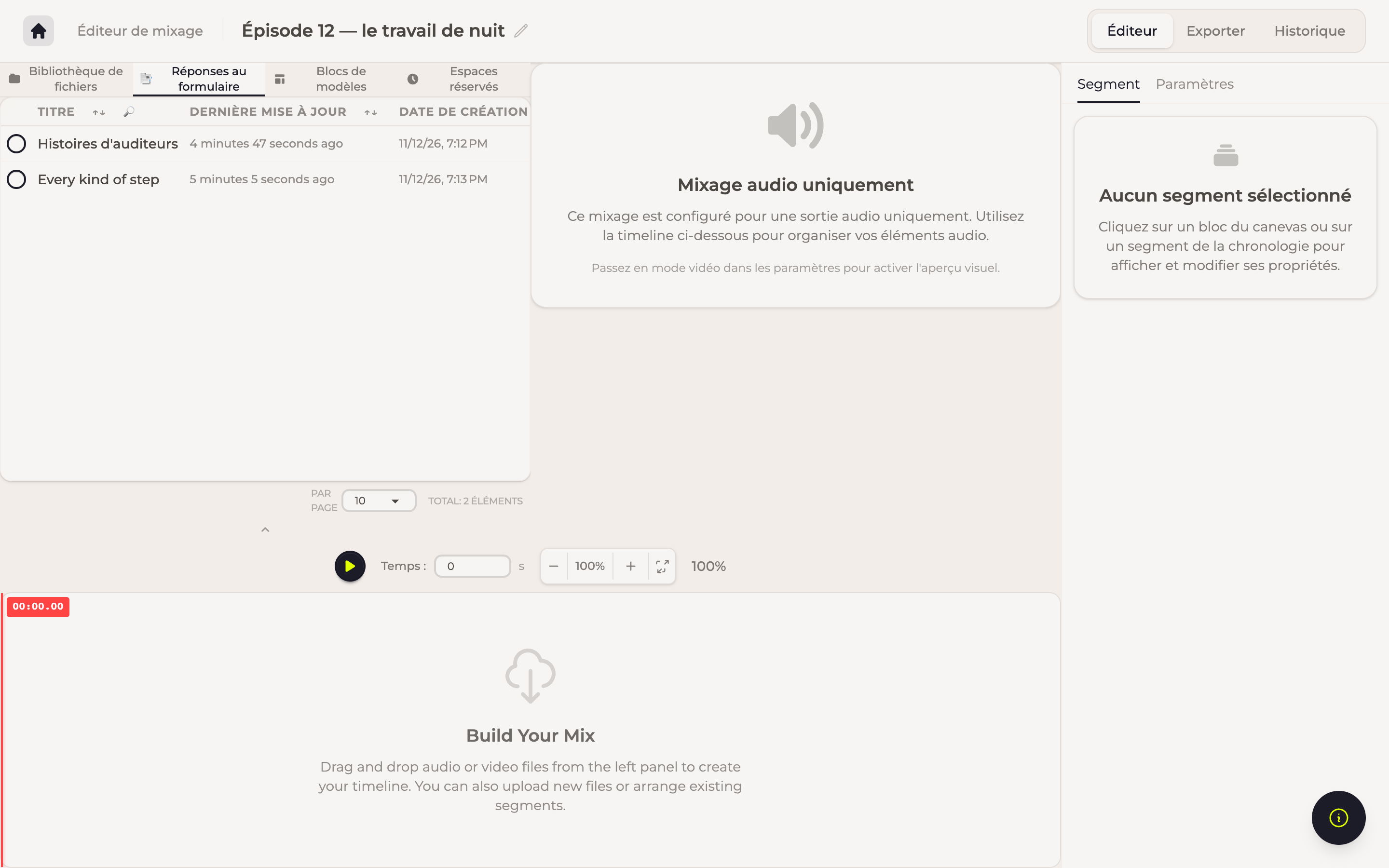
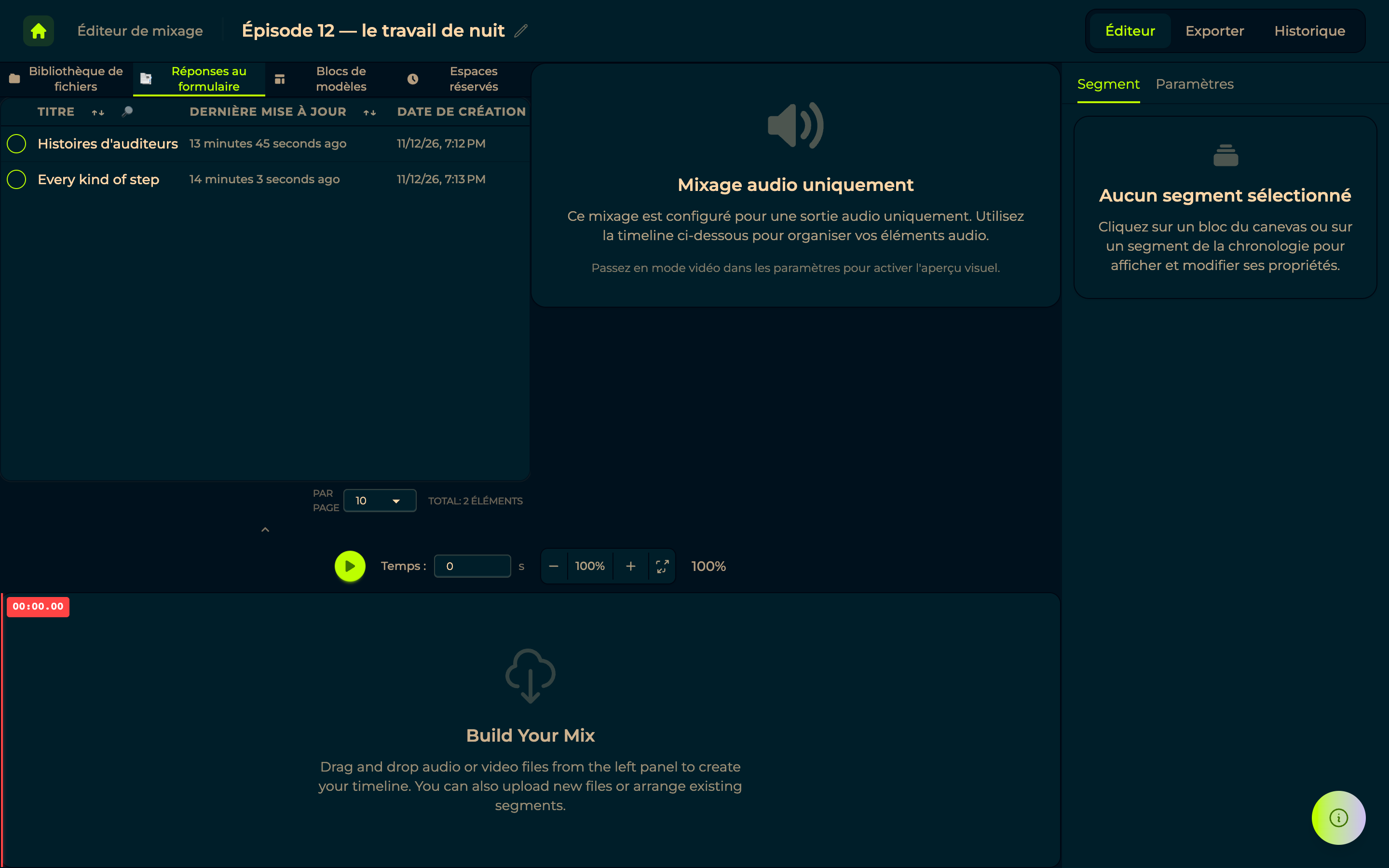
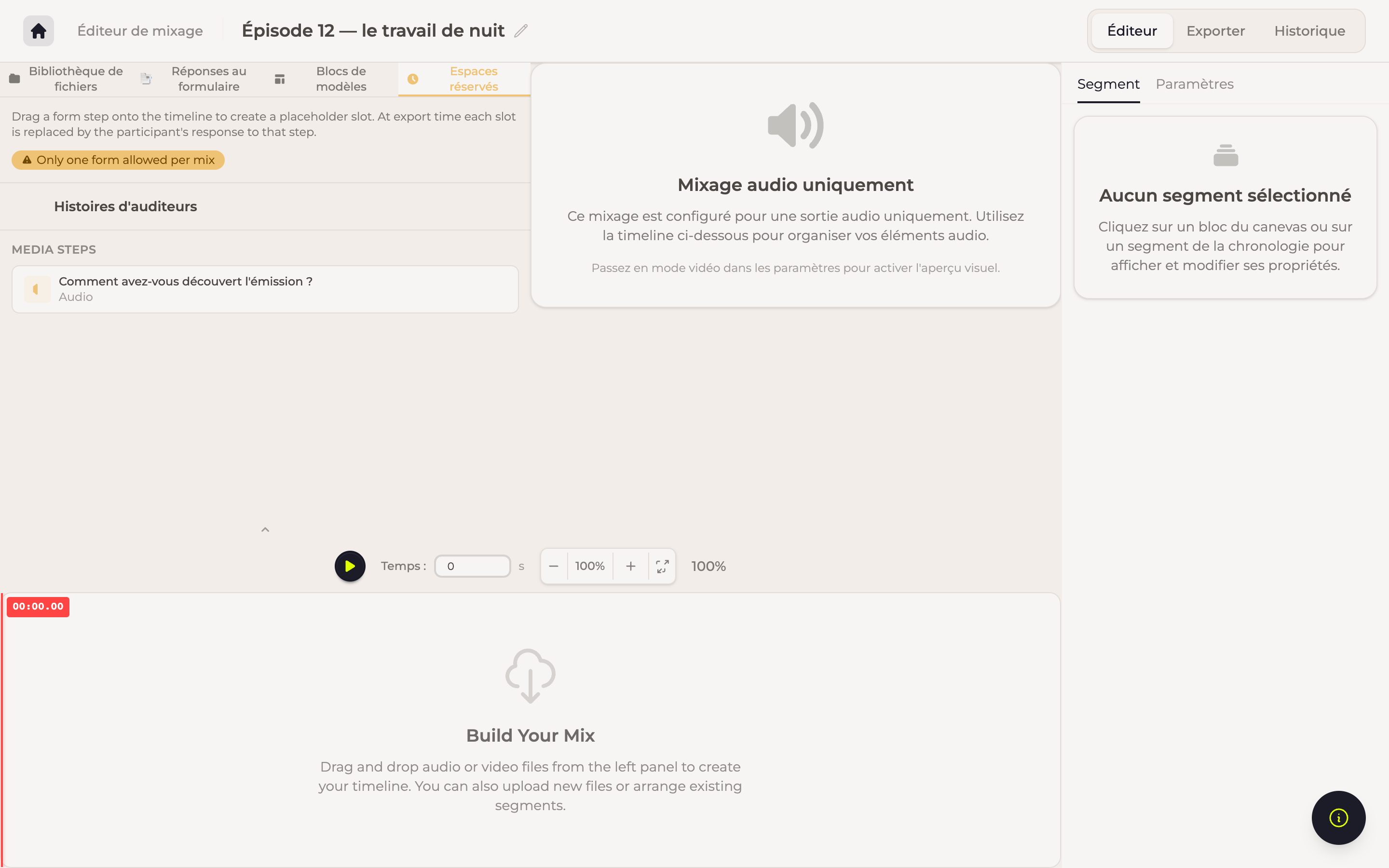
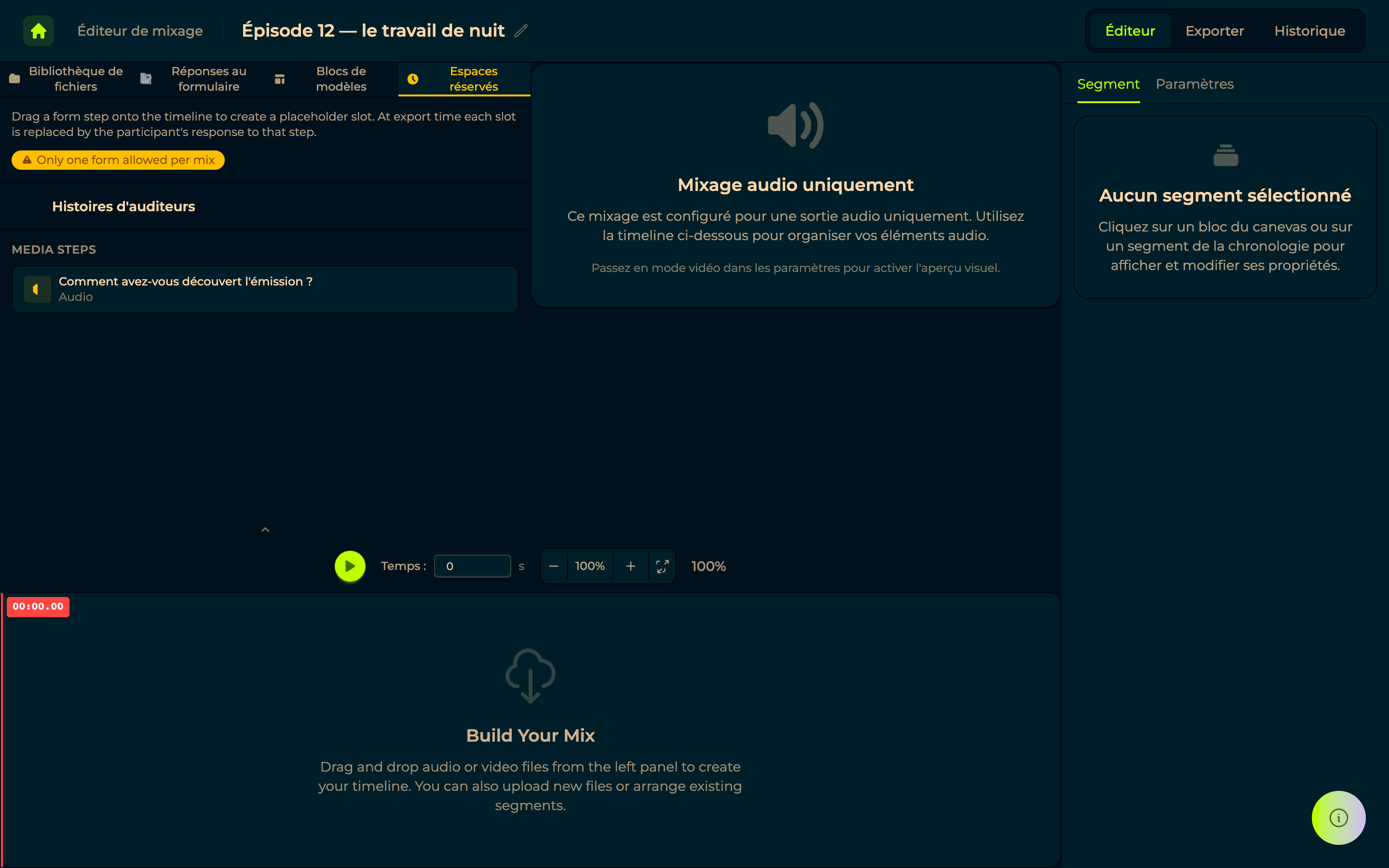
Espaces réservés — des morceaux sans fichier pour l'instant : Silence, Audio, Vidéo, Image. Pratique pour construire un épisode avant que les réponses n'arrivent.
Blocs de modèles — des morceaux tout prêts pour démarrer.
Deux autres onglets apparaissent quand vous avez de quoi les remplir : Enregistrements d'une salle, après avoir choisi laquelle, et Réponses d'interview pour tout ce qui vient d'une interview.
Paramètres et segments
Paramètres concerne tout le mixage : Type de mixage, Durée (Calcul automatique à partir des éléments, ou une durée que vous fixez), Couleur de fond avec une valeur personnalisée, et — pour un mixage vidéo — la résolution, le format d'image et la fréquence d'images. Un système de conception peut aussi en fournir les couleurs.
Mode d'édition, également dans Paramètres, bascule entre la timeline et la liste.
Segments modifie le morceau sélectionné : cliquez sur un bloc dans l'aperçu, un segment dans la timeline ou une ligne dans la liste. Si rien n'est sélectionné, il l'indique. En plus de sa position et de sa durée, il contient le Volume et la Sourdine du segment, ses points de coupe, et son Calque — ce devant quoi le morceau se place. Un segment mis en sourdine est muet dans l'aperçu comme dans l'export.
Exporter
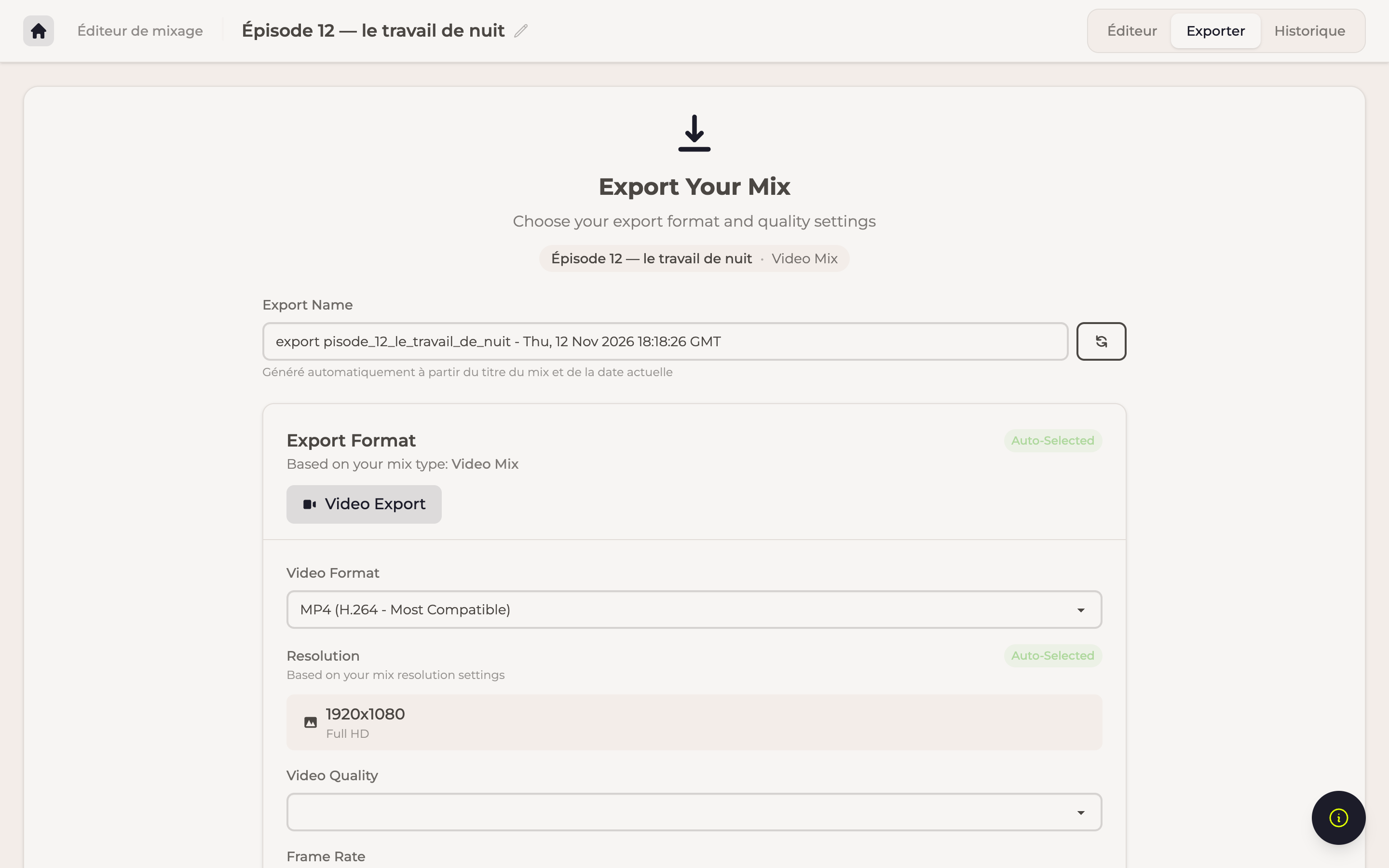
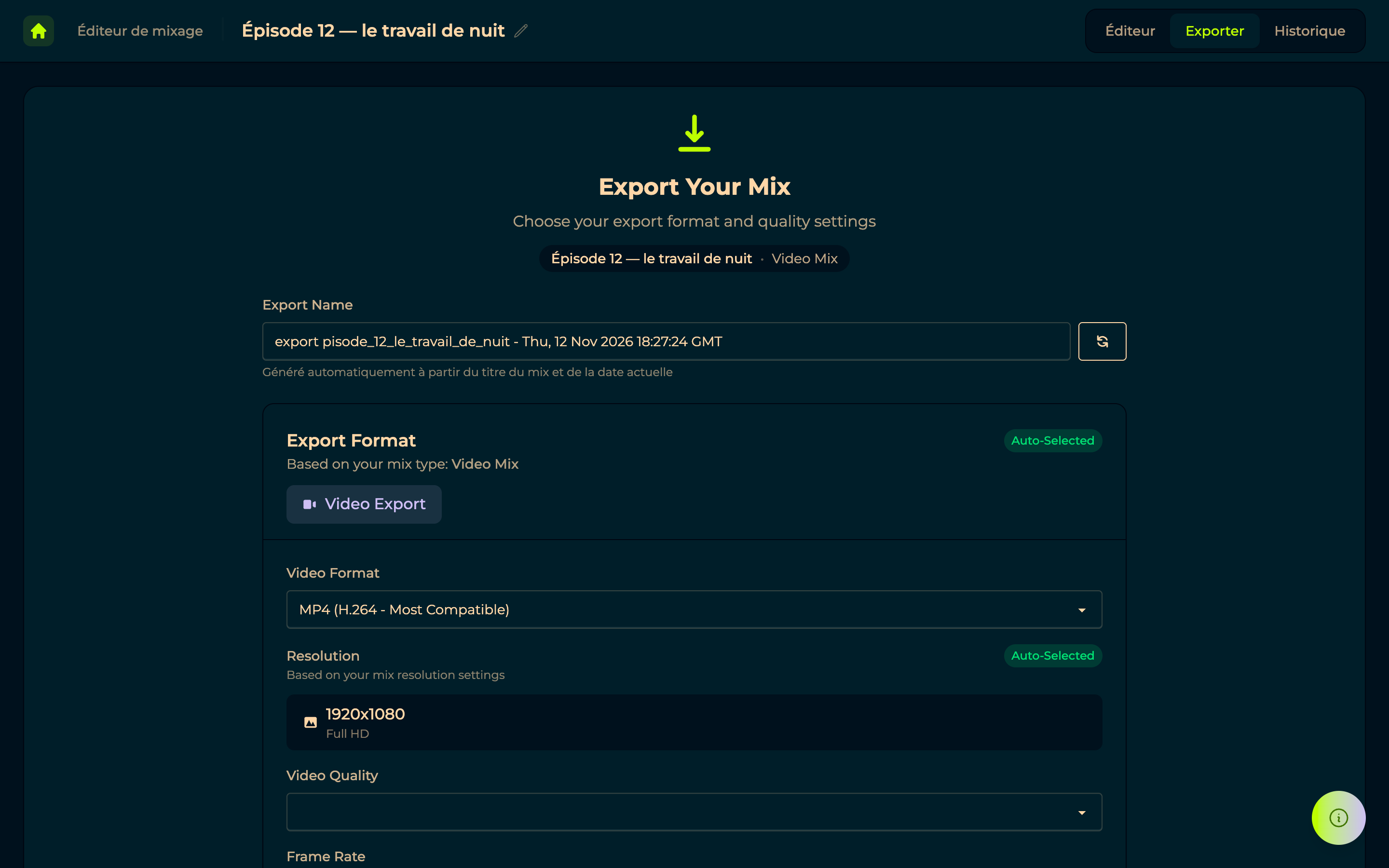
Exporter produit un seul fichier à partir de l'assemblage. Donnez-lui un Nom d'export et un format :
- Audio : le format (dont FLAC sans perte et OGG Vorbis), la qualité, la fréquence d'échantillonnage et les canaux.
- Vidéo : le format (MOV, MKV, AVI), la résolution et la fréquence d'images — plusieurs valeurs sont sélectionnées automatiquement d'après les paramètres du mixage, sauf si vous les modifiez.
Un avertissement de fichier volumineux s'affiche avant que vous ne lanciez quelque chose d'énorme.
Les exports tournent en tâche de fond : vous pouvez quitter la page et revenir. Historique liste toutes les demandes d'export avec leur avancement, et c'est de là que se téléchargent les fichiers terminés.
L'éditeur simple
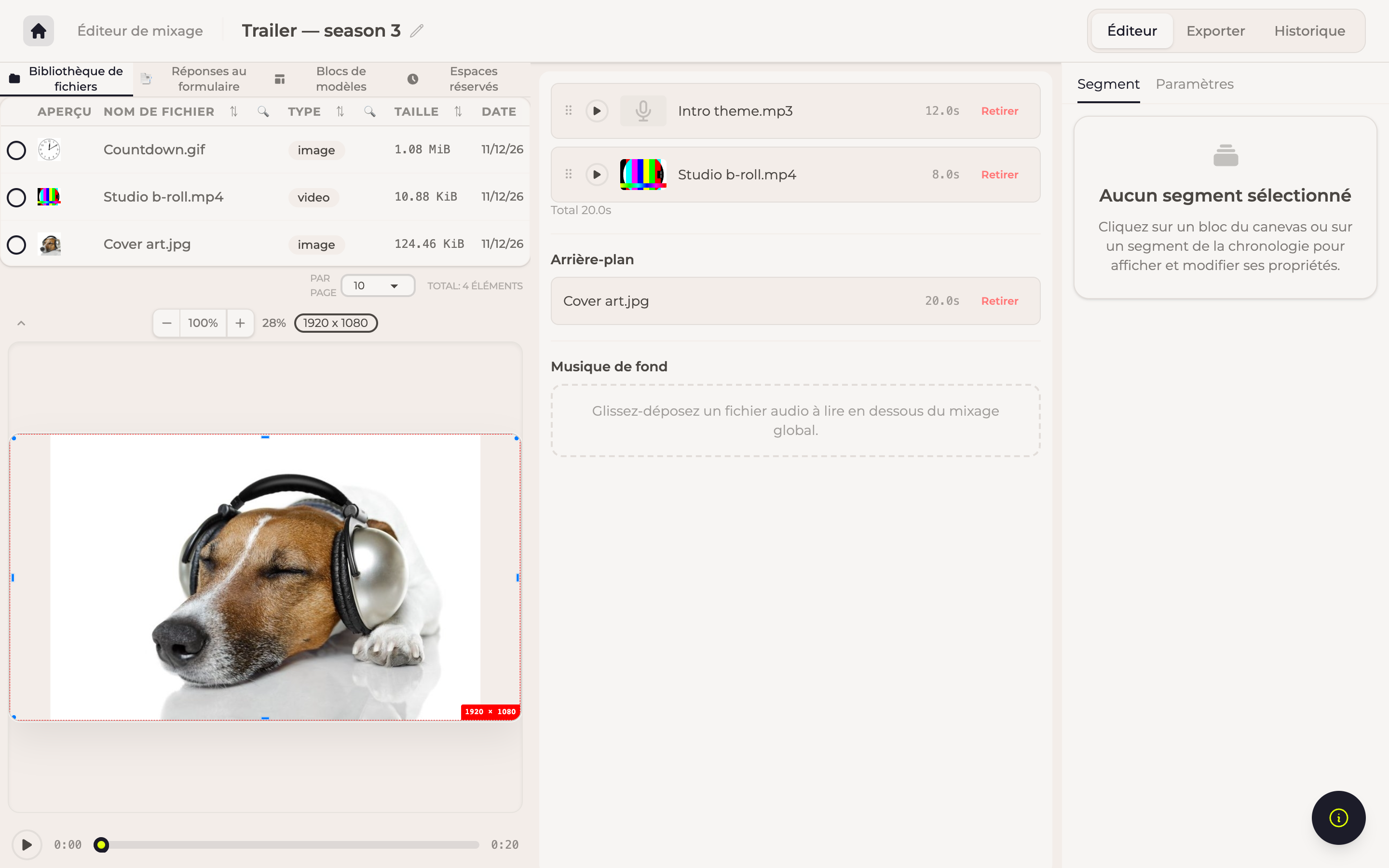
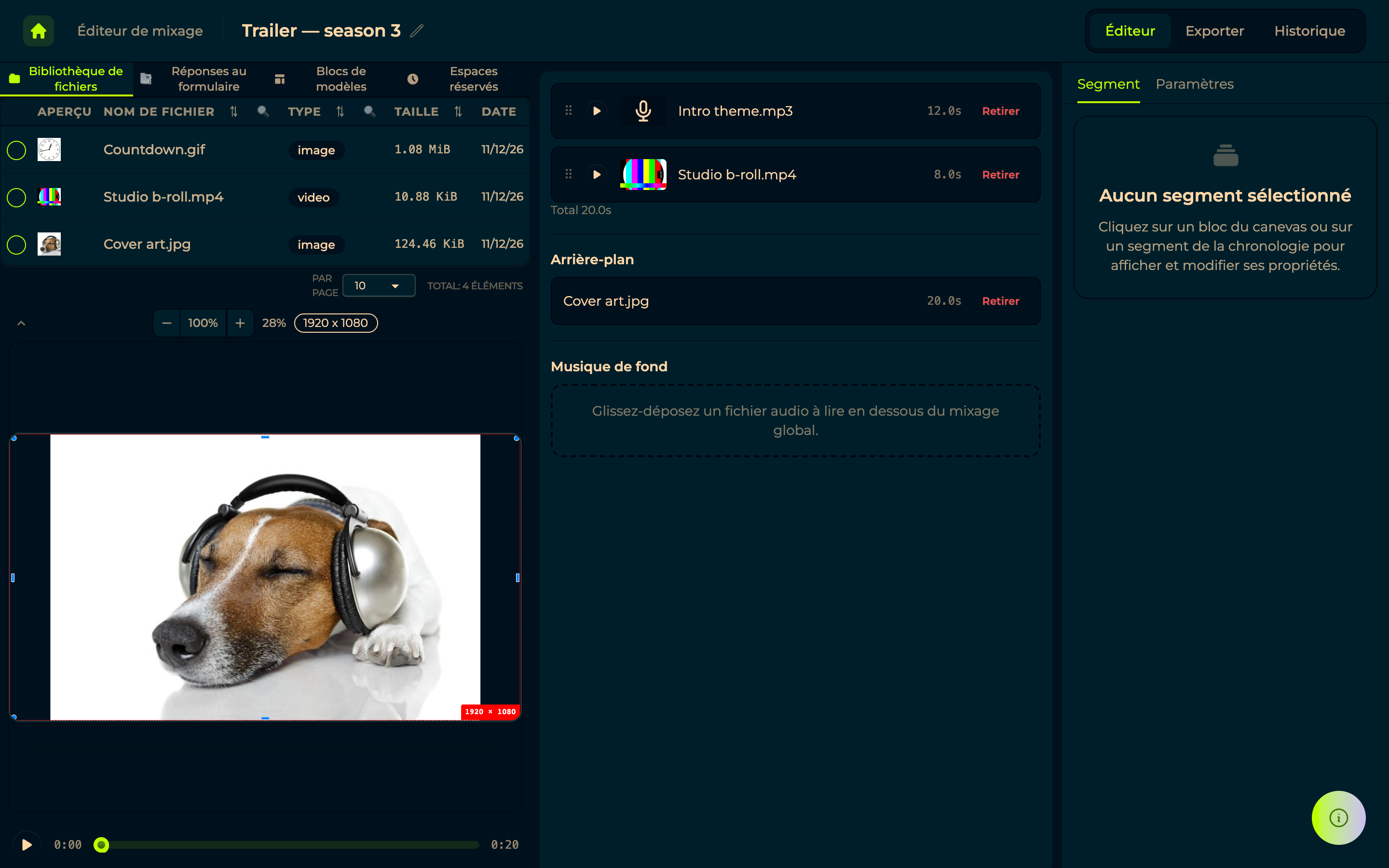
Nouveau mixage simple montre le même mixage sans la timeline. À gauche, vos sources avec l'aperçu en dessous ; à droite, le mixage lui-même sous forme de liste qui se lit de haut en bas.
La liste est ce qui est joué, dans l'ordre. Chaque entrée affiche son image, sa forme d'onde, sa durée et sa transcription quand le fichier en a une, pour distinguer les morceaux sans les écouter. Faites glisser la poignée pour réordonner, Retirer pour en enlever un, et le bouton de lecture d'une ligne lance le mixage à partir de ce point.
Fond et Musique de fond se trouvent sous la liste. Un fond est une image ou une vidéo derrière tout le mixage ; la musique de fond est un fichier audio en dessous. Déposez un fichier sur l'un ou l'autre et il remplace ce qui s'y trouvait — c'est ce qui garde le mixage simple. Chaque section n'accepte que ce qu'elle peut utiliser : une image déposée sur Musique de fond est refusée, puisqu'elle n'a aucun son à jouer. Pour une vidéo déposée comme fond, on vous demande si son propre son doit être joué sous le mixage.
La barre de lecture sous l'aperçu parcourt tout le mixage, pas un seul de ses morceaux.
Les sources se replient avec la flèche au-dessus de l'aperçu, ce qui vaut la peine une fois les morceaux en place : l'aperçu dispose alors de toute la colonne.
C'est le même mixage, dans les deux cas
Les deux éditeurs sont deux lectures d'un même mixage, pas deux sortes de mixage. La liste est la première piste de la timeline ; Fond est la deuxième ; Musique de fond la troisième. Basculez avec l'option Mode d'édition dans Paramètres — rien n'est converti, rien n'est perdu, et vous pouvez revenir en arrière.
Un mixage organisé dans la timeline d'une façon que la liste ne peut pas décrire — deux fonds en même temps, par exemple, ou des morceaux sur une quatrième piste — l'indique là où il ne peut pas les montrer, et la timeline le modifie toujours sans problème.
À quoi ressemble un morceau quand vous l'ajoutez
Tout ce que vous déposez, dans l'un ou l'autre éditeur, est ajusté au cadre comme une image à un écran : redimensionné en entier, en gardant ses proportions, centré. Une photo de téléphone est réduite, un petit logo agrandi, et aucun des deux n'est rogné. Segments permet ensuite de le déplacer et de le redimensionner comme vous voulez.
Un fichier sans image — un fichier audio, ou un espace réservé — occupe tout le cadre, si bien qu'un mixage construit en audio a déjà une mise en page le jour où vous le passez en vidéo.