Réponses
Accessible depuis Réponses dans l'éditeur de formulaire (spoken.systems/host/dashboard/forms, ouvrez un formulaire, puis l'onglet). Une ligne par participant, une colonne par étape, dans l'ordre où le formulaire les pose.
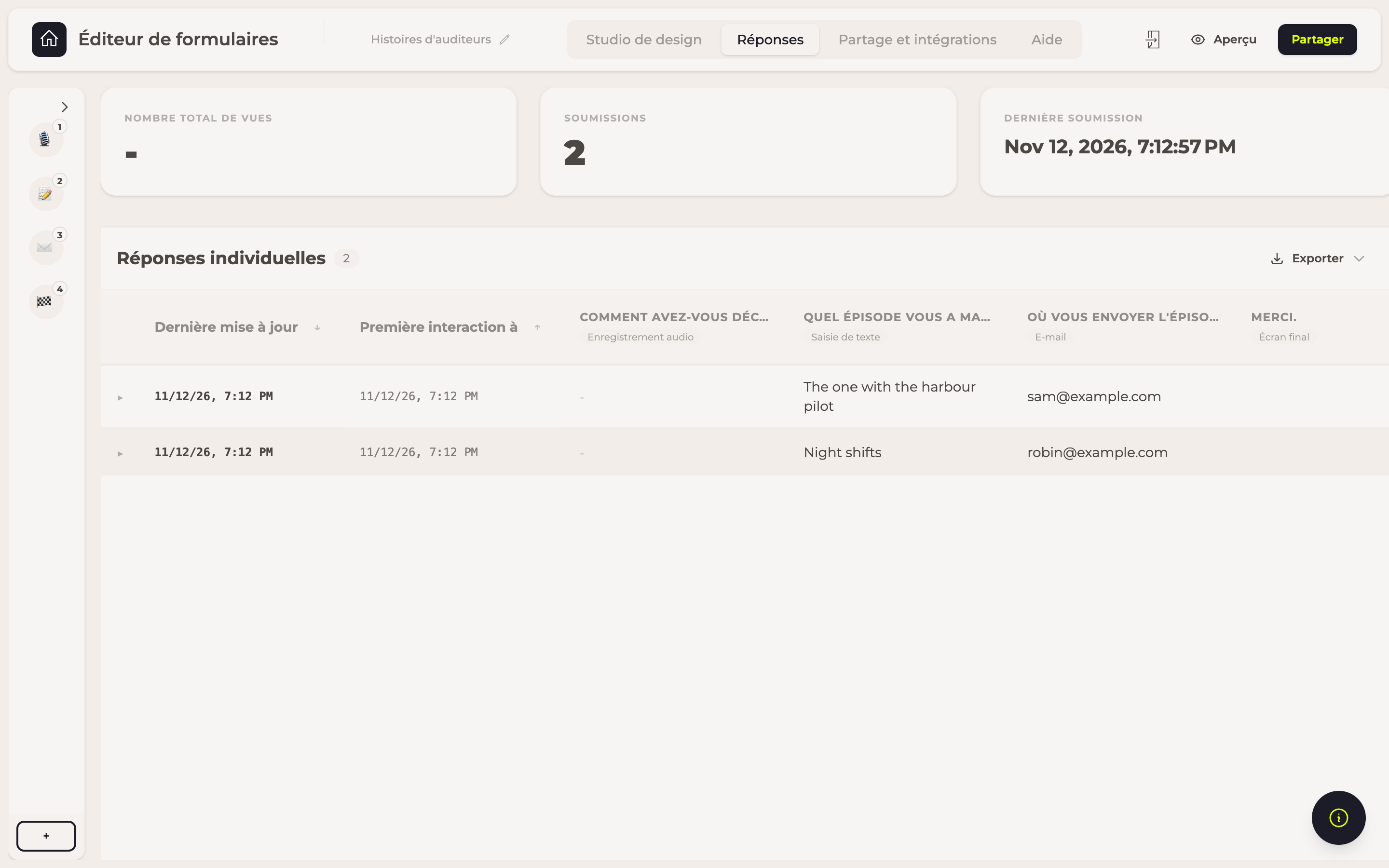
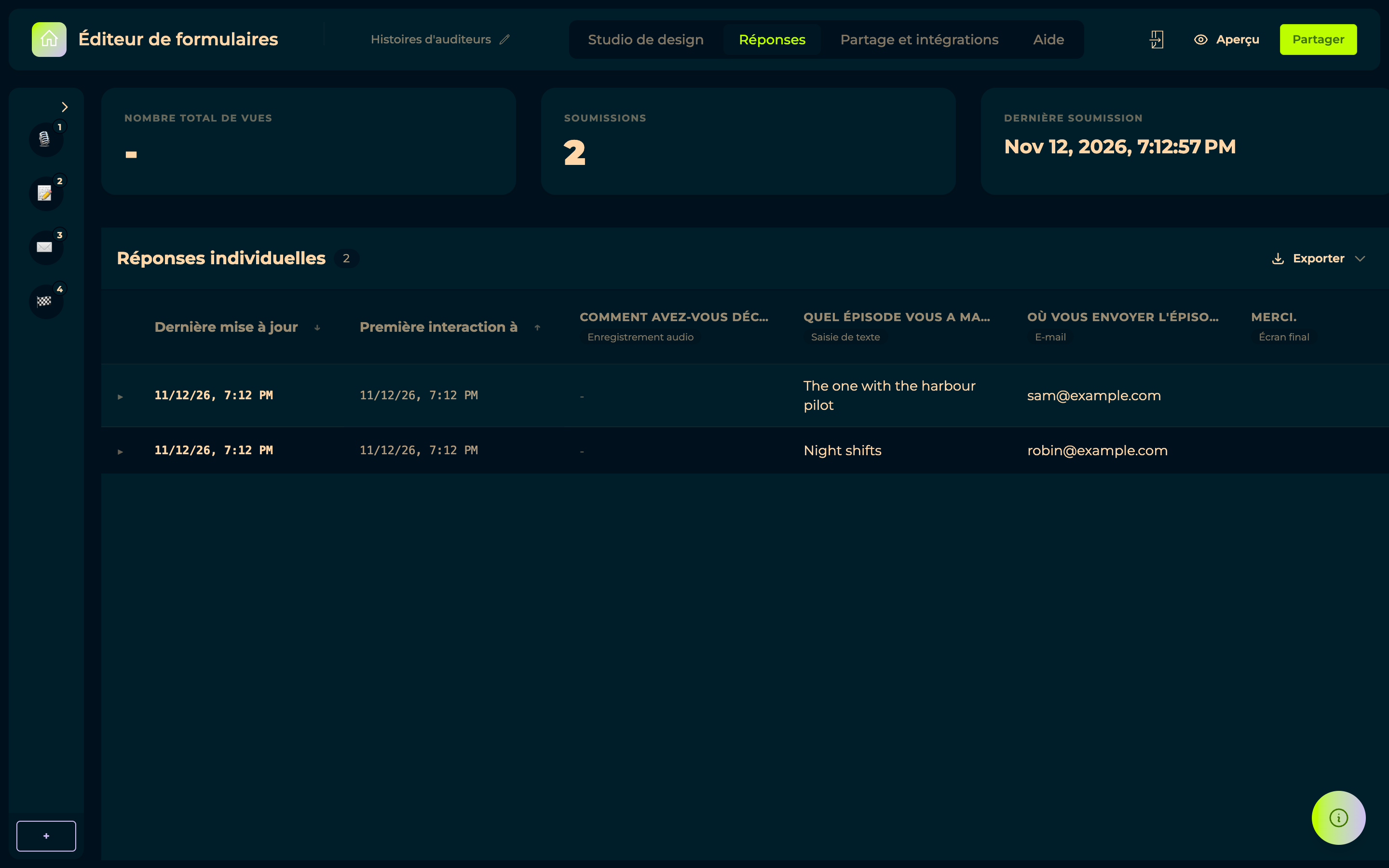
Au-dessus du tableau, Réponses individuelles indique le nombre, et chaque ligne montre sa Dernière mise à jour et sa Première interaction à — le moment où la personne a commencé, qui n'est pas celui où elle a terminé.
Savoir quand quelqu'un répond
Chaque nouvelle réponse envoie une notification à tous ceux qui peuvent modifier le formulaire, avec le nombre d'étapes auxquelles la personne a répondu jusque-là. Il y a une notification par participant, mise à jour au fil de ses réponses, et elle figure dans votre récapitulatif des notifications par e-mail.
Lire une réponse
Les enregistrements se lisent sur place — appuyez sur lecture dans la réponse, pas besoin de télécharger pour l'écouter. Les réponses écrites s'affichent directement, coupées à deux lignes quand elles sont longues ; le survol affiche la suite.
Cliquez sur la ligne pour l'ouvrir. Chaque réponse apparaît en entier en dessous, question par question, avec chaque fichier envoyé prêt à être téléchargé et, pour tout ce qui contient du son, la transcription qu'en a faite spOken. Cliquez de nouveau sur la ligne pour la refermer.
Télécharger les médias
Chaque enregistrement, image et fichier envoyé par un participant peut être téléchargé et conservé. Le bouton ⤓ se trouve sur la réponse elle-même, à côté de son lecteur, pour les réponses audio, vidéo et de l'enregistreur avancé.
Vous obtenez le fichier d'origine tel qu'il a été enregistré ou envoyé — pas un réencodage, pas une copie d'aperçu — c'est donc le bon fichier à confier à un monteur ou à déposer dans un mixage.
Chaque téléchargement porte le nom de la question à laquelle il répond, suivi de l'horodatage de cet enregistrement. Téléchargez-en une série et ils se rangent par question, au lieu d'arriver sous une avalanche de noms identiques.
Les tableurs et documents contiennent le texte, pas les médias
Excel, CSV et Word vous donnent les réponses sous forme de texte. Pour les fichiers eux-mêmes, utilisez Tous les fichiers envoyés dans le même menu, téléchargez-les un par un depuis une ligne, ou retrouvez-les dans la Mixroom, dont le panneau Réponses au formulaire les liste, prêts à être déposés sur une timeline.
Réponses archivées
Archiver, sur la ligne, retire une réponse de la vue par défaut sans rien perdre de son contenu. Dès qu'au moins une réponse est archivée, un interrupteur Afficher les archives apparaît à côté du nombre et les fait revenir dans la liste, grisées ; Restaurer sur une ligne archivée la remet définitivement.
Supprimer une réponse
Supprimer, sur la ligne, est l'autre façon de ranger une réponse — et celle qui vous rend de la place. La réponse quitte le tableau définitivement, et l'espace qu'occupaient ses fichiers cesse d'être décompté de votre quota dans les dix minutes environ, au prochain calcul de consommation.
Archiver et supprimer ne sont pas la même chose : une réponse archivée est seulement masquée, et ses enregistrements et fichiers continuent de compter dans votre stockage. C'est la suppression qui libère l'espace.
Impossible d'annuler
Une réponse supprimée ne revient pas dans le tableau, et Afficher les archives ne la fait pas réapparaître. Exportez ce que vous voulez garder, ou récupérez les fichiers avec Tous les fichiers envoyés, avant de supprimer.
Un participant qui continue
Les réponses sont conservées dans le navigateur du participant pour qu'il ne perde jamais son travail. Si quelqu'un revient sur le même lien après la suppression de sa réponse et continue à répondre, elle réapparaît comme une réponse active — comme le ferait une réponse archivée. Supprimez-la de nouveau une fois qu'il a terminé, ou activez Verrouiller les réponses après soumission dans les réglages du formulaire pour qu'une visite soit définitive.
Un participant qui revient
Par défaut, quelqu'un qui rouvre le lien reprend la réponse qu'il avait commencée — la même ligne continue de se remplir, au lieu d'une deuxième ligne. Si vous préférez que chaque visite soit définitive, activez Verrouiller les réponses après soumission dans les réglages du formulaire.
Exporter
Exporter, en haut à droite du tableau, propose trois formats et un moyen de récupérer les fichiers :
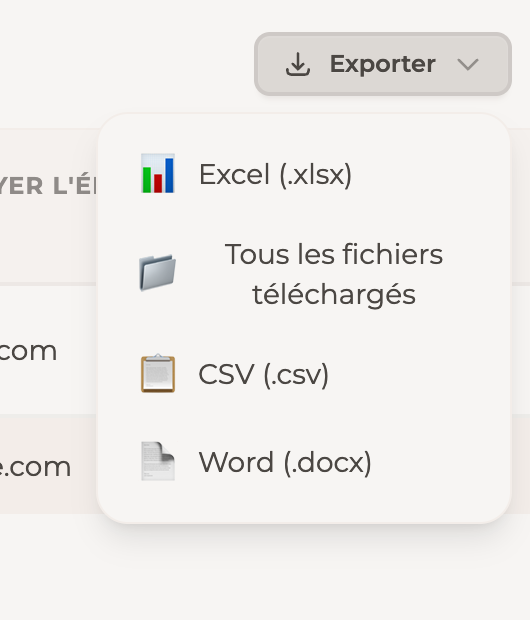
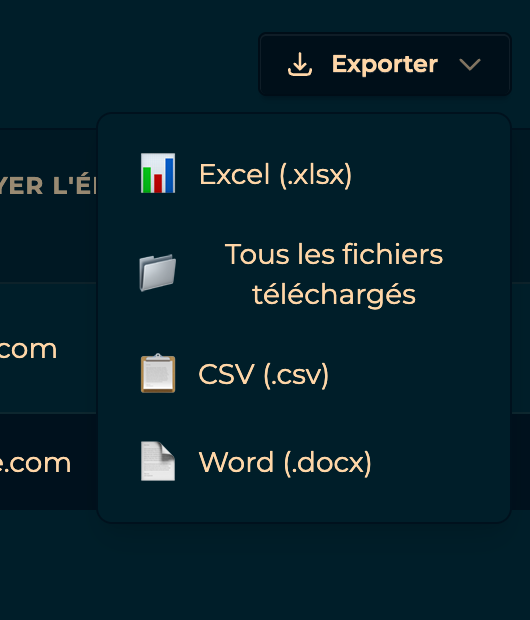
Excel (.xlsx) et CSV (.csv) donnent tous deux le tableau lui-même — une ligne par réponse, une colonne par question — pour trier et filtrer ; CSV est celui à choisir si un autre outil doit lire le fichier. Word (.docx) donne les réponses sous forme de document lisible, à envoyer à quelqu'un qui veut simplement lire ce que les gens ont dit.
Tous les fichiers envoyés vous demande un dossier sur votre ordinateur et y écrit chaque enregistrement, image et document, avec un sous-dossier par réponse. Rien n'est compressé et rien n'est préparé de notre côté : les fichiers arrivent tels quels, directement dans le dossier. Relancez-le plus tard et seul ce qui manque est récupéré, si bien qu'un formulaire qui continue de recevoir des réponses peut être téléchargé à plusieurs reprises au même endroit. Firefox et Safari ne proposent pas encore le choix de dossier, l'option n'apparaît donc que dans les navigateurs qui le permettent.