Formulare
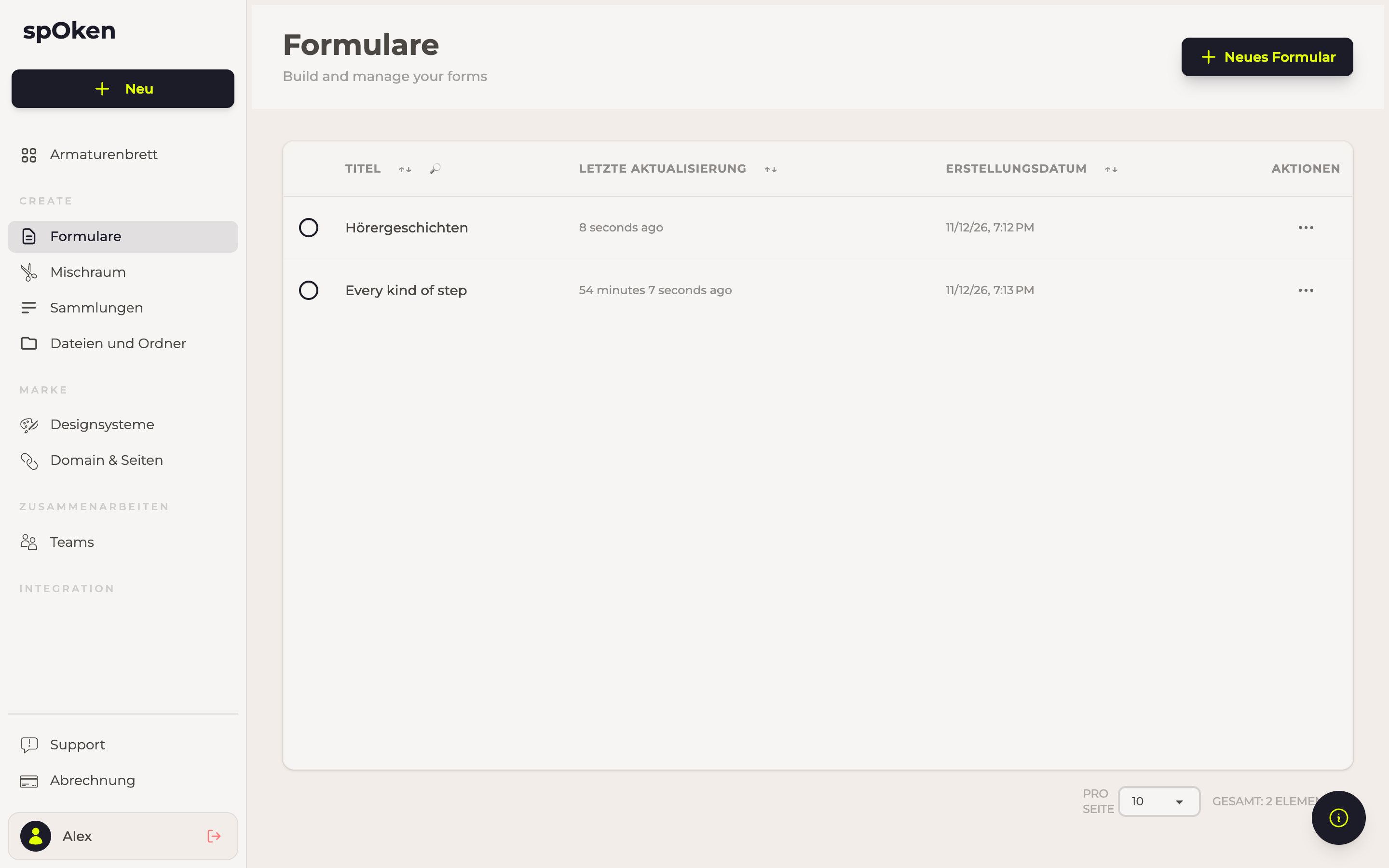
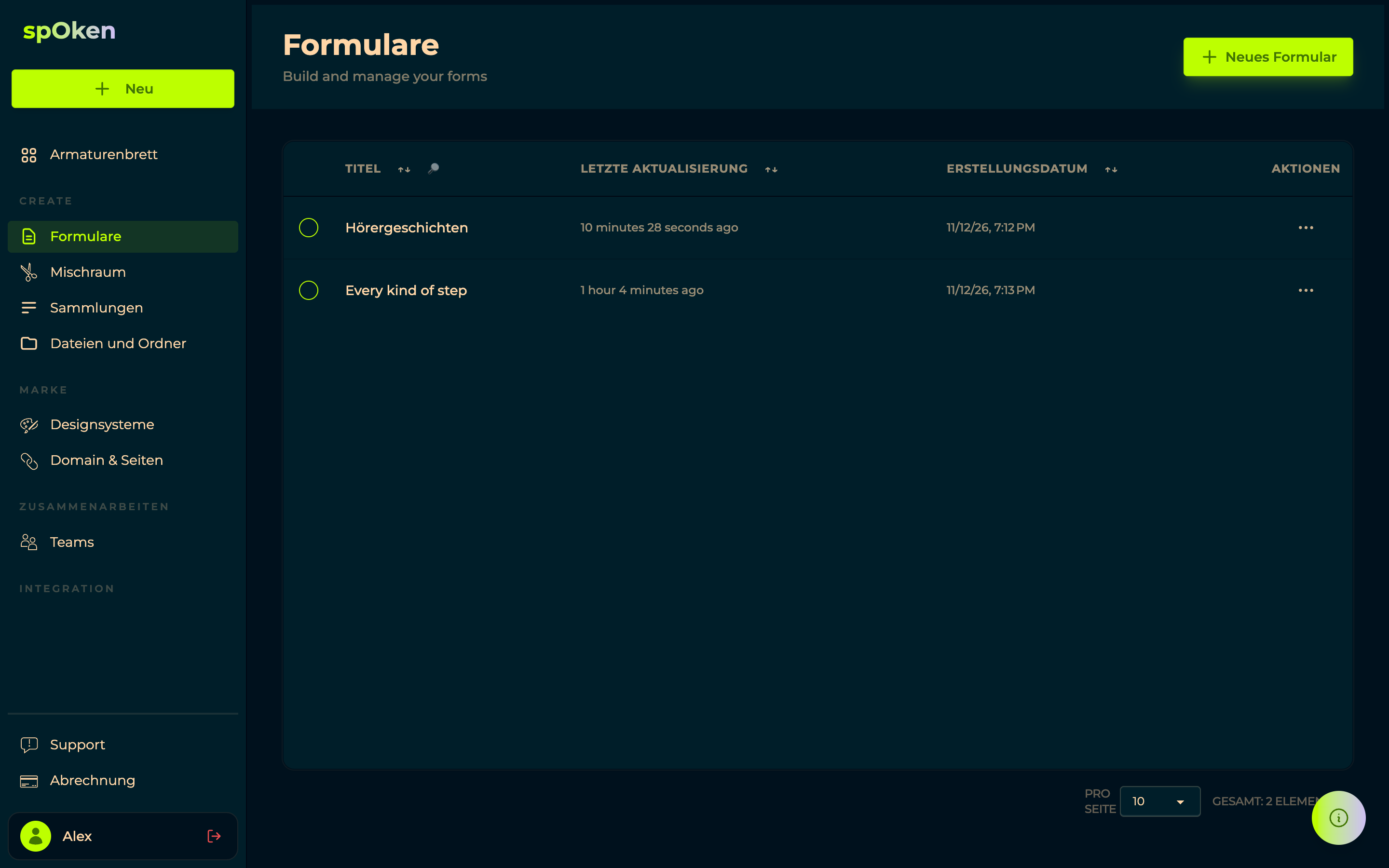
Die Formularliste (Formulare im linken Menü, unter spoken.systems/host/dashboard/forms) ist der Ort, an dem ein Projekt beginnt. Jede Zeile ist ein Formular.
Einmal ansehen
Fünfzig Sekunden, ohne Ton: ein Formular aus dem Nichts, drei Schritte hinzugefügt, für alle geöffnet und sein Link kopiert. Untertitel sind standardmäßig eingeschaltet.
Eines erstellen
Neues Formular (New Form) oben rechts erstellt eines und öffnet es. Ein Klick auf eine Zeile öffnet den Editor dieses Formulars.
Die Tabelle sortiert und sucht über ihre eigene Kopfzeile: ↑↓ neben Titel, Letzte Aktualisierung und Erstellungsdatum sortiert nach dieser Spalte, und 🔎 neben Titel öffnet ein Suchfeld, das die Liste beim Tippen filtert.
Das Zeilenmenü
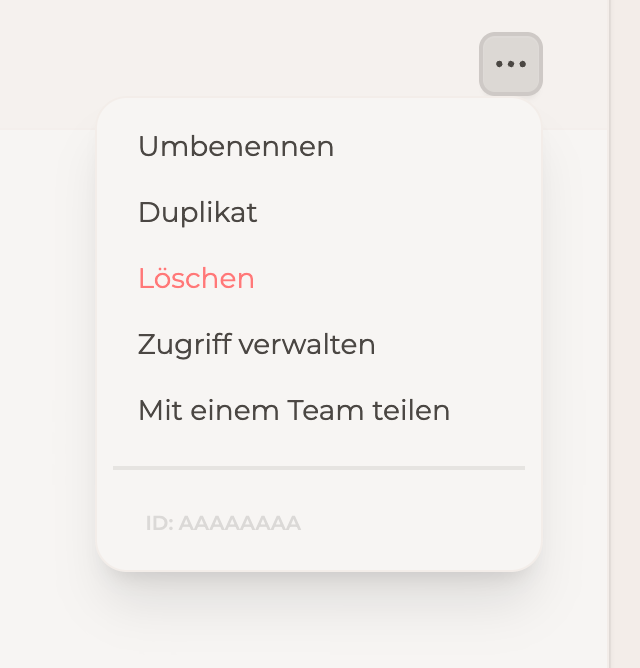
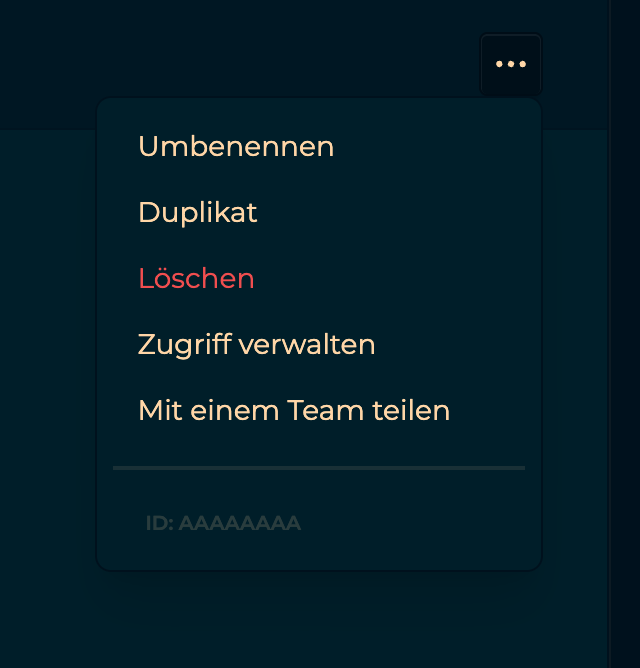
Der Button ⋯ am Ende einer Zeile:
| Eintrag | Was er bewirkt |
|---|---|
| Umbenennen | Ändert den Titel des Formulars. |
| Duplizieren | Erstellt eine Kopie des Formulars. Es fragt nach einem Namen und schlägt <Titel> (kopieren) vor. |
| Löschen | Entfernt das Formular. |
| Zugriff verwalten | Öffnet die Zugriffsliste, dieselbe wie unter Teilen weiter unten. |
| Mit einem Team teilen | Gibt dem ganzen Team in einem Schritt Zugriff. |
Ein Duplikat übernimmt die Fragen, ihre Reihenfolge, das Theming und die Designsysteme, und es verweist auf dieselben hochgeladenen Medien wie das Original: Es öffnet sich also fertig aussehend, bereit, zu dem umgebaut zu werden, wofür du eine zweite Version gebraucht hast.
Drei Dinge bleiben zurück. Antworten: Eine Kopie beginnt leer, und das Original behält jede Antwort, die es hatte. Freigaben: Wer dupliziert, besitzt die Kopie allein, sodass das Duplizieren eines Formulars, das jemand mit dir geteilt hat, dieser Person nicht deine Version gibt. Und der Bearbeitungsverlauf, der Schritte beschrieb, die die Kopie nicht mehr hat.
Formulare werden nicht archiviert, Antworten schon
Für ein Formular gibt es kein Archiv: Ein Formular, das du nicht mehr willst, bleibt entweder (ungelesene Zeilen kosten nichts) oder wird gelöscht. Das Archivieren gilt für einzelne Antworten.
Der Editor
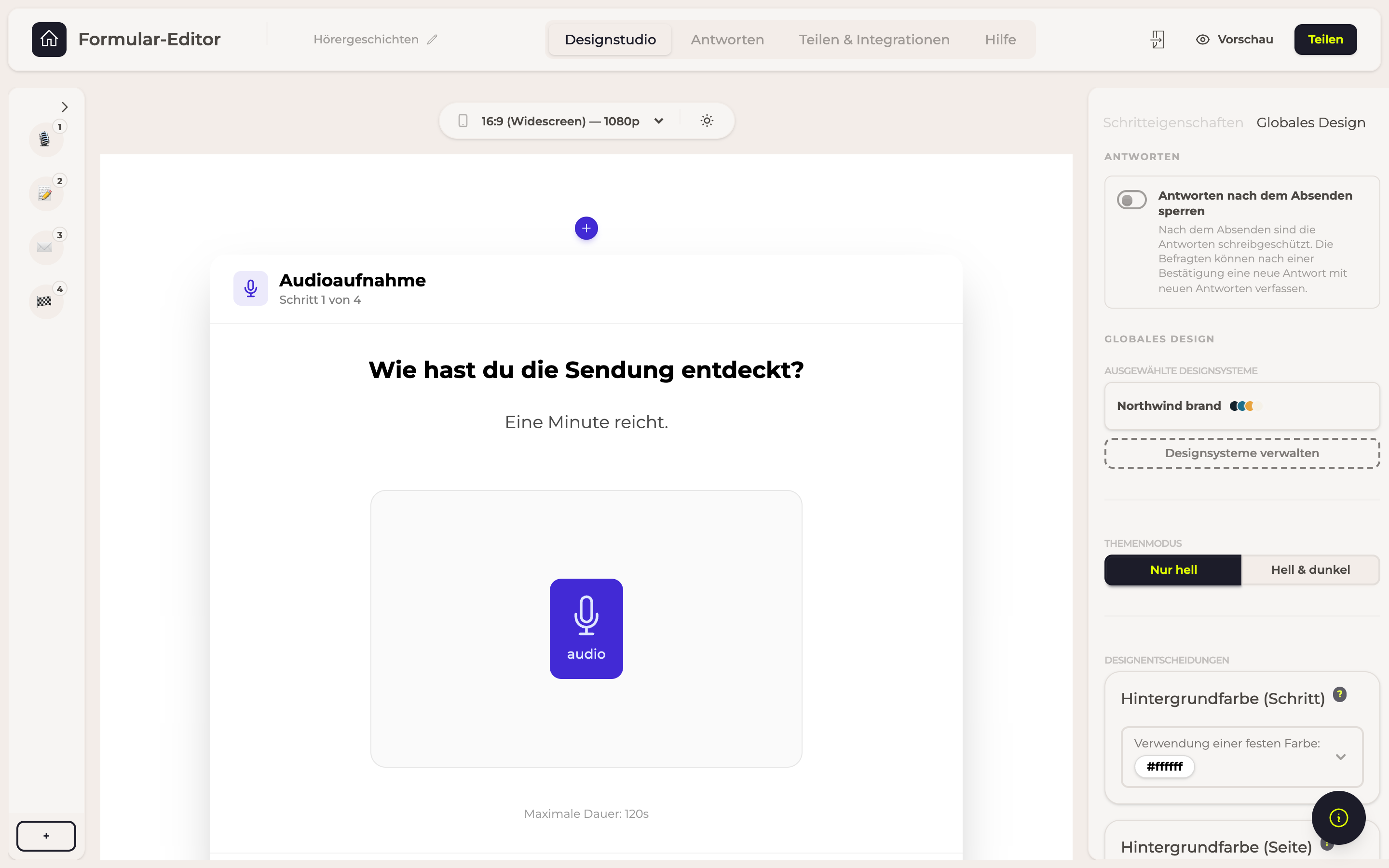
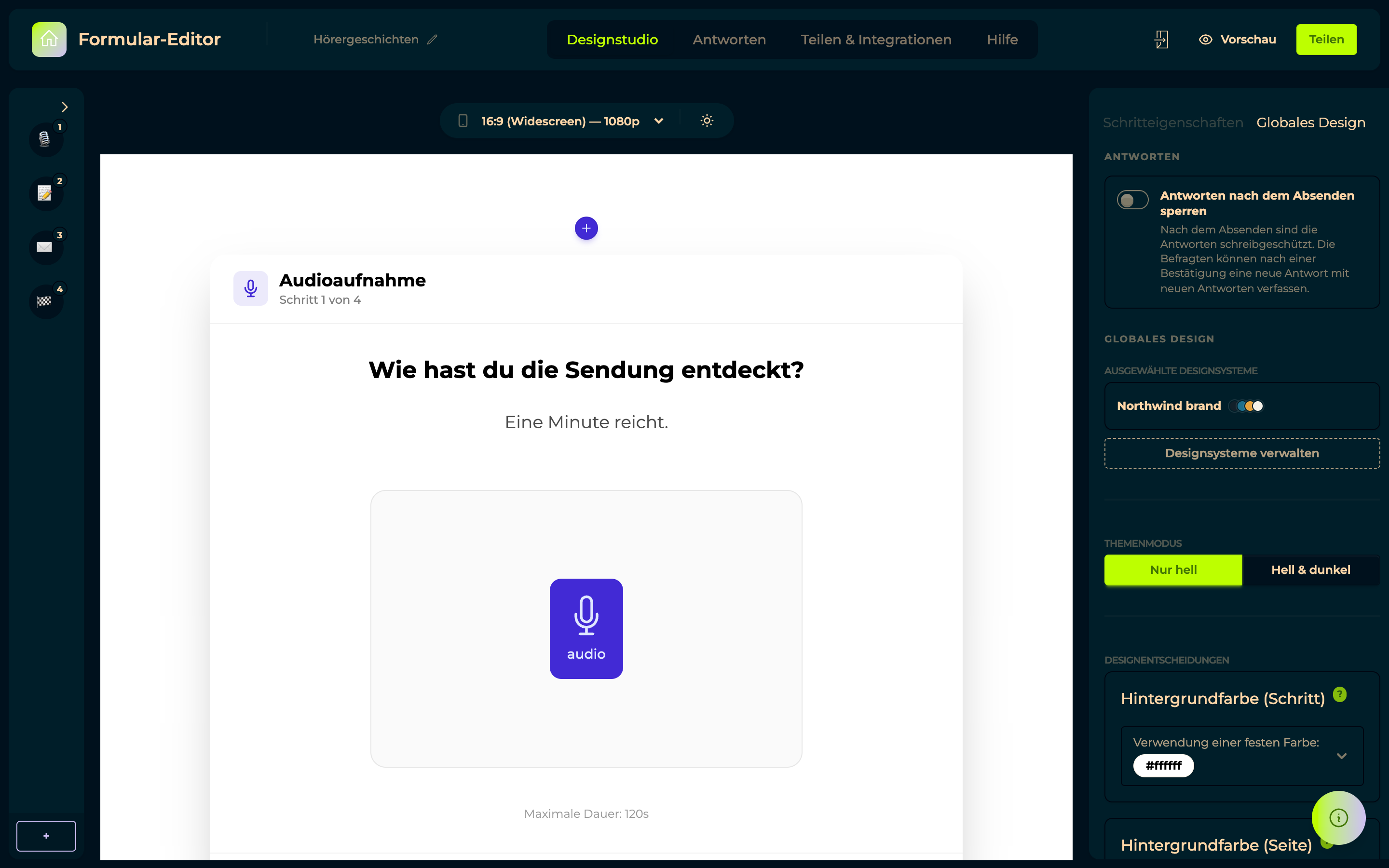
Die obere Leiste


Links führen das Haus-Symbol und Formular-Editor zurück zur Liste, und der Titel des Formulars daneben benennt es mit dem Stift um.
In der Mitte vier Tabs:
| Tab | Wofür er da ist |
|---|---|
| Designstudio | Das Formular bauen: Schritte, ihr Inhalt und wie es aussieht. |
| Antworten | Alles, was Teilnehmende geschickt haben, eine Zeile pro Person. Siehe Antworten. |
| Teilen & Integrationen | Öffentlicher Zugang, der Link, die Einbettung und wer auf deiner Seite das Formular sehen kann. |
| Hilfe | Hinweise zu den Schritttypen, direkt vor Ort. |
Rechts drei Aktionen:
- Das Tür-Symbol öffnet das Live-Formular in einem neuen Tab: das echte, genau so, wie Teilnehmende es bekommen, keine Vorschau.
- Vorschau (das Auge) zeigt das Formular im Editor, ohne ihn zu verlassen.
- Teilen öffnet ein kurzes Menü.
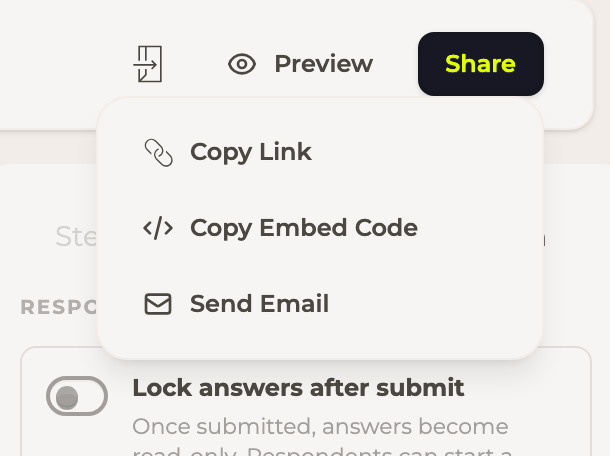
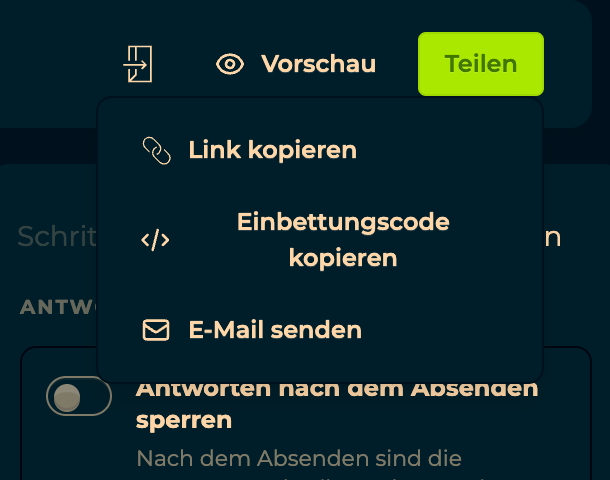
Link kopieren legt die öffentliche Adresse in die Zwischenablage, Einbettungscode kopieren das <iframe>-Snippet
für deine eigene Website, und E-Mail senden öffnet dein Mailprogramm mit dem Link schon darin.
Designstudio
Drei Bereiche: die Schrittliste links, die Arbeitsfläche in der Mitte, die den Schritt so zeigt, wie die Teilnehmenden ihn sehen werden, und das Eigenschaftenfeld rechts.
- Neuen Schritt hinzufügen unter der Schrittliste öffnet das Menü der Schritttypen und hängt den gewählten vor dem Abschlussbildschirm an. Das kleine + zwischen zwei Schritten fügt ihn stattdessen dort ein.
- Schritte lassen sich am Griff verschieben und über das × am Schritt löschen.
- Der Button ‹ oben in der Schrittliste klappt den Bereich zu Symbolen zusammen.
- Über der Arbeitsfläche legt eine Auswahl das Seitenverhältnis fest, in dem sie gezeichnet wird (ein Handy, ein Desktop), und Hell-/Dunkelmodus umschalten (Toggle Light/Dark Mode) zeigt das Formular in der anderen Palette.
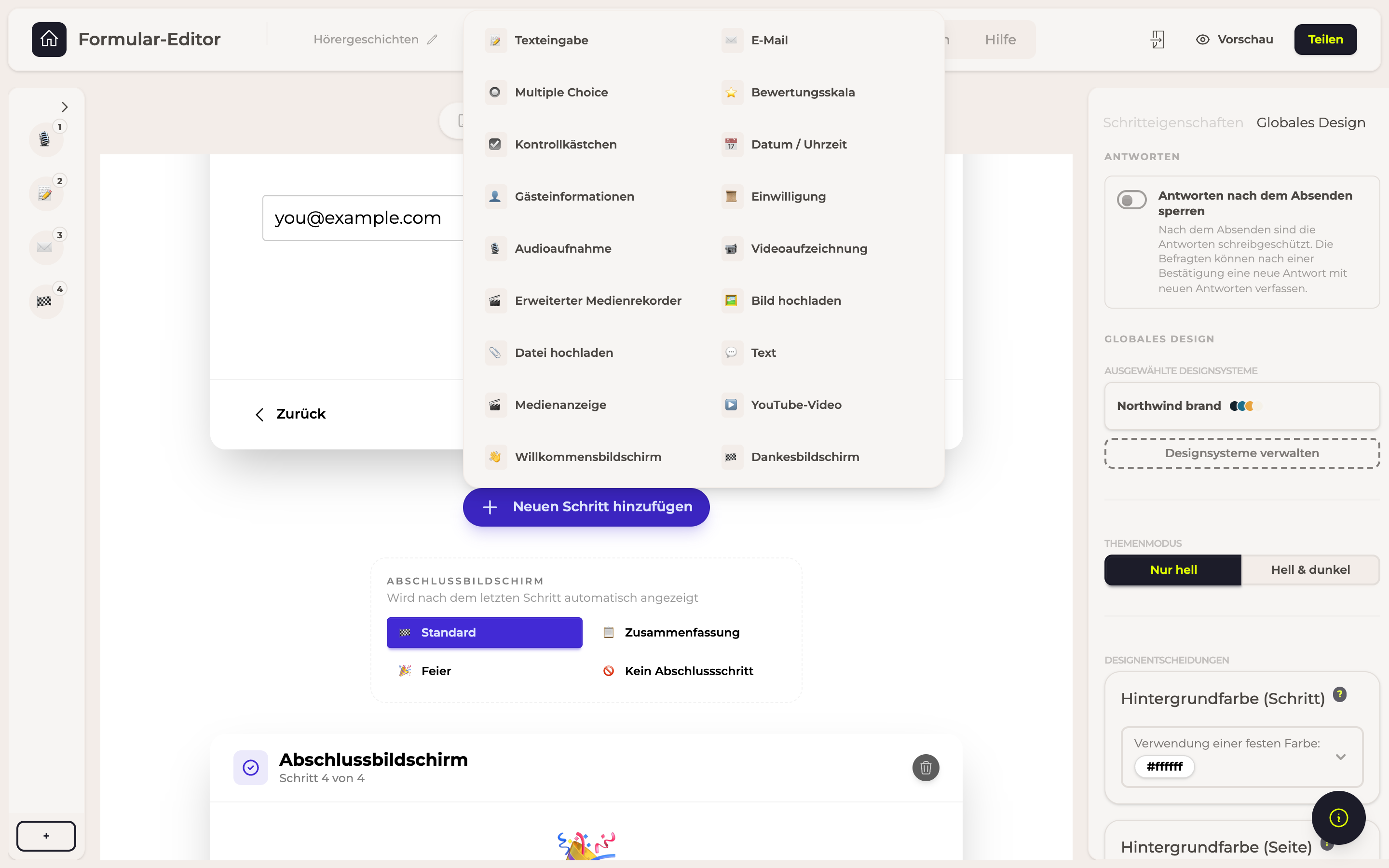
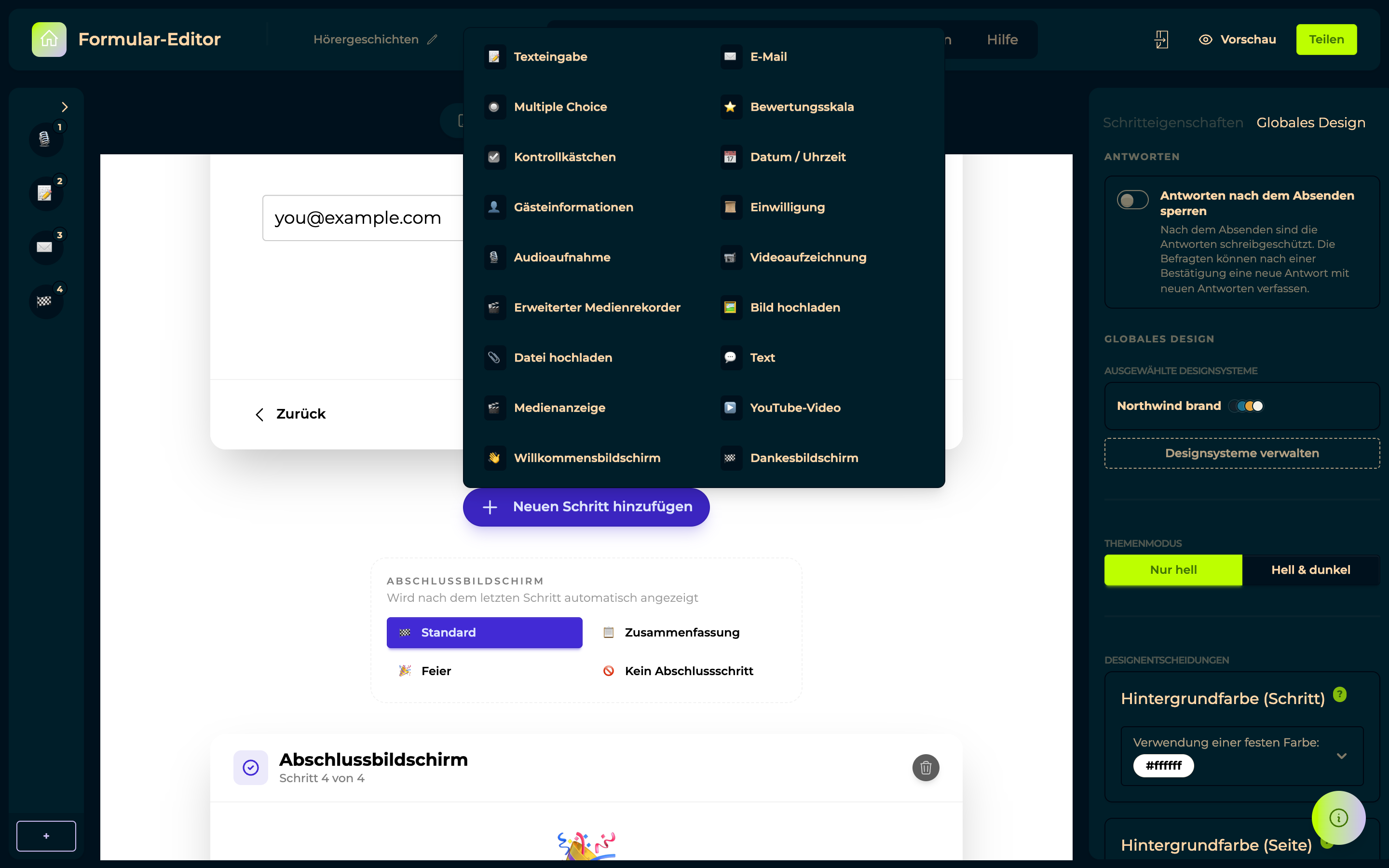
Das Eigenschaftenfeld hat zwei Tabs. Schritteigenschaften bearbeitet den ausgewählten Schritt: seine Frage und was dieser Schritttyp sonst noch bietet. Globales Design gilt für das ganze Formular:
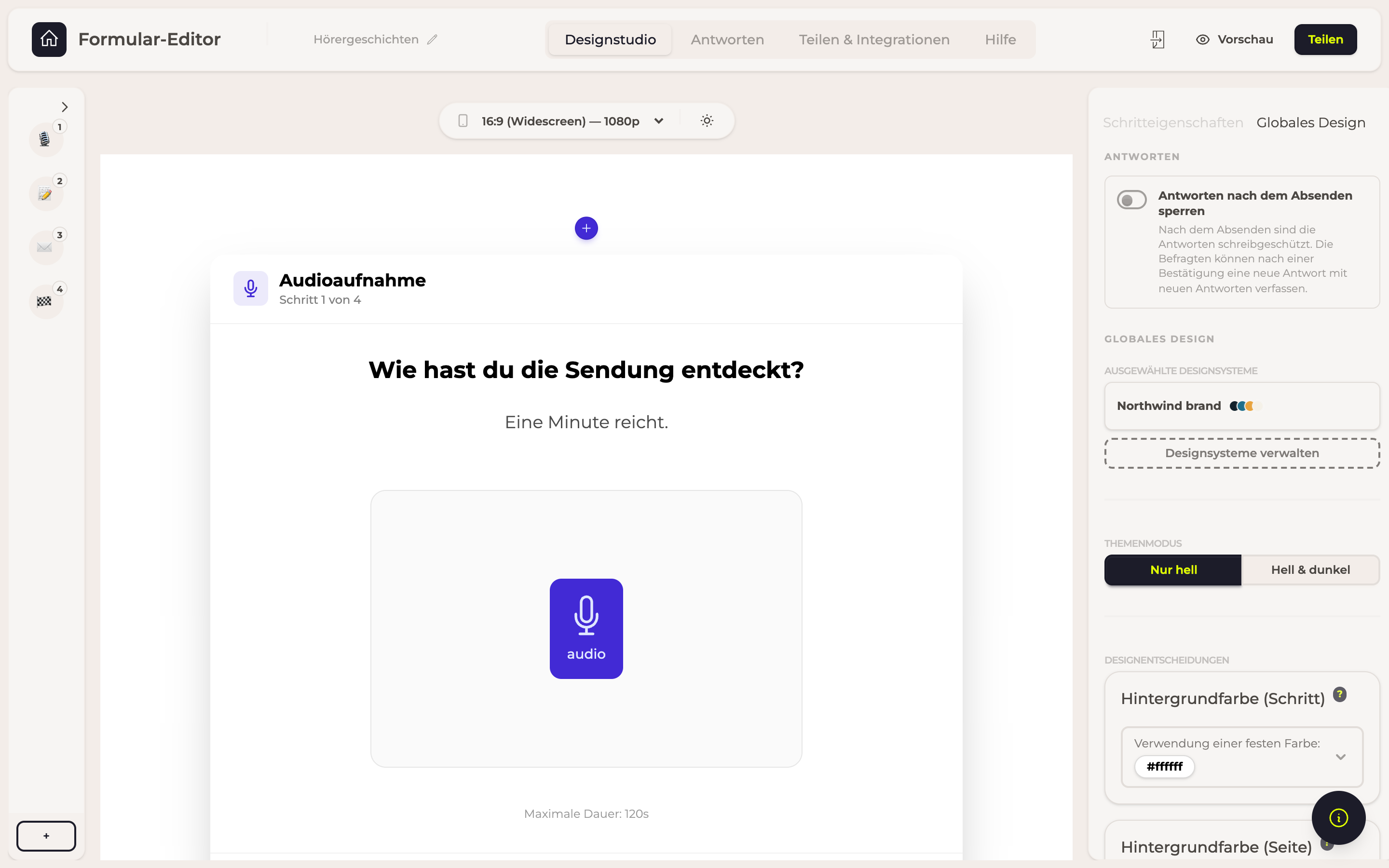
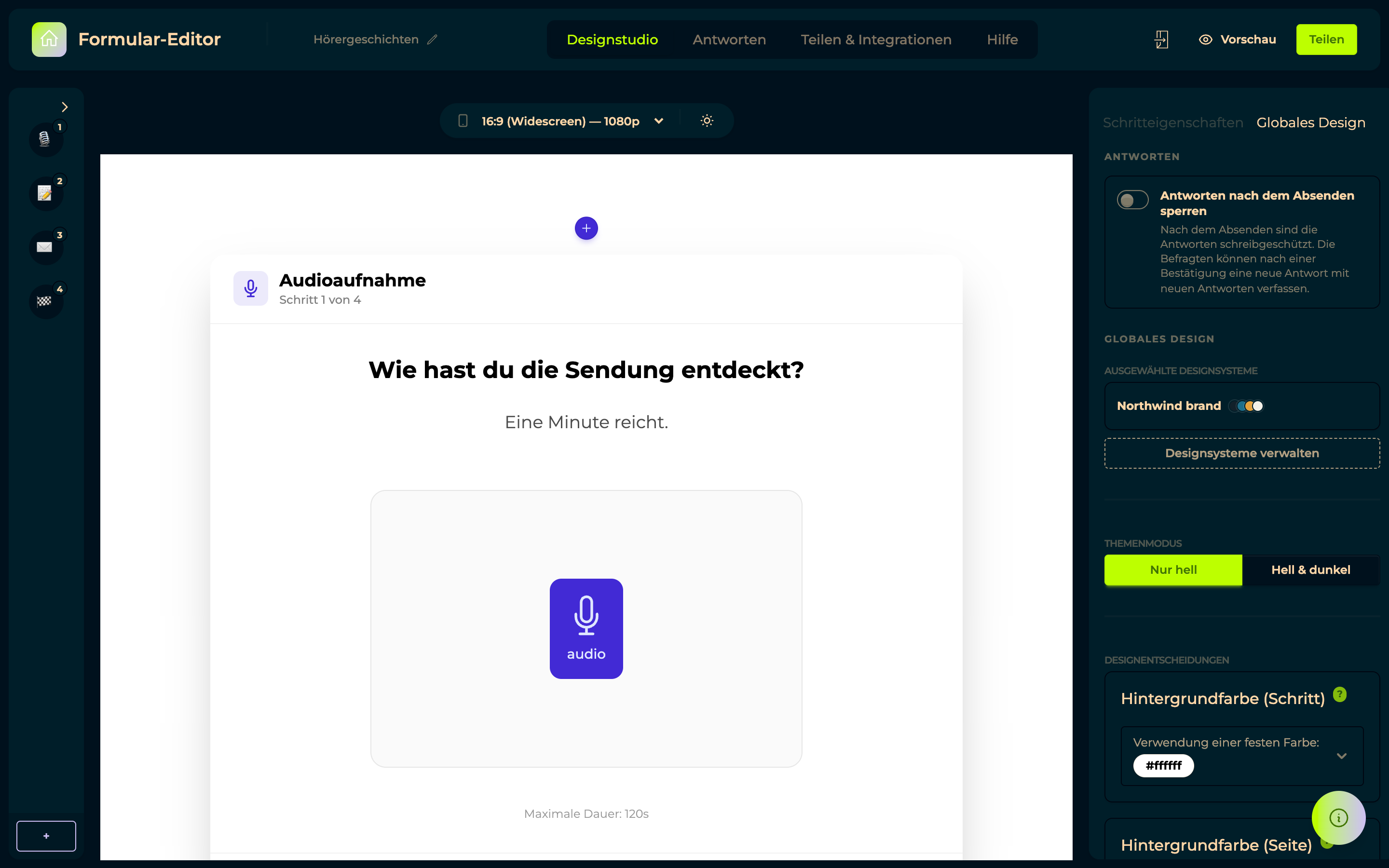
| Einstellung | Was sie bewirkt |
|---|---|
| Antworten nach dem Absenden sperren | Antworten werden nach dem Absenden schreibgeschützt; nach einer Bestätigung können die Teilnehmenden mit einem neuen Satz von vorne beginnen. |
| Ausgewählte Designsysteme | Weist ein Designsystem zu, sodass das Formular deine Farben und Schriften übernimmt. Designsysteme verwalten führt dorthin, um sie zu bearbeiten. |
| Themenmodus / Bearbeitungsmodus | Ob das Formular hell und dunkel anbietet, und welchen Modus du gerade bearbeitest. |
| Designentscheidungen | Die eigenen Farben des Formulars, wenn du das Designsystem für dieses eine überschreiben willst. |
Sperren braucht einen Abschlussbildschirm
Antworten erreichen dich, sobald sie gegeben werden, Schritt für Schritt: Teilnehmende, die den Tab schließen, haben dir bereits alles geschickt, was sie ausgefüllt haben, egal womit das Formular endet. Nichts wartet auf einen Button.
Was der Button des Abschlussbildschirms hinzufügt, ist der Moment des Absendens, und nur den braucht Antworten nach dem Absenden sperren: Ohne Abschlussbildschirm gibt es nichts zu drücken, also werden Antworten nie endgültig, und die Einstellung hat keine Wirkung. Der Bereich sagt das und bietet direkt Abschlussbildschirm hinzufügen an.
Teilen & Integrationen
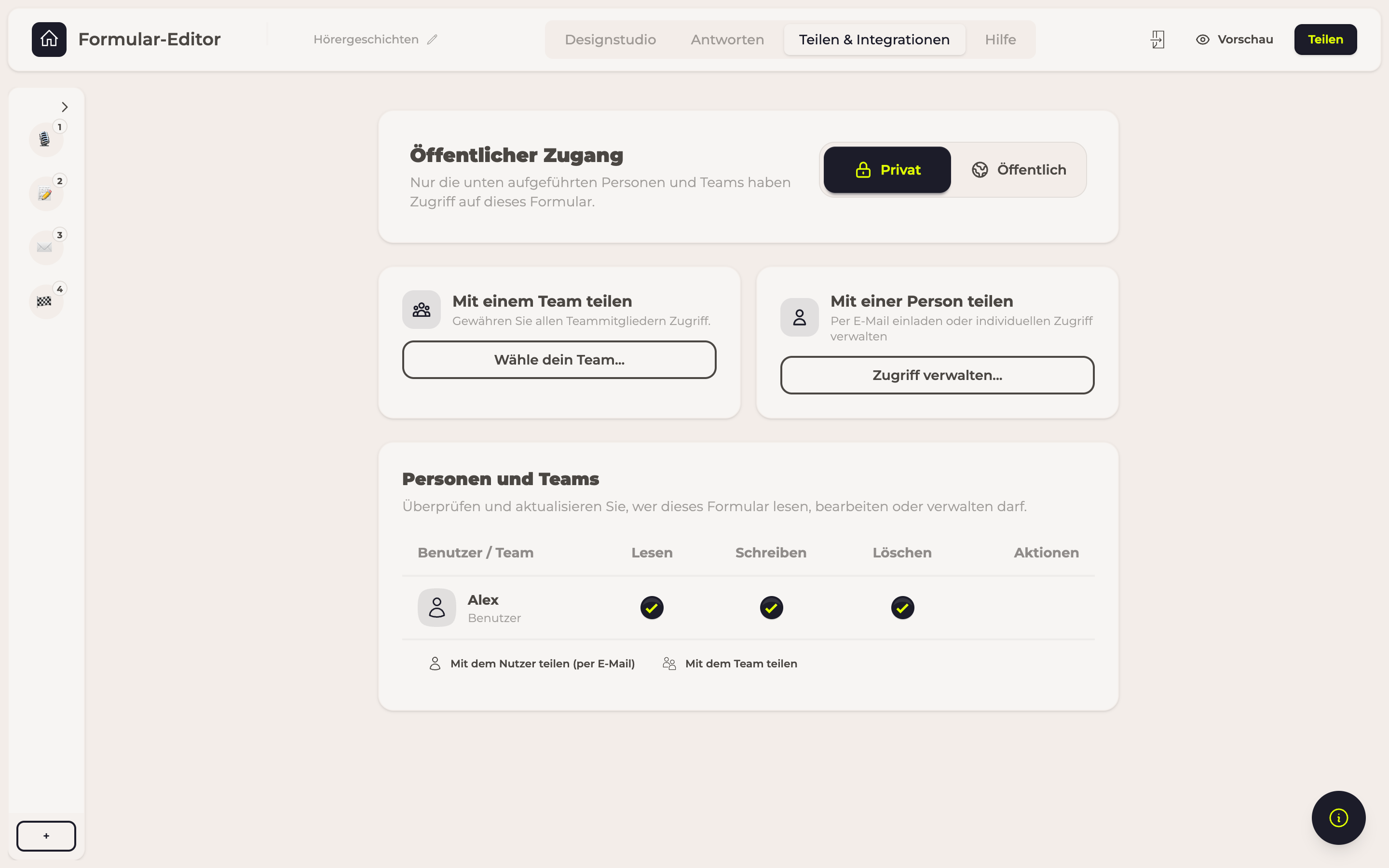
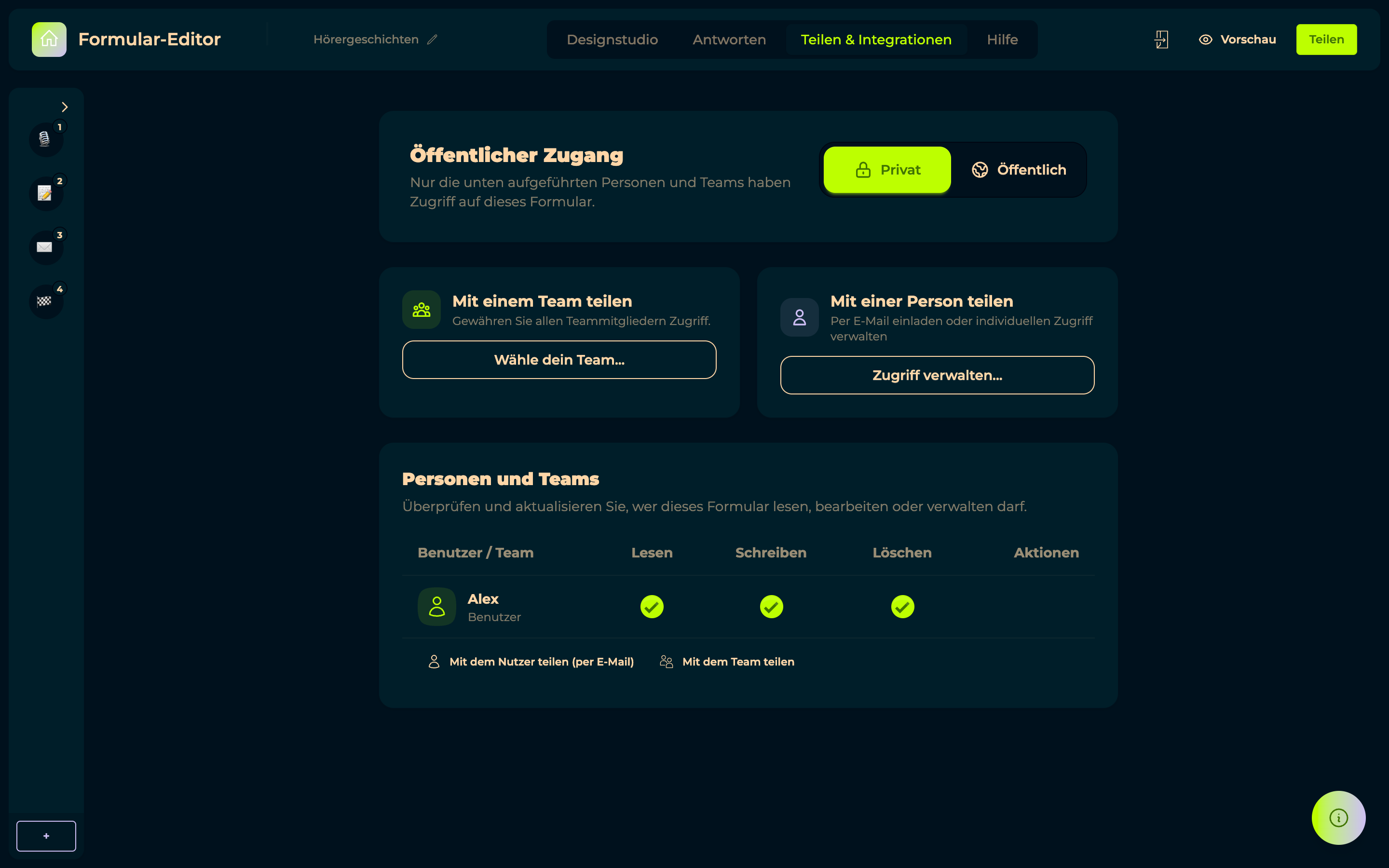
Öffentlicher Zugang ist der entscheidende Schalter: Öffentlich heißt, dass jeder mit dem Link das Formular ausfüllen kann, ganz ohne Konto, und so wird spOken normalerweise genutzt. Privat beschränkt es auf die Personen und Teams, die darunter aufgeführt sind.
Solange es öffentlich ist, zeigt der Tab außerdem den Link mit einem Button Link kopieren, einen QR-Code, den du für ein Plakat oder eine Visitenkarte drucken oder herunterladen kannst (QR-Code drucken/herunterladen), und das Snippet Auf der Website einbetten mit Einbettungscode kopieren.
Das Snippet enthält die Berechtigung, die ein eingebettetes Formular braucht, um auf das Mikrofon zuzugreifen. Ein Browser gewährt sie einer eingebetteten Seite nur, wenn die einbettende Website das ausdrücklich erlaubt, und deshalb ist das Attribut Teil des Snippets und nichts, was du selbst hinzufügen musst. Wenn ein auf deiner eigenen Website eingebettetes Formular das Mikrofon nicht findet, während dasselbe Formular direkt auf spOken geöffnet funktioniert, läuft auf der Seite ein älteres Snippet: Kopiere es erneut und ersetze das auf deiner Website.
Darunter der Zugriff auf deiner eigenen Seite:
- Mit einem Team teilen → Wähle dein Team... gibt allen in einem Team auf einmal Zugriff.
- Mit einer Person teilen → Zugriff verwalten... lädt jemanden per E-Mail ein.
- Personen und Teams listet alle, die Zugriff haben, und ob sie lesen, bearbeiten oder verwalten dürfen.