Mixroom
Mixroom im linken Menü, unter spoken.systems/host/dashboard/mixes.
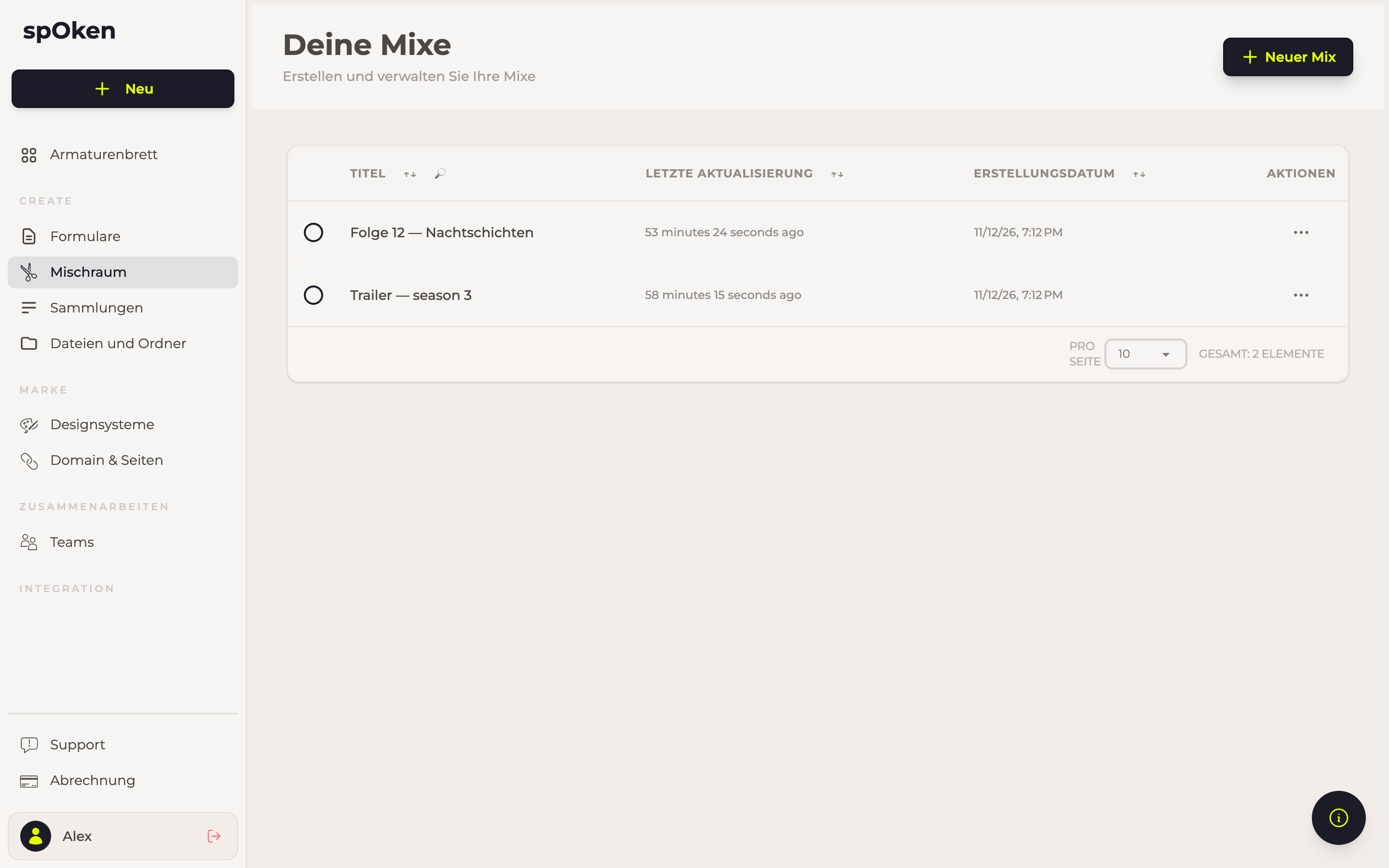
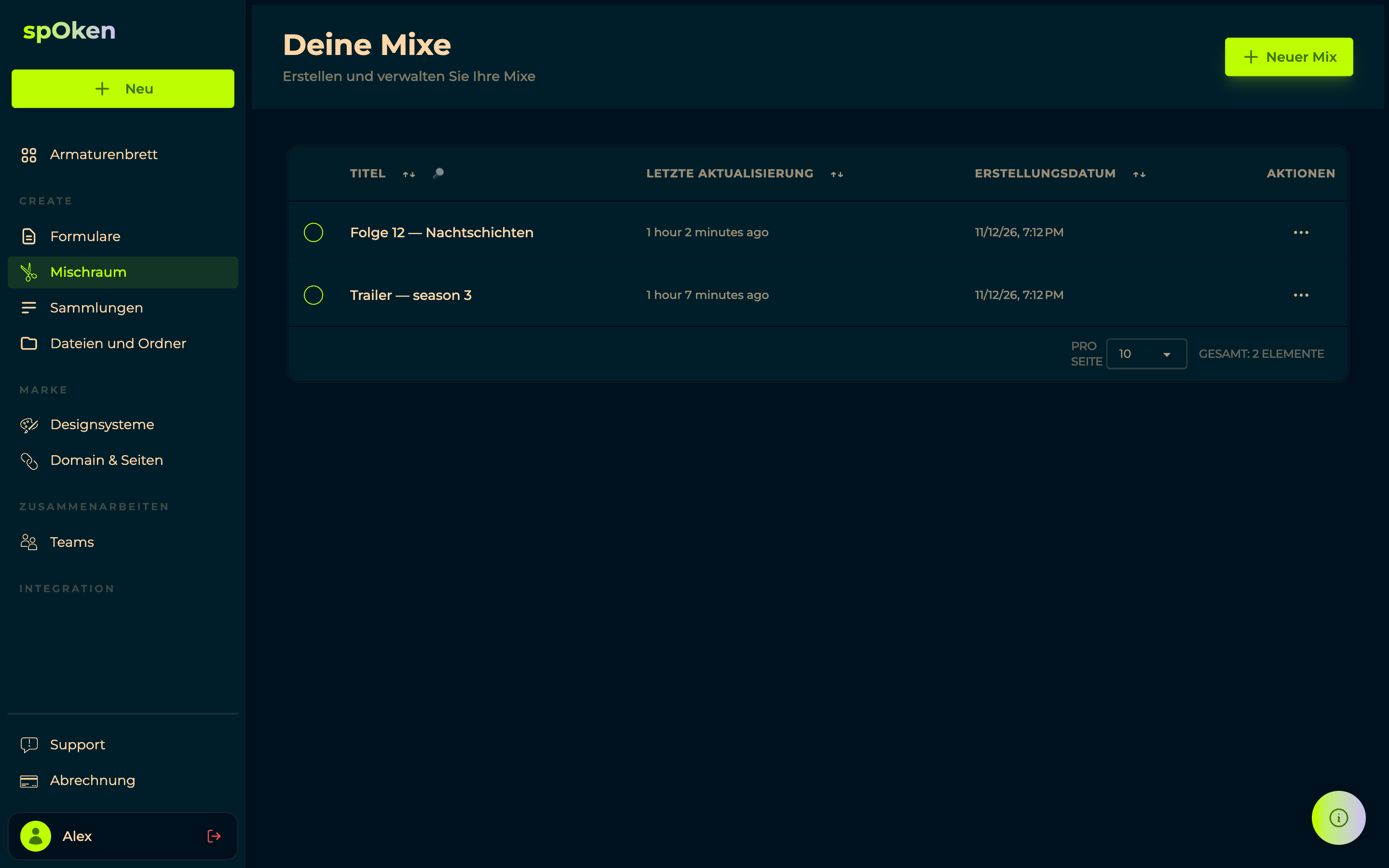
In einem Mix werden Aufnahmen zu einer Episode. Du fügst die Teile zusammen (über ein Formular gesammelte Antworten, dein eigenes Intro und Outro, Musik) zu einem durchgehenden Audio- oder Videostück und exportierst es.
Zwei Wege zum Start, und beide öffnen denselben Mix in unterschiedlichen Editoren:
- Neuer Mix (New mix): der vollständige Editor, mit Zeitleiste, mehreren Spuren und Eigenschaften pro Segment.
- Neuer einfacher Mix (New simple mix): die Listenansicht, mit den Teilen der Reihe nach, einem Hintergrund und Musik darunter.
Keiner von beiden legt dich fest: Ein Mix öffnet sich in dem Editor, mit dem er erstellt wurde, und der Schalter Editormodus in den Einstellungen wechselt jederzeit zwischen ihnen.
Jede Zeile ist ein Mix. Das Menü ⋯ enthält Bearbeiten, Umbenennen, Löschen, Zugriff verwalten, Mit einem Team teilen und Zu Ordner hinzufügen.
Festlegen, was ein Mix ist
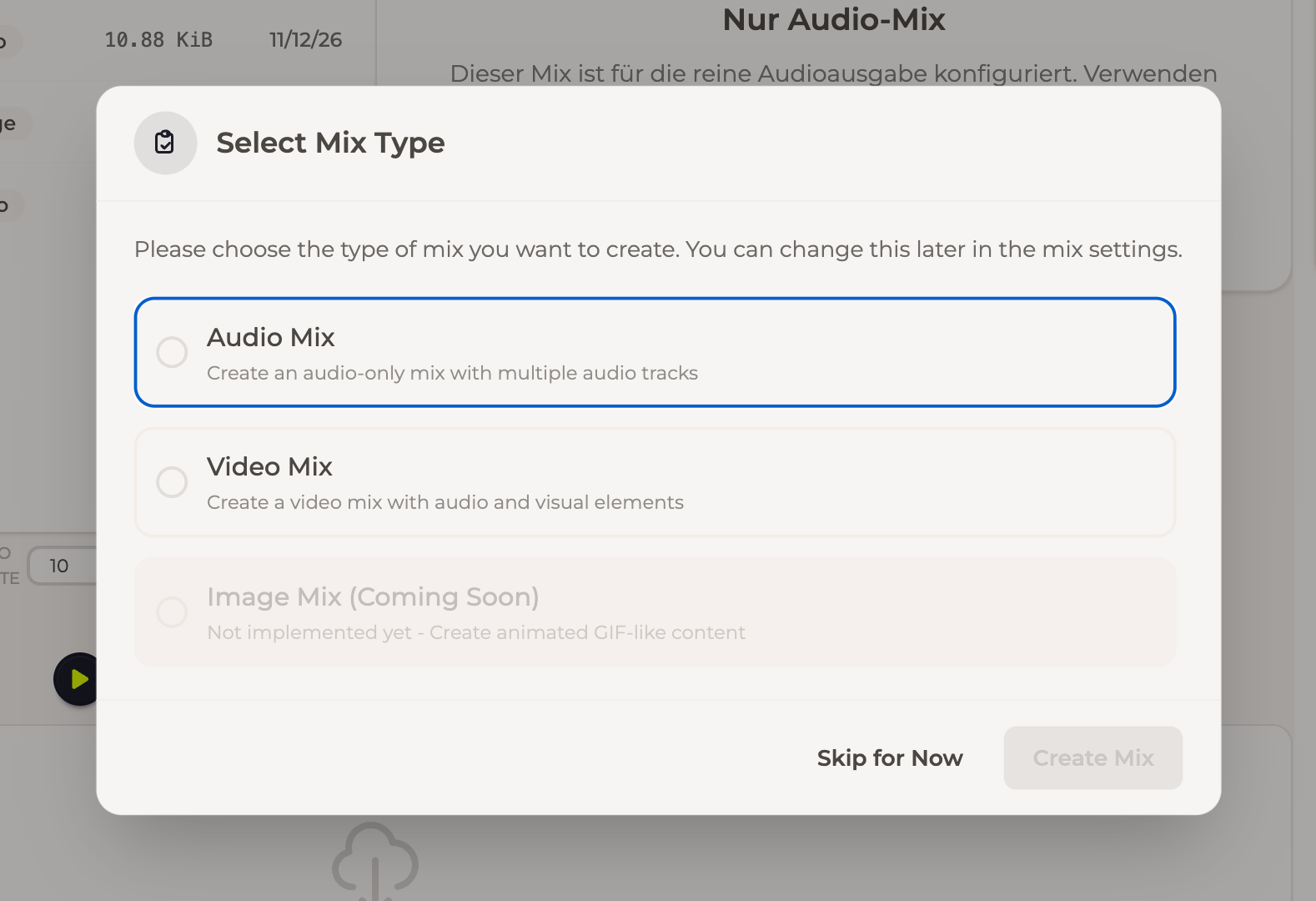
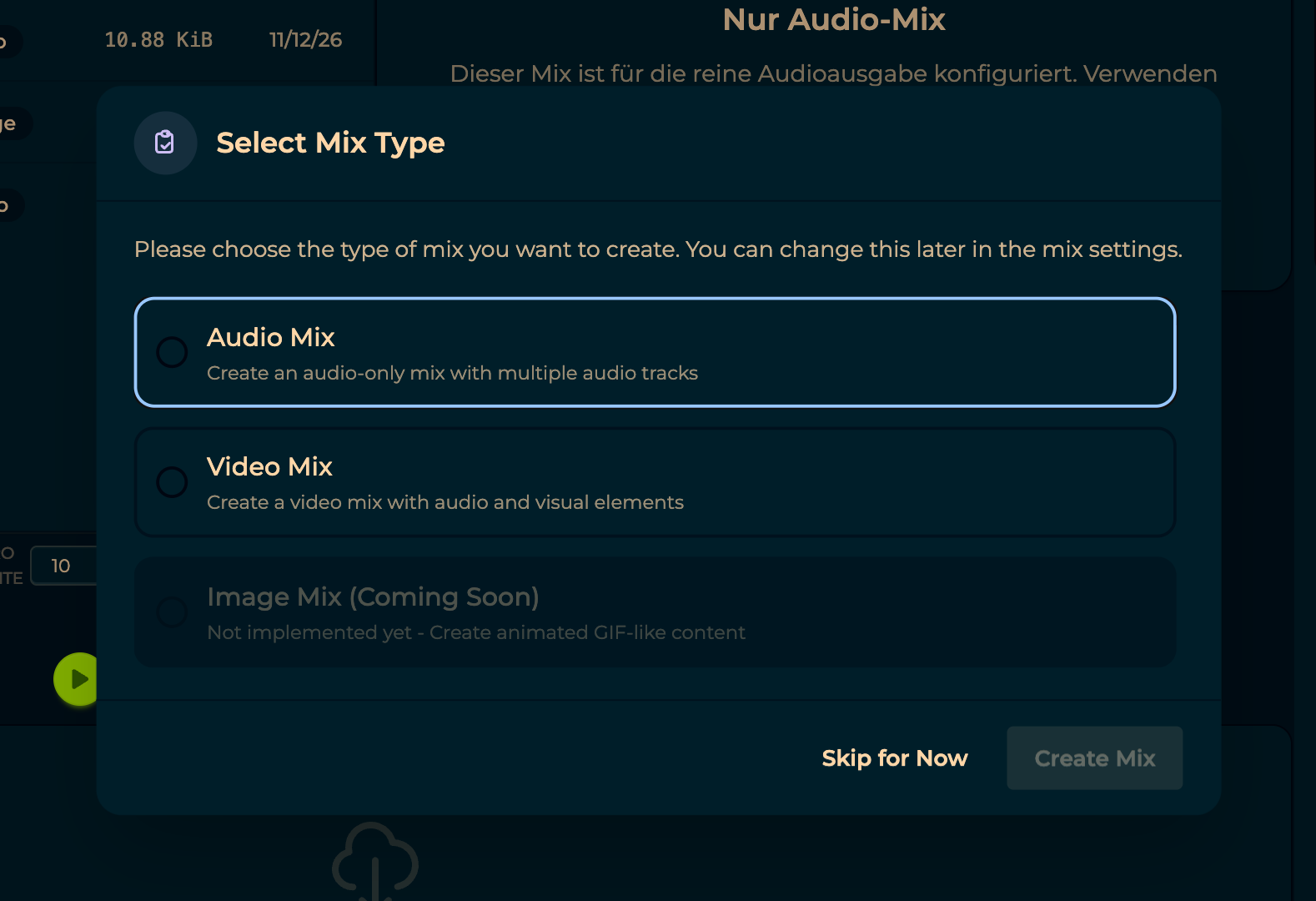
Ein Mix ohne Typ fragt zuerst: Audio-Mix (nur Audio, mehrere Spuren) oder Video-Mix (Audio und visuelle Elemente). Bild-Mix steht in der Liste, ist aber noch nicht gebaut. Vorerst überspringen (Skip for Now) lässt es offen: Die Wahl gibt es auch unter Mix-Typ im Einstellungsbereich, hier wird also nichts endgültig entschieden.
Der Editor
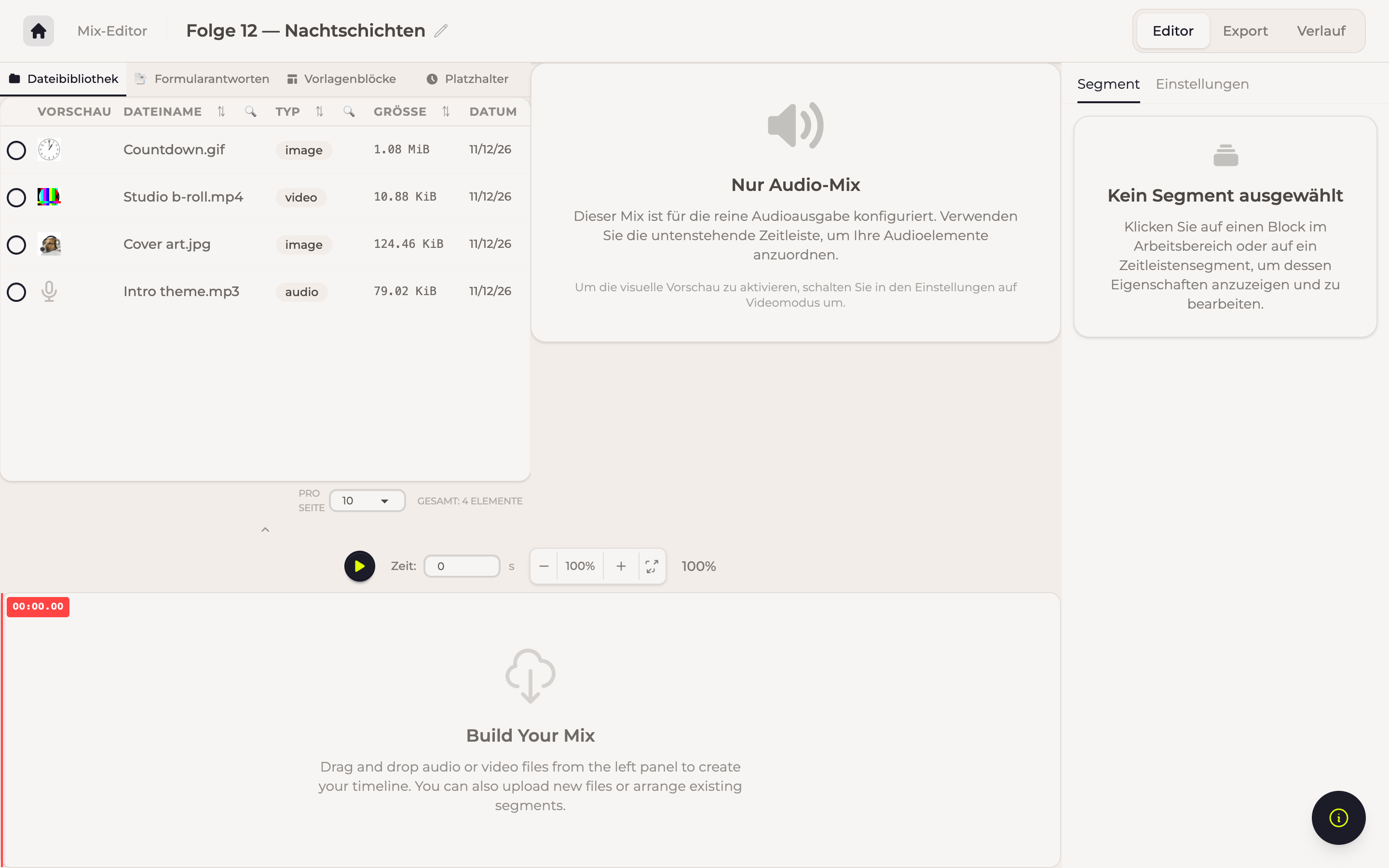
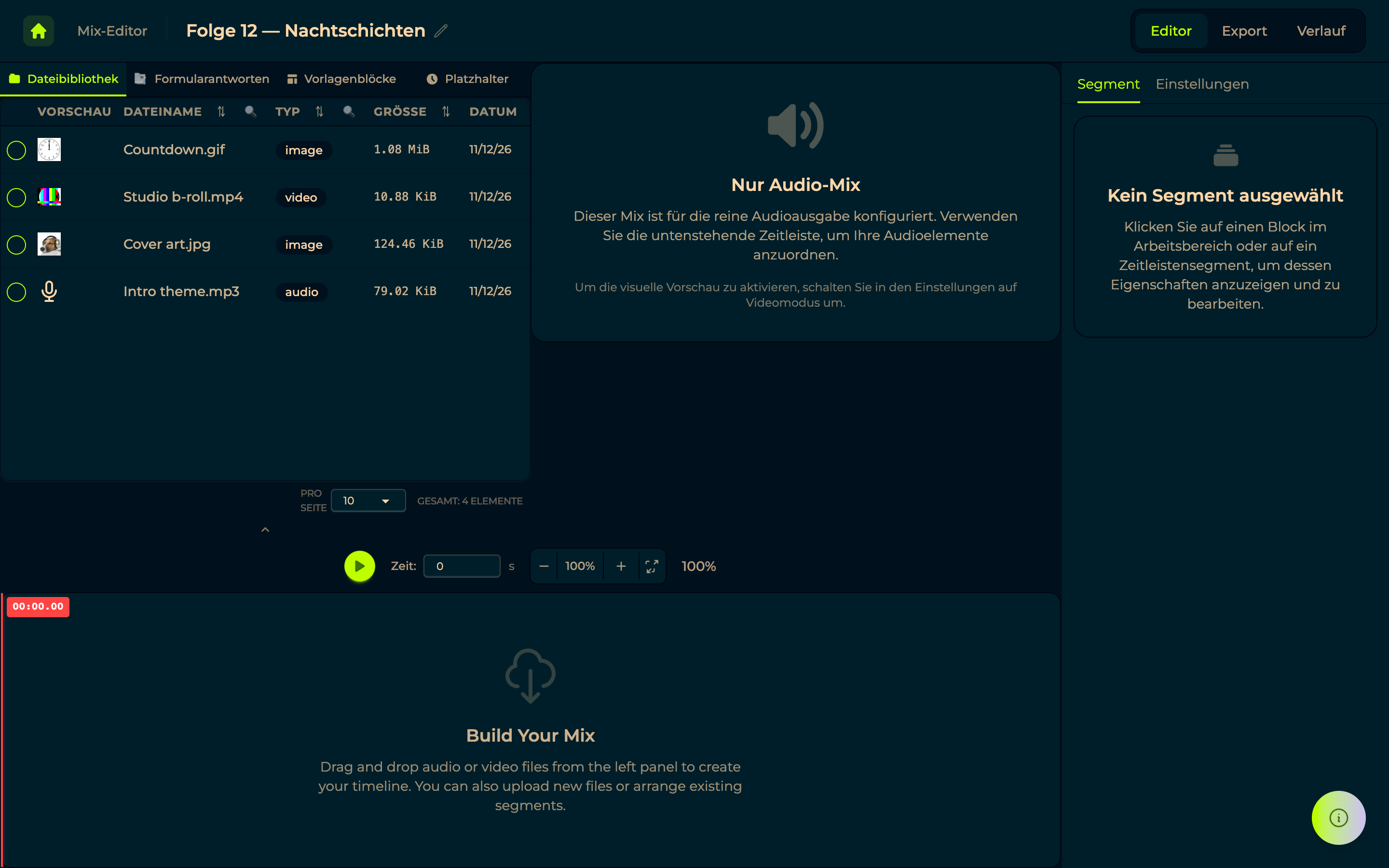
Drei Haupttabs (Editor, Export und Verlauf), dazu öffnen Segmente und Einstellungen den rechten Bereich. Der Titel oben links benennt den Mix um.
In der Mitte liegt die Vorschau, darunter die Transportleiste: Abspielen, eine Zeit-Position in Sekunden und Zoom (−, der Prozentwert, + und an Breite anpassen) für die Zeitleiste darunter. Ein reiner Audio-Mix sagt das, statt ein schwarzes Rechteck zu zeigen.
Die Zeitleiste ist der Mix selbst. Du baust ihn, indem du Teile aus dem linken Bereich darauf ziehst; ein Rechtsklick auf ein Segment öffnet sein Menü, und jede Änderung lässt sich rückgängig machen und wiederholen.
Woher die Teile kommen
Der linke Bereich ist die Quellenleiste, und jeder Tab steht für eine andere Art von Material.
Dateibibliothek: alles in deinen Dateien, also Intros, Outros, Musik, Bildmaterial.
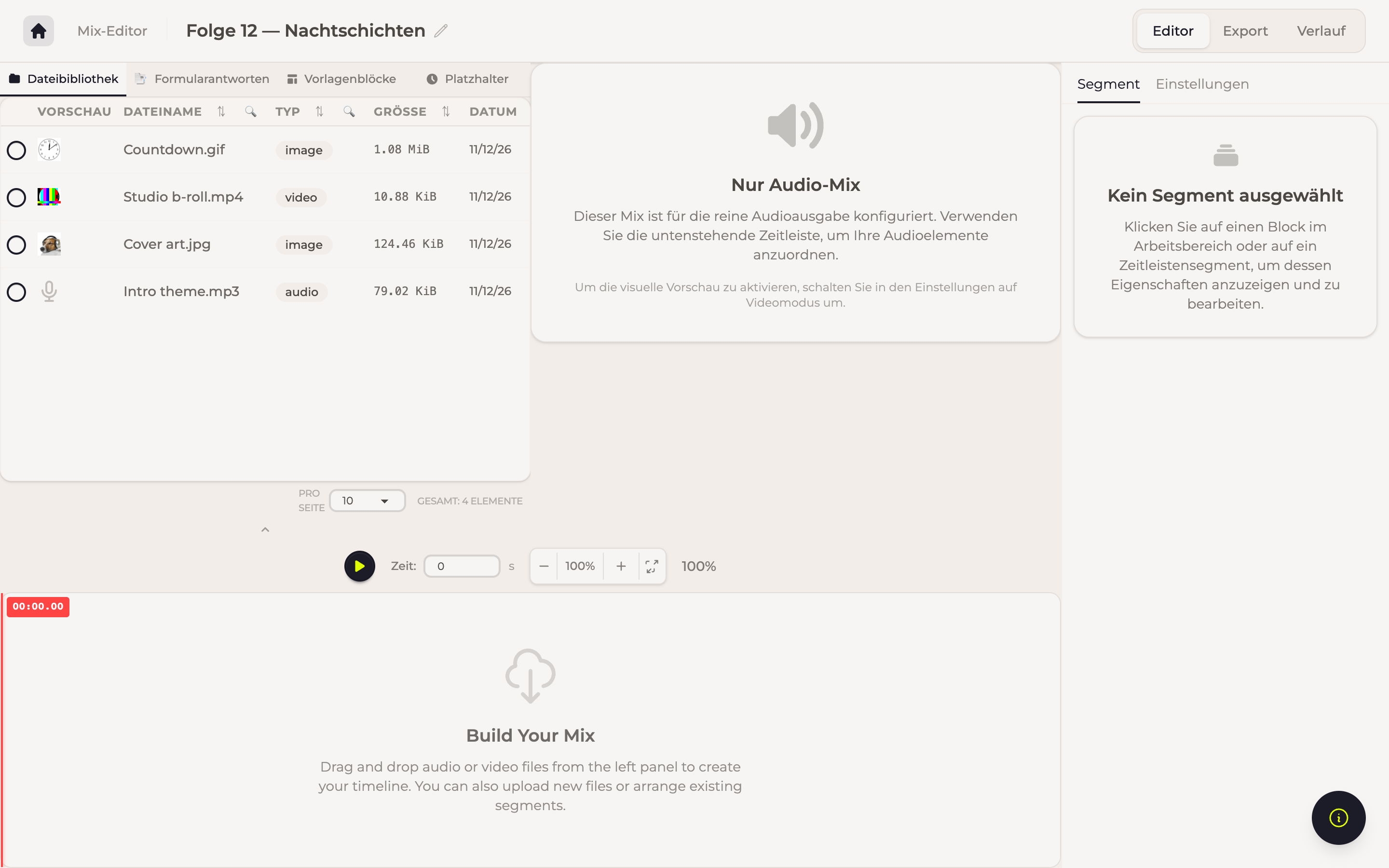
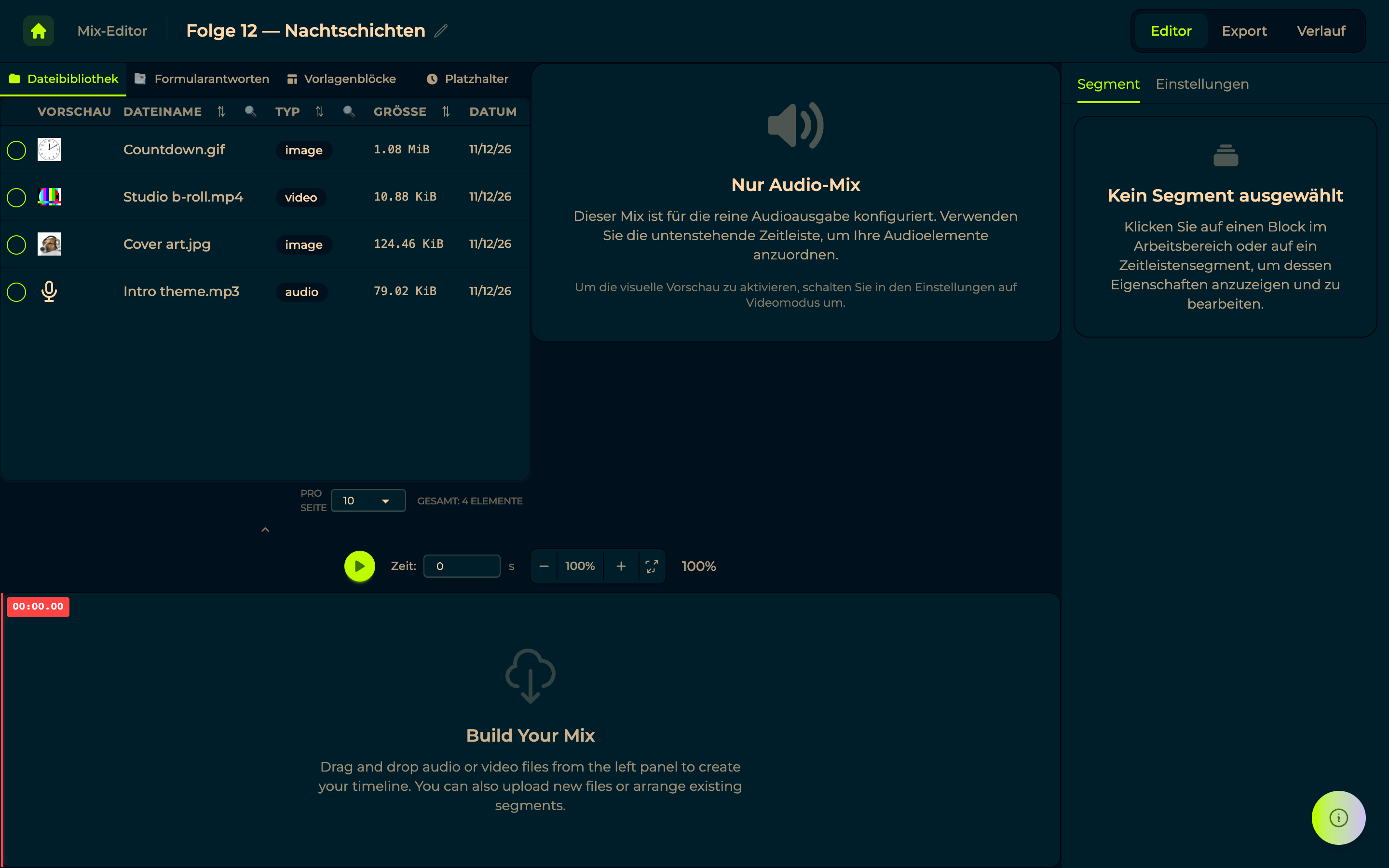
Formularantworten: die Aufnahmen, die dir geschickt wurden. Wähle ein Formular, und seine Medienschritte werden zu Blöcken, die du auf die Zeitleiste ziehen kannst. Ein Formular pro Mix: Ein Mix ist eine Episode, und eine Episode stammt aus einem Gespräch.
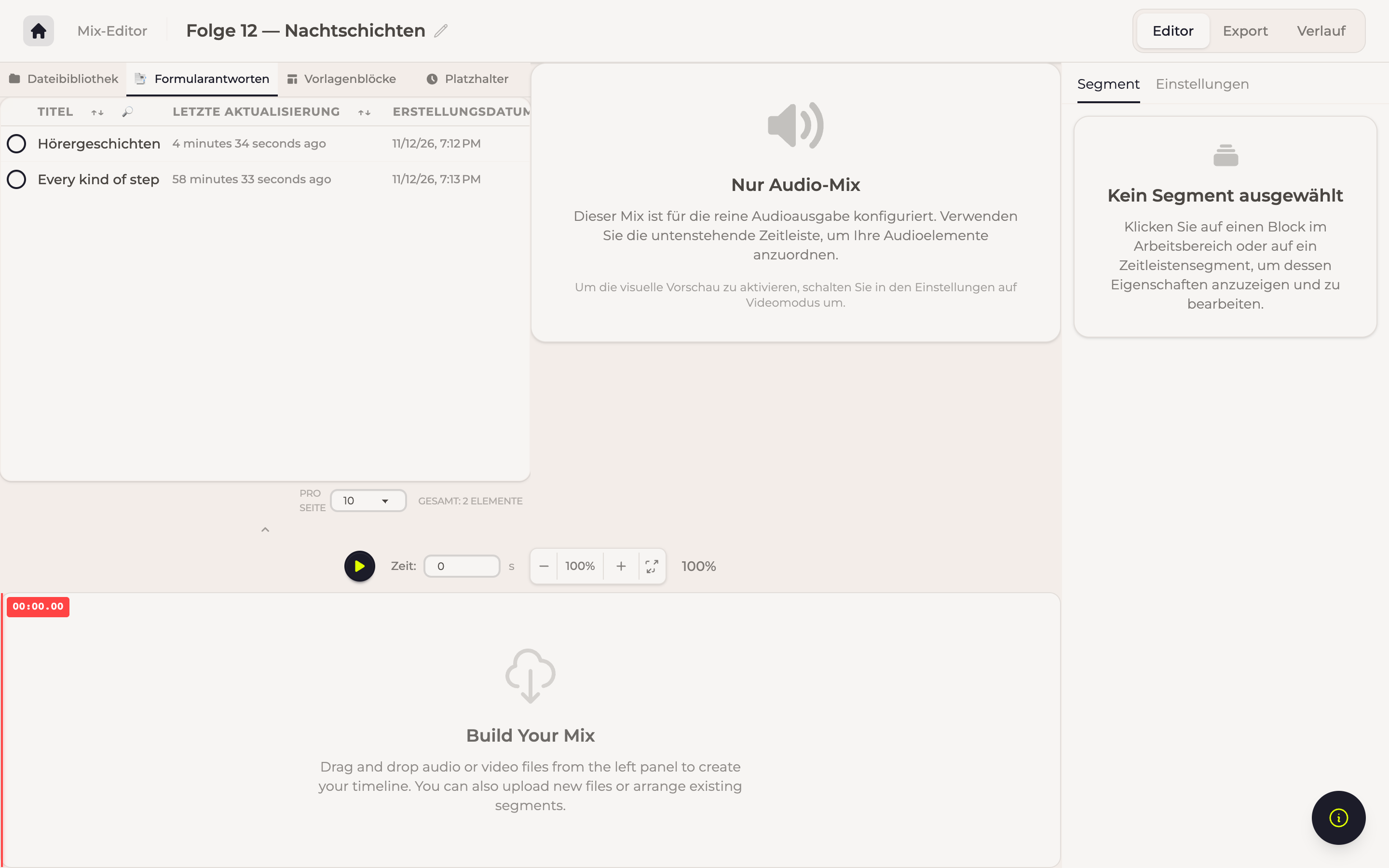
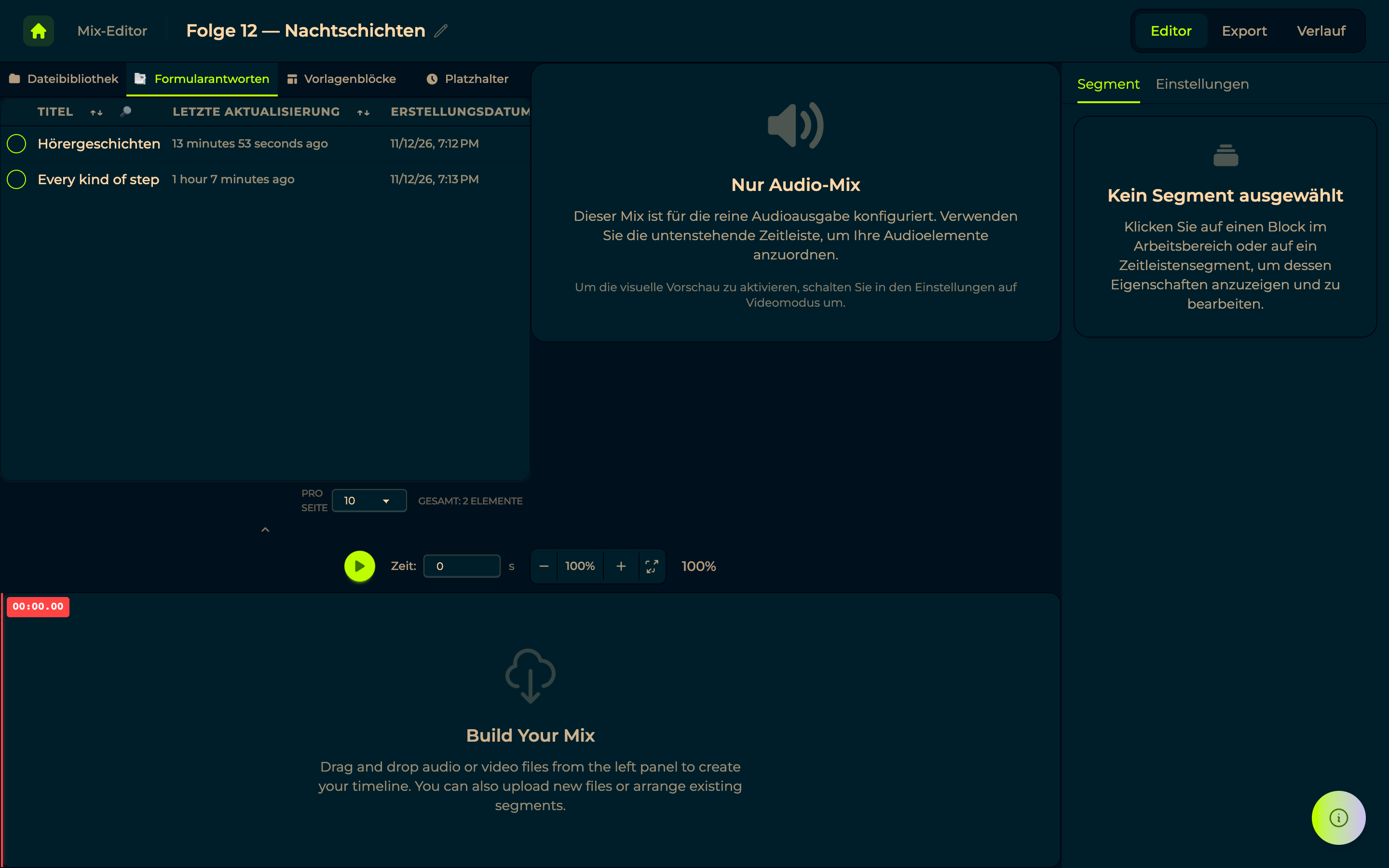
Platzhalter: Teile, hinter denen noch keine Datei steht: Stille, Audio, Video, Bild. Praktisch, um eine Episode anzulegen, bevor die Antworten eintreffen.
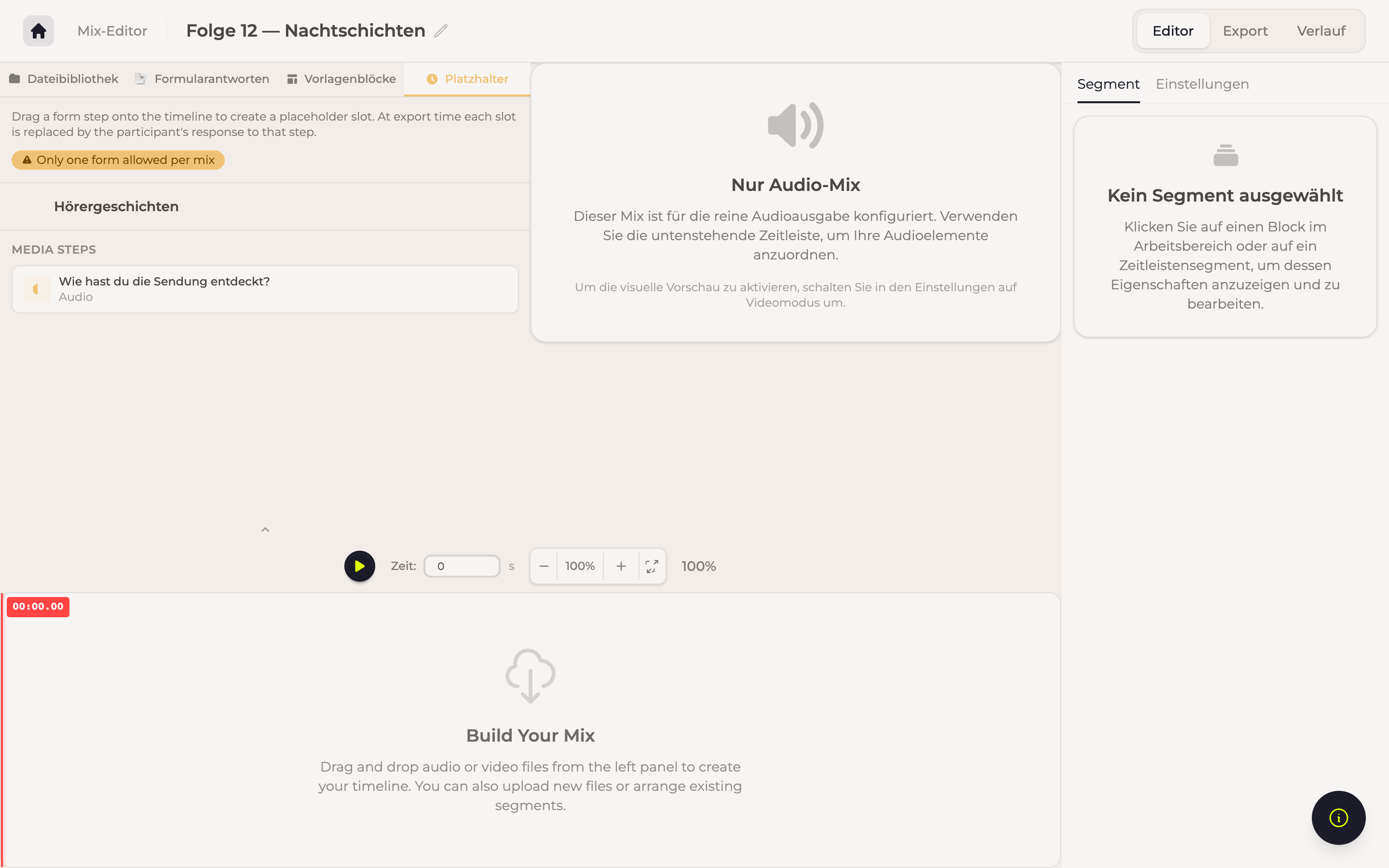
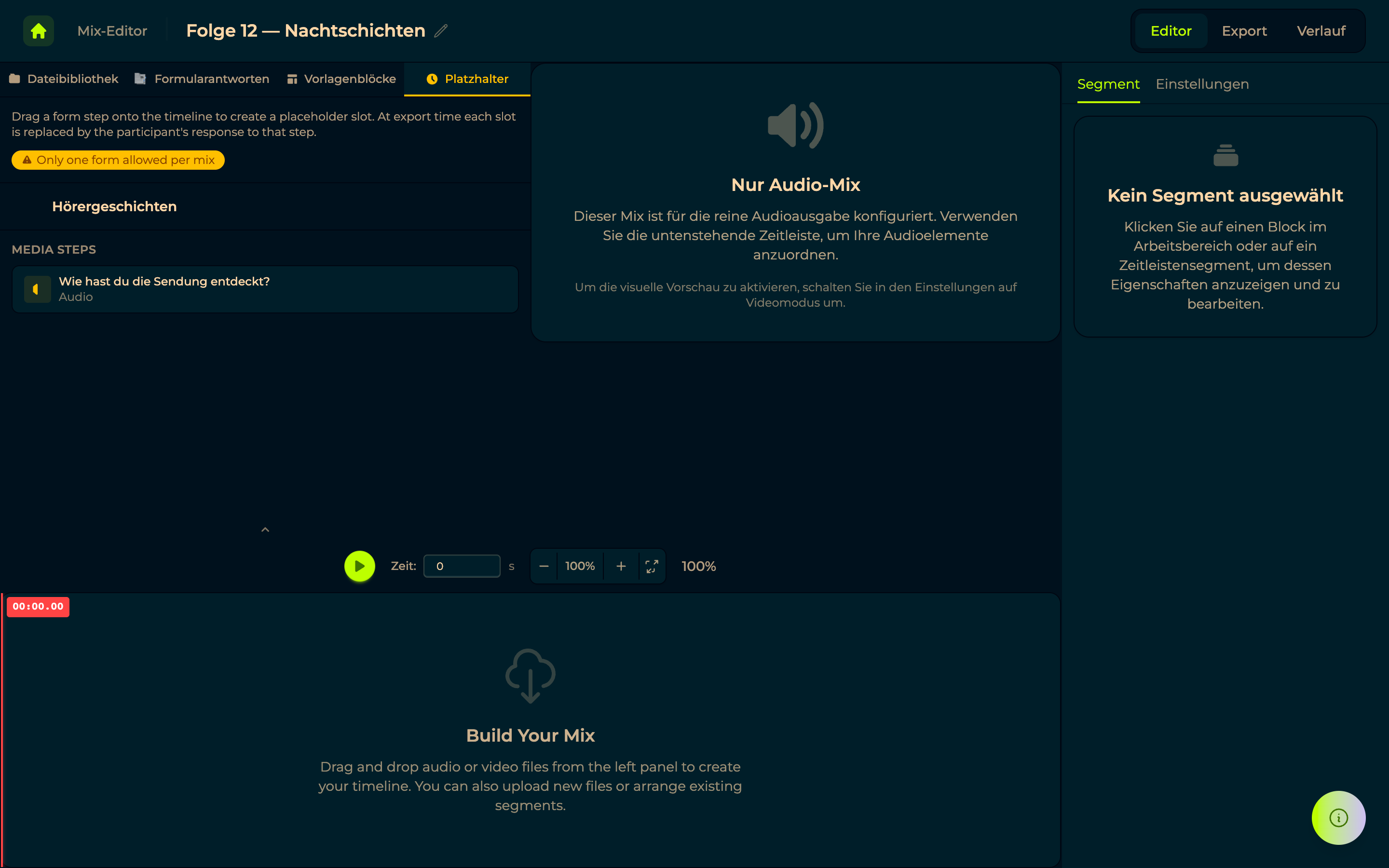
Vorlagenblöcke: fertige Teile als Ausgangspunkt.
Zwei weitere Tabs erscheinen, wenn du das Material dafür hast: Aufnahmen (Recordings) aus einem Raum, nachdem du den Raum gewählt hast, und Interview-Antworten (Interview Answers) für alles, was aus einem Interview stammt.
Einstellungen und Segmente
Einstellungen betrifft den ganzen Mix: Mix-Typ, Dauer (Automatisch aus den Elementen berechnen oder eine selbst festgelegte Länge), Hintergrundfarbe mit eigenem Wert und, bei einem Video-Mix, Auflösung, Seitenverhältnis und Bildrate. Auch hier kann ein Designsystem die Farben bestimmen.
Editormodus, ebenfalls in den Einstellungen, wechselt zwischen der Zeitleiste und der Liste.
Segmente bearbeitet das eine Teil, das du ausgewählt hast: Klick auf einen Block in der Vorschau, ein Segment in der Zeitleiste oder eine Zeile in der Liste. Ist nichts ausgewählt, steht das dort. Neben Position und Länge enthält es die Lautstärke und Stumm des Segments, seine Schnittzeiten und seine Ebene, also das, wovor das Teil liegt. Ein stummgeschaltetes Segment ist in der Vorschau ebenso still wie im Export.
Exportieren
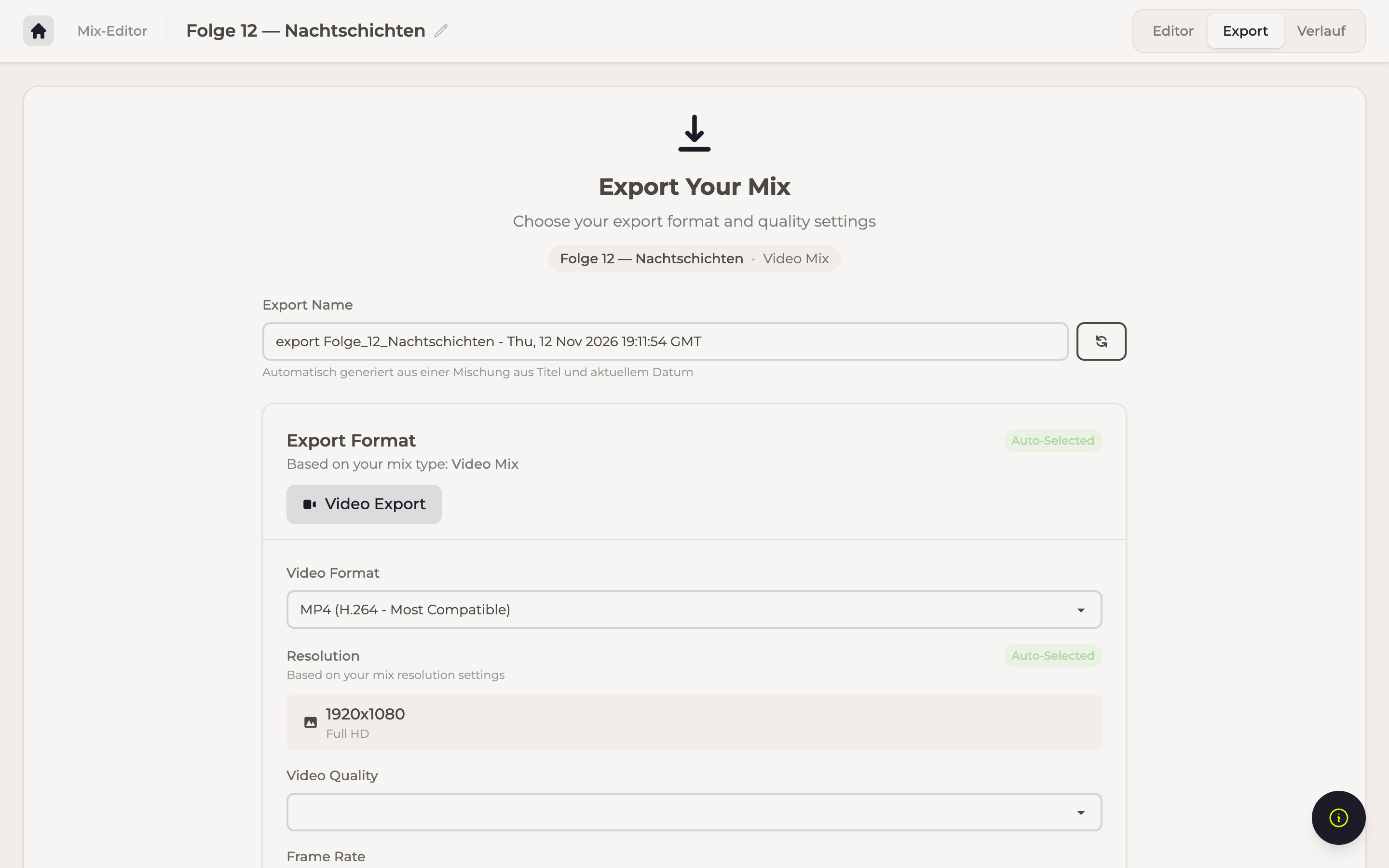
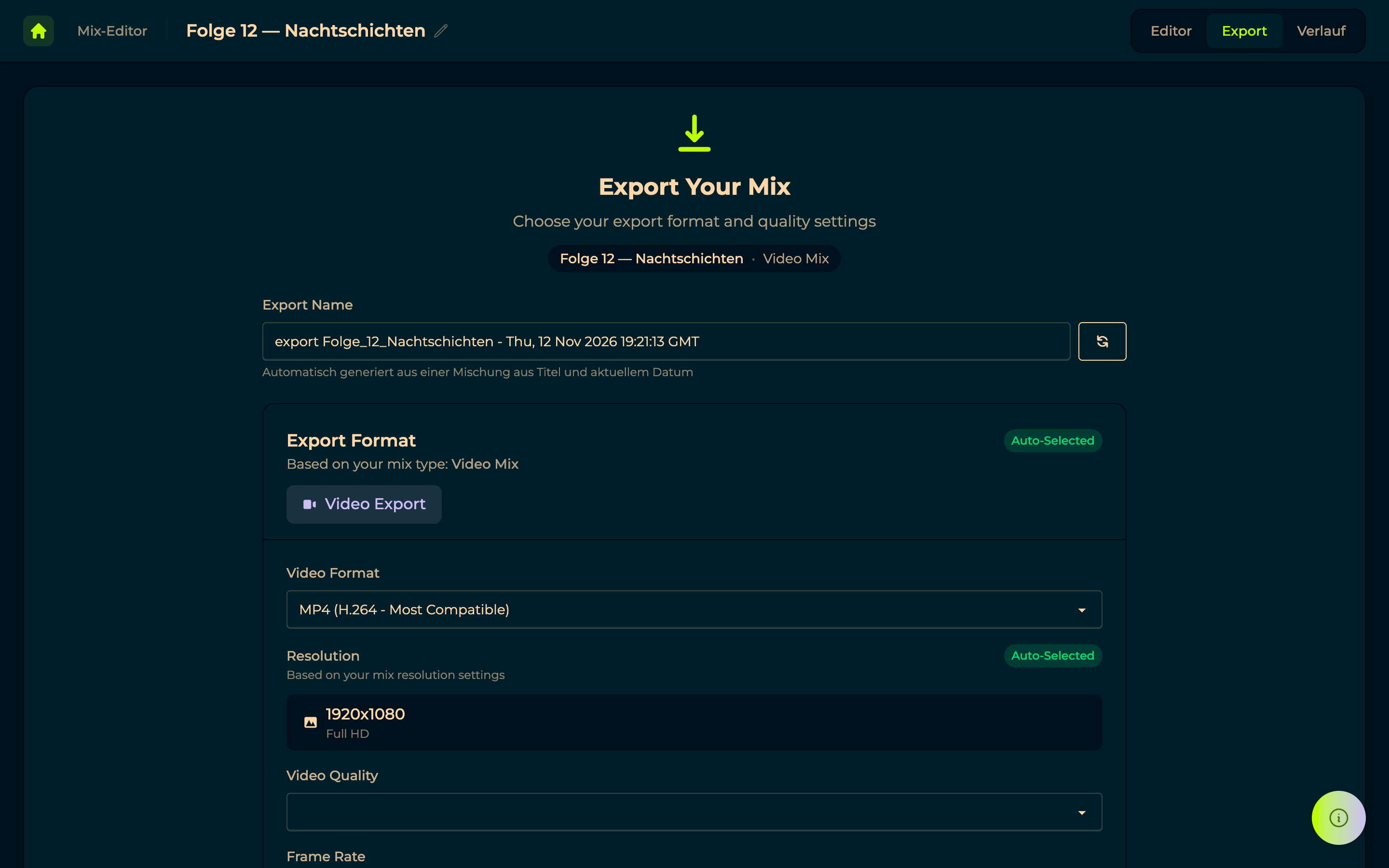
Export rendert das zusammengefügte Stück in eine einzige Datei. Gib ihm einen Exportnamen und ein Format:
- Audio: Format (einschließlich verlustfreiem FLAC und OGG Vorbis), Qualität, Abtastrate und Kanäle.
- Video: Format (MOV, MKV, AVI), Auflösung und Bildrate; mehrere davon sind Automatisch ausgewählt (Auto-Selected) aus den Einstellungen des Mixes, sofern du sie nicht überschreibst.
Eine Warnung vor großer Datei (Large File Warning) erscheint, bevor du dich auf etwas Riesiges festlegst.
Exporte laufen als Hintergrundaufgaben: Du kannst die Seite verlassen und wiederkommen. Verlauf listet jede Exportanfrage mit ihrem Fortschritt, und fertige Dateien werden von dort heruntergeladen.
Der einfache Editor
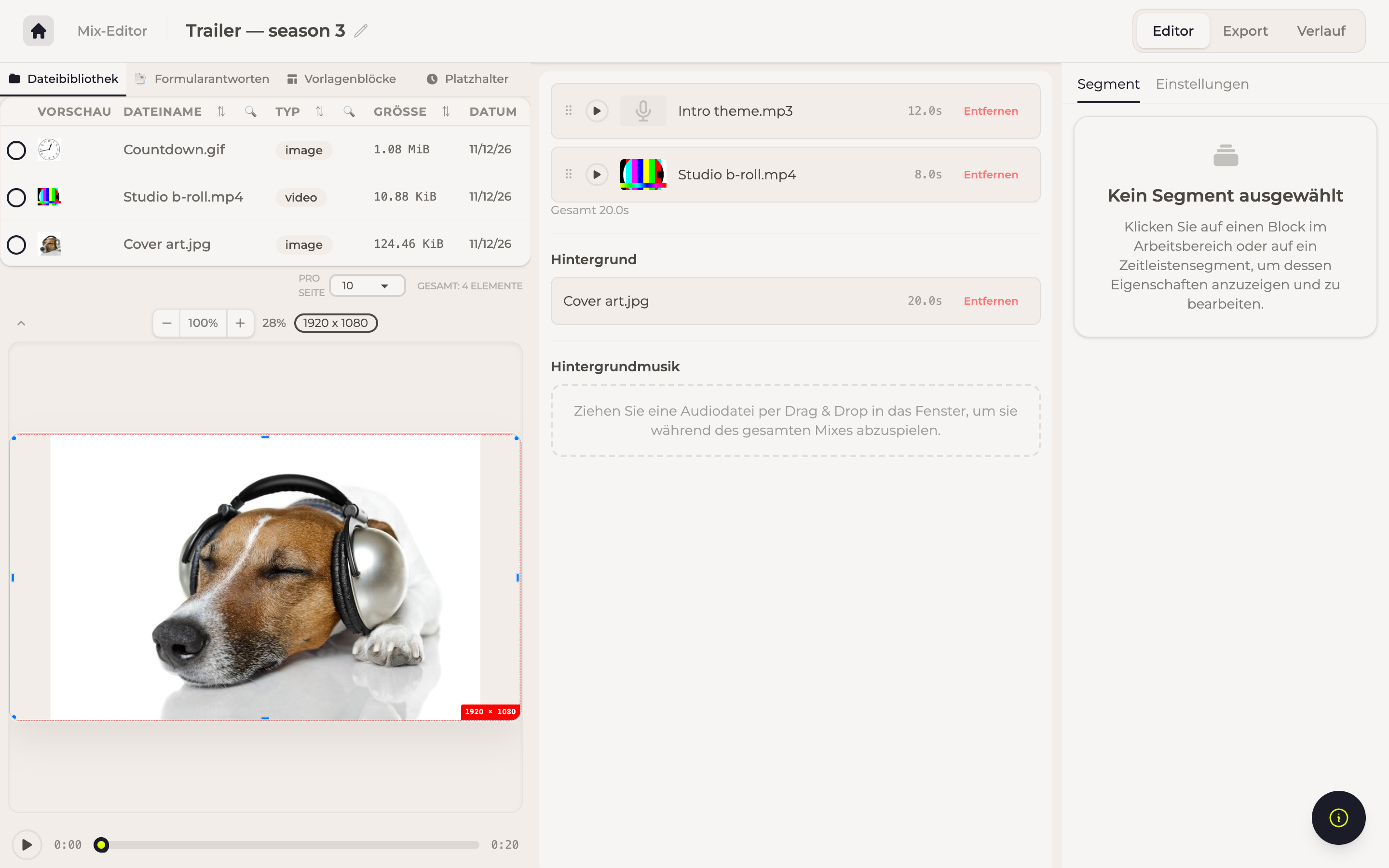
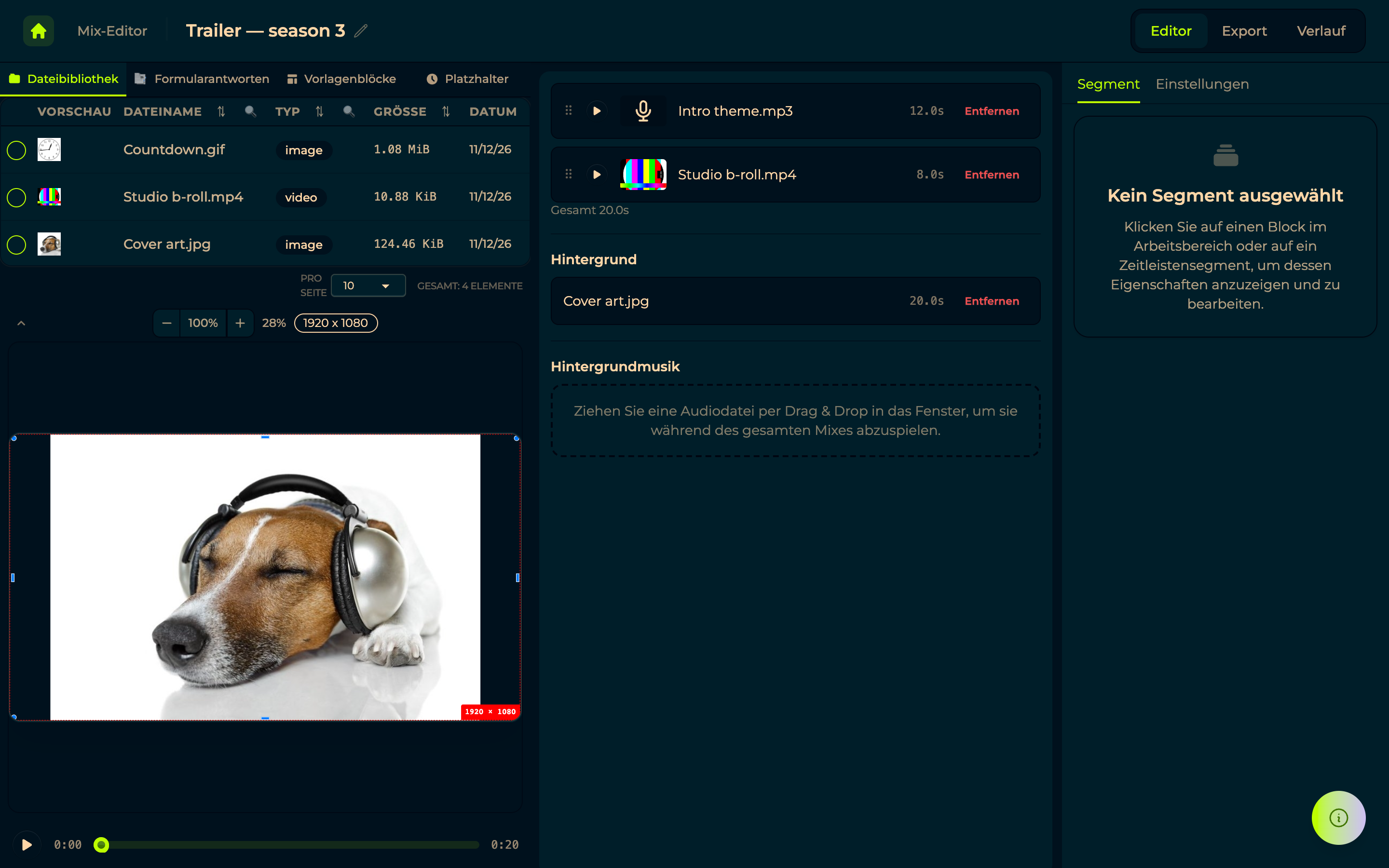
Neuer einfacher Mix zeigt denselben Mix ohne Zeitleiste. Links deine Quellen mit der Vorschau darunter; rechts der Mix selbst als Liste, die du von oben nach unten liest.
Die Liste ist das, was abgespielt wird, der Reihe nach. Jeder Eintrag zeigt sein Bild, seine Wellenform, seine Länge und sein Transkript, wenn die Datei eines hat, sodass du die Teile unterscheiden kannst, ohne sie abzuspielen. Zieh am Griff, um die Reihenfolge zu ändern, Entfernen nimmt eines heraus, und der Play-Button in einer Zeile startet den Mix an dieser Stelle.
Hintergrund und Hintergrundmusik stehen unter der Liste. Ein Hintergrund ist ein Bild oder Video hinter dem ganzen Mix; Hintergrundmusik ist eine Audiodatei darunter. Zieh eine Datei auf eines von beiden, und sie ersetzt, was vorher da war: Genau das hält den Mix einfach. Jeder Bereich nimmt nur an, was er verwenden kann: Ein auf Hintergrundmusik gezogenes Bild wird abgewiesen, denn es hat keinen Ton zum Abspielen. Bei einem als Hintergrund gezogenen Video wirst du gefragt, ob sein eigener Ton unter dem Mix laufen soll.
Die Suchleiste unter der Vorschau springt durch den ganzen Mix, nicht durch ein einzelnes Teil.
Die Quellen lassen sich mit dem Pfeil über der Vorschau einklappen, und das lohnt sich, sobald die Teile drin sind: Die Vorschau hat dann die ganze Spalte.
Es ist so oder so derselbe Mix
Die beiden Editoren sind zwei Lesarten eines Mixes, nicht zwei Arten von Mix. Die Liste ist die erste Spur der Zeitleiste, Hintergrund die zweite, Hintergrundmusik die dritte. Wechsle mit dem Schalter Editormodus in den Einstellungen: Nichts wird umgewandelt, nichts geht verloren, und du kannst zurückwechseln.
Ein Mix, der in der Zeitleiste so angeordnet ist, wie die Liste es nicht beschreiben kann (etwa zwei Hintergründe gleichzeitig oder Teile auf einer vierten Spur), sagt das dort, wo er es nicht zeigen kann, und in der Zeitleiste lässt er sich weiterhin ganz normal bearbeiten.
Wie ein Teil aussieht, wenn du es hinzufügst
Was du auch hineinziehst, in welchem Editor auch immer, wird so in den Rahmen eingepasst, wie ein Bild auf einen Bildschirm passt: als Ganzes skaliert, mit seinen Proportionen, zentriert. Ein Handyfoto wird verkleinert, ein kleines Logo vergrößert, und keines von beiden wird beschnitten. Mit Segmente kannst du es danach beliebig verschieben und in der Größe ändern.
Eine Datei ohne Bild (eine Audiodatei oder ein Platzhalter) nimmt den ganzen Rahmen ein, sodass ein als Audio gebauter Mix schon ein Layout hat, an dem Tag, an dem du ihn auf Video umstellst.