Domain & Seiten
Domain & Seiten (Domain & Pages) im linken Menü, unter spoken.systems/host/dashboard/pages.
Eine Seite ist etwas, das du veröffentlichst und dessen Link du weitergibst. Jede verweist auf das, was sie zeigen soll (eine Sammlung, ein Formular, einen RSS-Feed, eine Datei), und hat ihre eigene Adresse.
Der Bildschirm ist ein Assistent in zwei Schritten, und die Kopfzeile sagt, warum: erst Domains einrichten, dann Seiten darauf erstellen.
1 · Domains
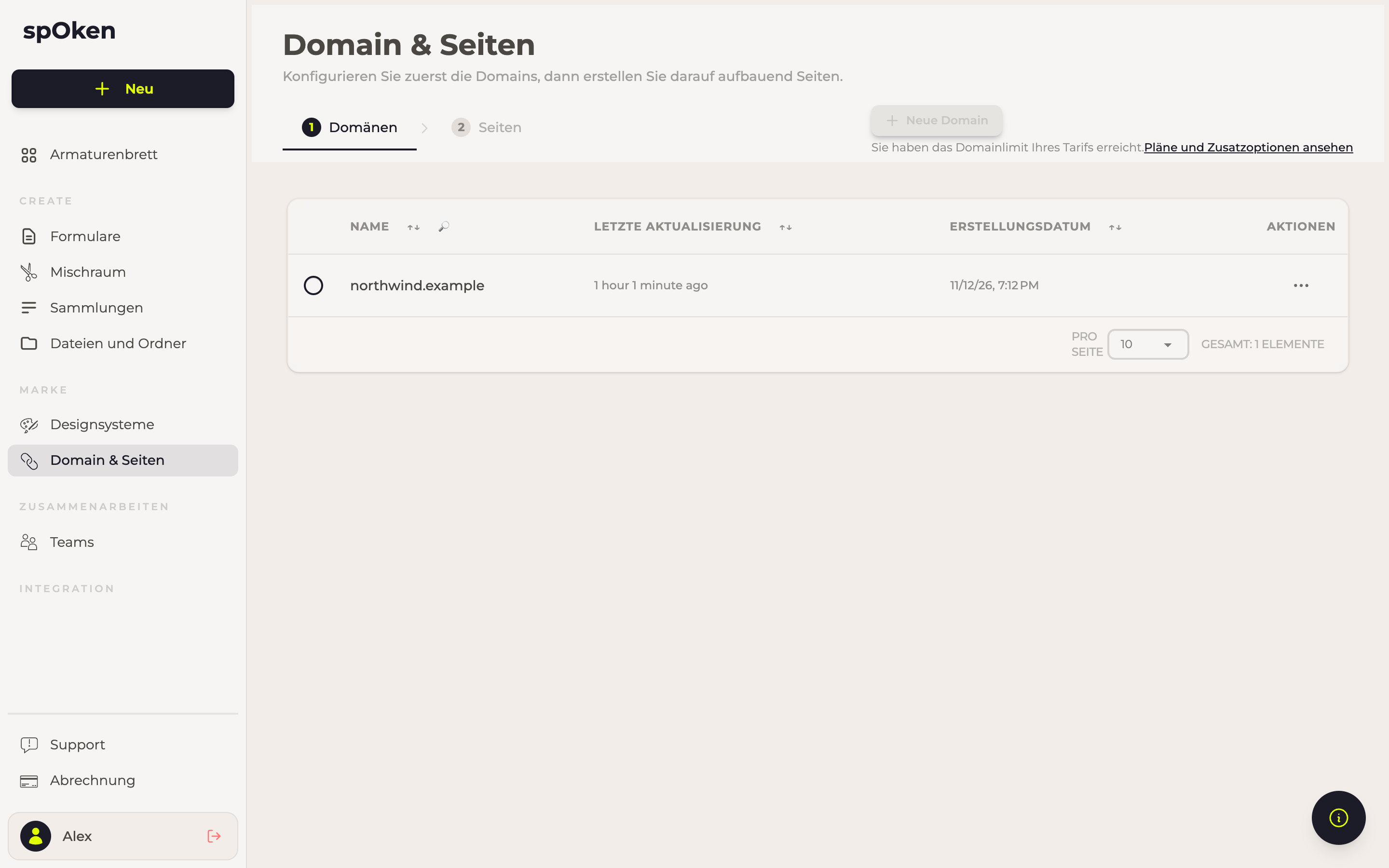
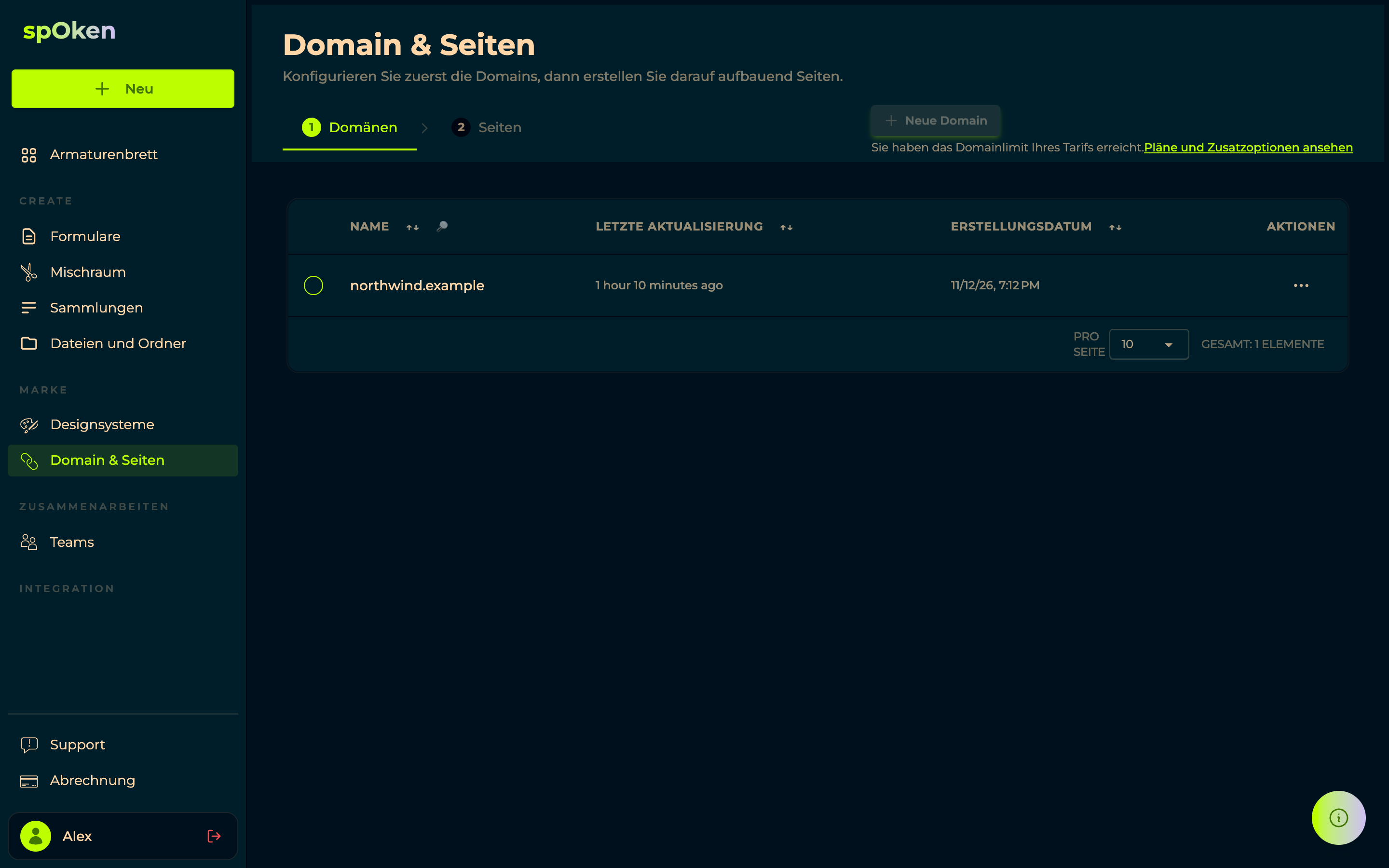
Neue Domain registriert eine. Die Tabelle listet, was du hast (Name, Letzte Aktualisierung, Erstellungsdatum), jeweils sortierbar und nach Namen durchsuchbar, und das Menü ⋯ bietet Bearbeiten, Umbenennen, Löschen und Zu Ordner hinzufügen.
2 · Seiten
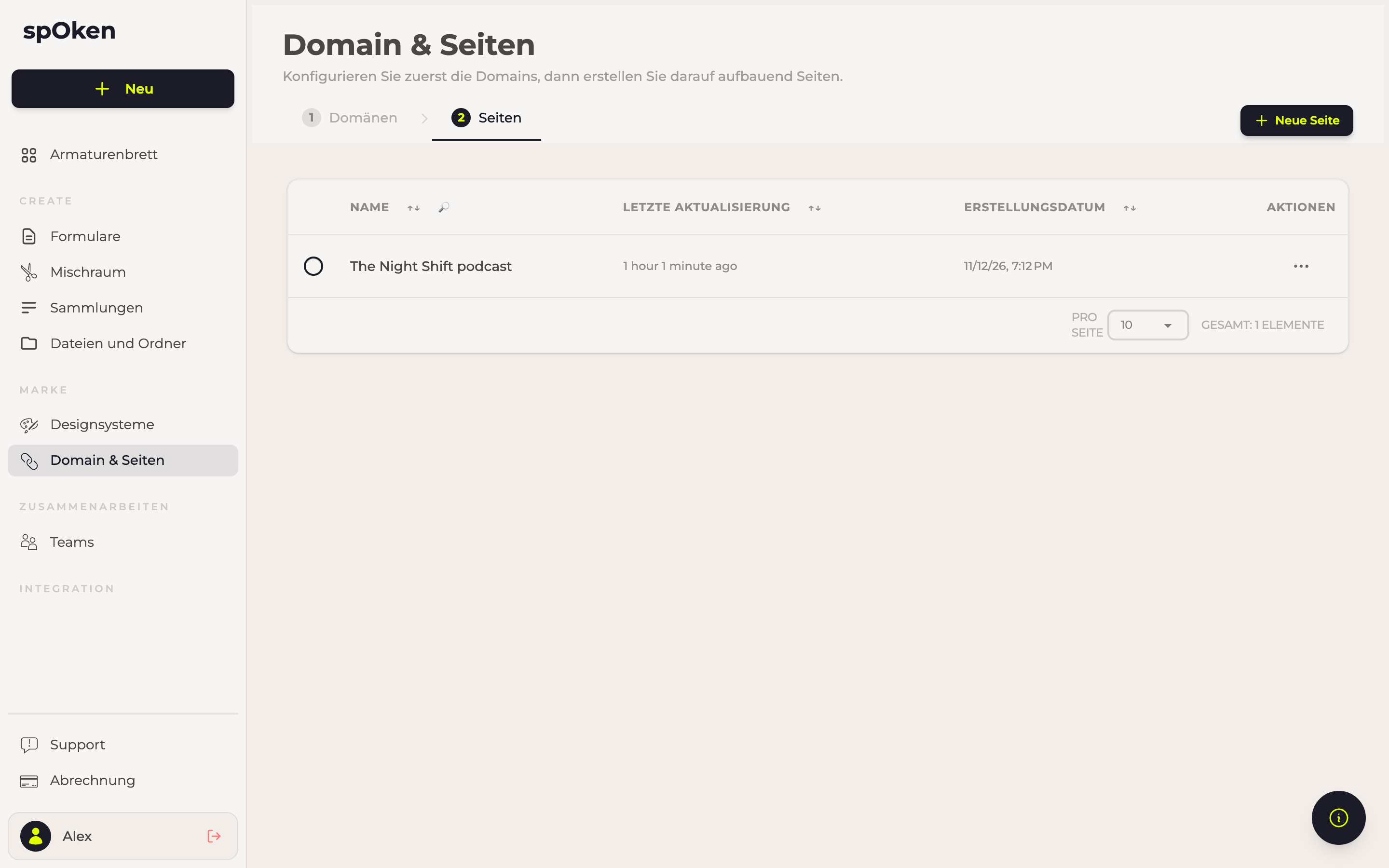
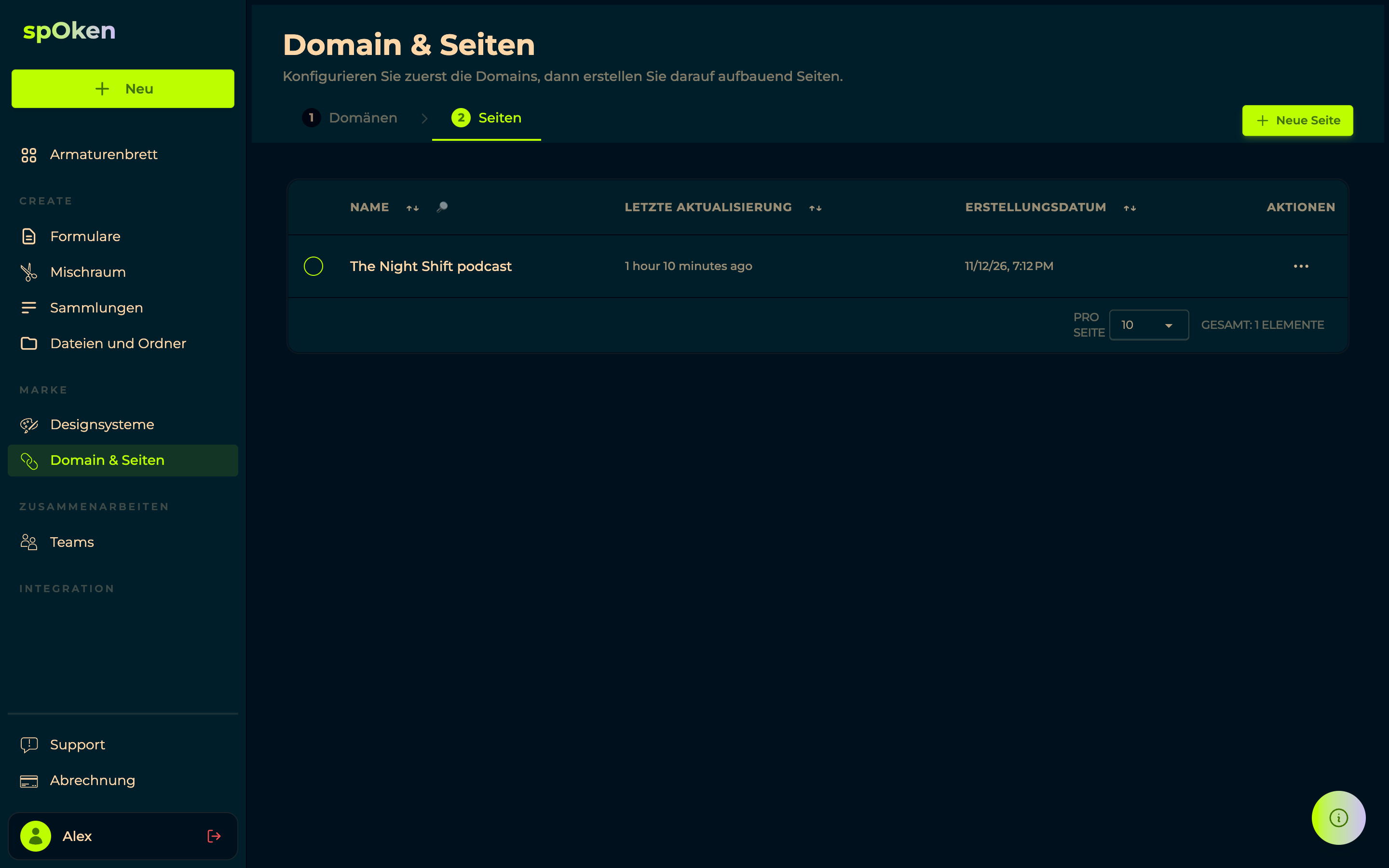
Der Schritt Seiten listet die Seiten selbst, mit Neue Seite, um eine hinzuzufügen. Wenn du eine Seite öffnest, öffnet sich ihr Editor.
Der Domain-Editor
Wenn du eine Domain öffnest (oder Bearbeiten in ihrem Zeilenmenü wählst), findet die DNS-Arbeit statt.
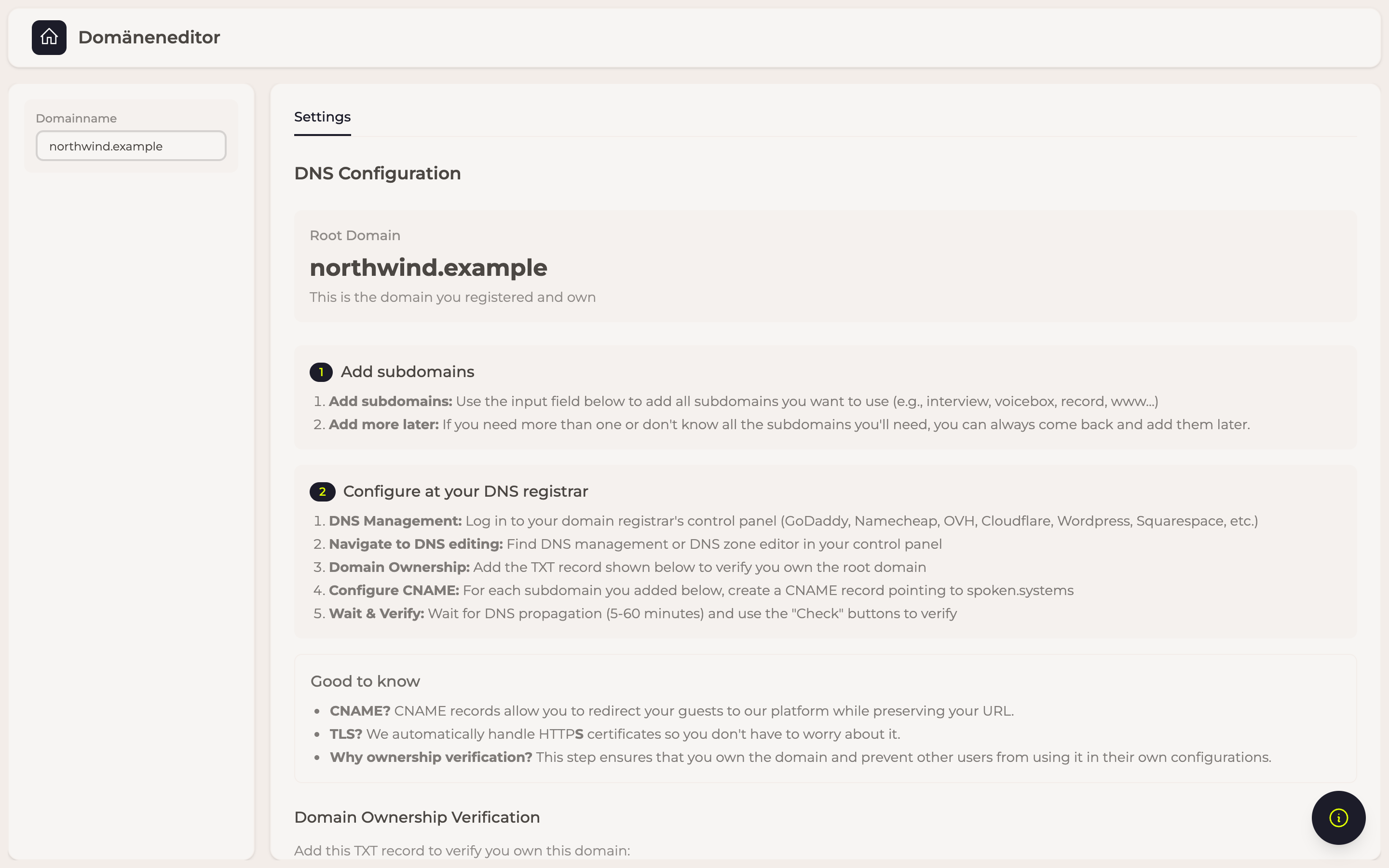
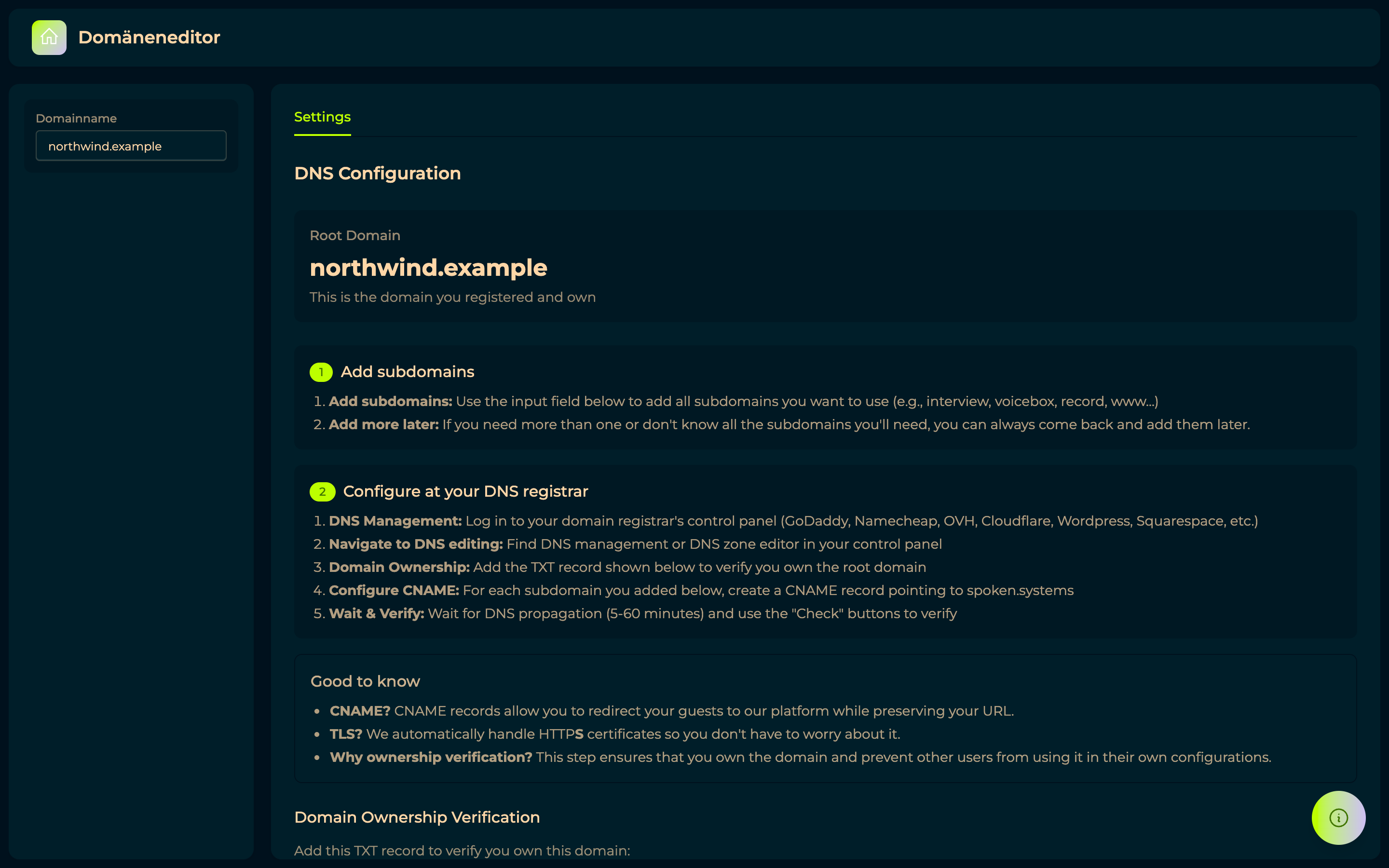
Root-Domain (Root Domain) ist die Domain, die du registriert hast und die dir gehört. Von dort führt dich die Seite hindurch:
- Subdomains hinzufügen: die, die du nutzen willst (
interview,record,www…). Du kannst später zurückkommen und weitere hinzufügen. - Bei deinem DNS-Registrar konfigurieren: im Kontrollpanel deines Registrars (GoDaddy, Namecheap,
OVH, Cloudflare…) fügst du den TXT-Eintrag hinzu, der unter Domain Ownership Verification angezeigt wird, um
zu beweisen, dass die Domain dir gehört, und dann einen CNAME pro Subdomain, der auf
spoken.systemszeigt. DNS braucht 5–60 Minuten, um sich zu verbreiten, und die Buttons Prüfen (Check) sagen dir, wann es so weit ist.
Die Seite erklärt das Warum ebenso wie das Wie: Ein CNAME schickt deine Gäste zu spOken und behält dabei deine eigene Adresse in ihrem Browser, HTTPS-Zertifikate werden automatisch ausgestellt, sodass es nichts zu kaufen oder zu verlängern gibt, und die Eigentumsprüfung verhindert, dass jemand anderes deine Domain auf sein Konto zeigen lässt.
Der Seiten-Editor
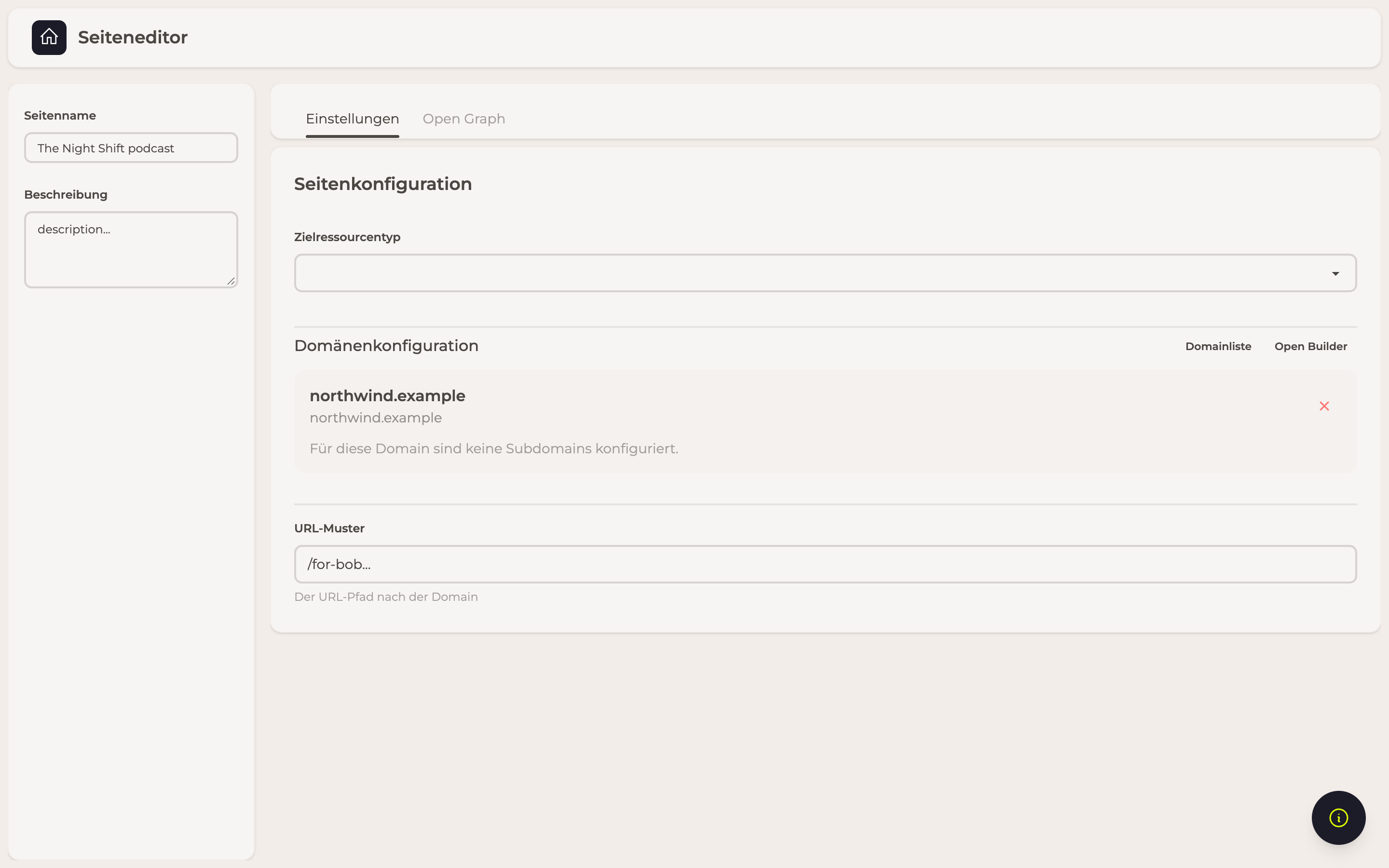
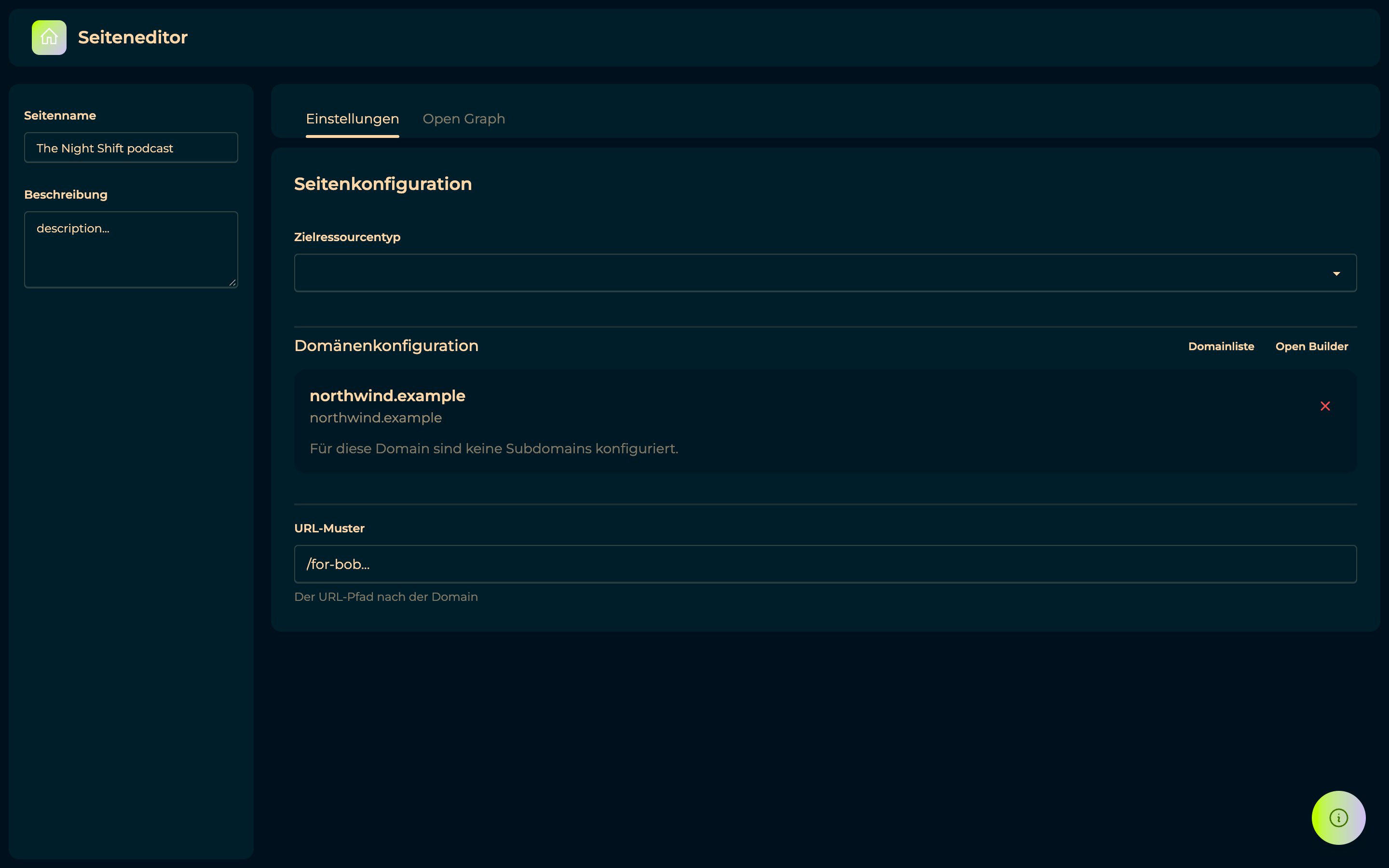
Eine Seite braucht drei Dinge: einen Namen, etwas zum Anzeigen und eine Adresse. Seitenname und Beschreibung stehen links; der Rest liegt unter zwei Tabs, Einstellungen und Open Graph.
Ziel-Ressourcentyp (Target Resource Type) ist das, was die Seite zeigt, und die Wahl bestimmt, was sie als Nächstes abfragt:
| Typ | Dann |
|---|---|
| Sammlung | Sammlung auswählen: die übliche Wahl für einen Podcast. |
| Formular | Formular auswählen: ein Formular auf deiner eigenen Domain. |
| RSS-Feed | Der Feed selbst, für Podcast-Apps. |
| Datei | Neue Datei hochladen oder Vorhandene Datei verwenden. |
| Interview | Interview auswählen: siehe Interviews. |
Domain-Konfiguration hängt die Adresse an. Wähle eine aus der Domain-Liste oder öffne mit Editor
öffnen (Open builder) die Einrichtung, um sie zuerst anzulegen; die angehängte Domain wird mit ihren Subdomains angezeigt,
und das × löst sie wieder. URL-Muster ist der Pfad nach der Domain (/for-bob), und Link kopieren
liefert die fertige öffentliche Adresse. Wer sie hat, kann die Seite öffnen, ganz ohne Konto.
Der Tab Open Graph bestimmt, wie die Seite aussieht, wenn jemand sie in einer Nachricht oder in sozialen Netzwerken teilt: Titel, Typ (Website, Article, Video, Music, Book, Profile), Beschreibung und Bilder, automatisch aus der Konfiguration der Seite ausgefüllt, sofern du sie nicht überschreibst.