Antworten
Erreichbar über Antworten im Formular-Editor (spoken.systems/host/dashboard/forms, ein Formular öffnen, dann der Tab). Eine Zeile pro Teilnehmender bzw. Teilnehmendem, eine Spalte pro Schritt, in der Reihenfolge, in der das Formular fragt.
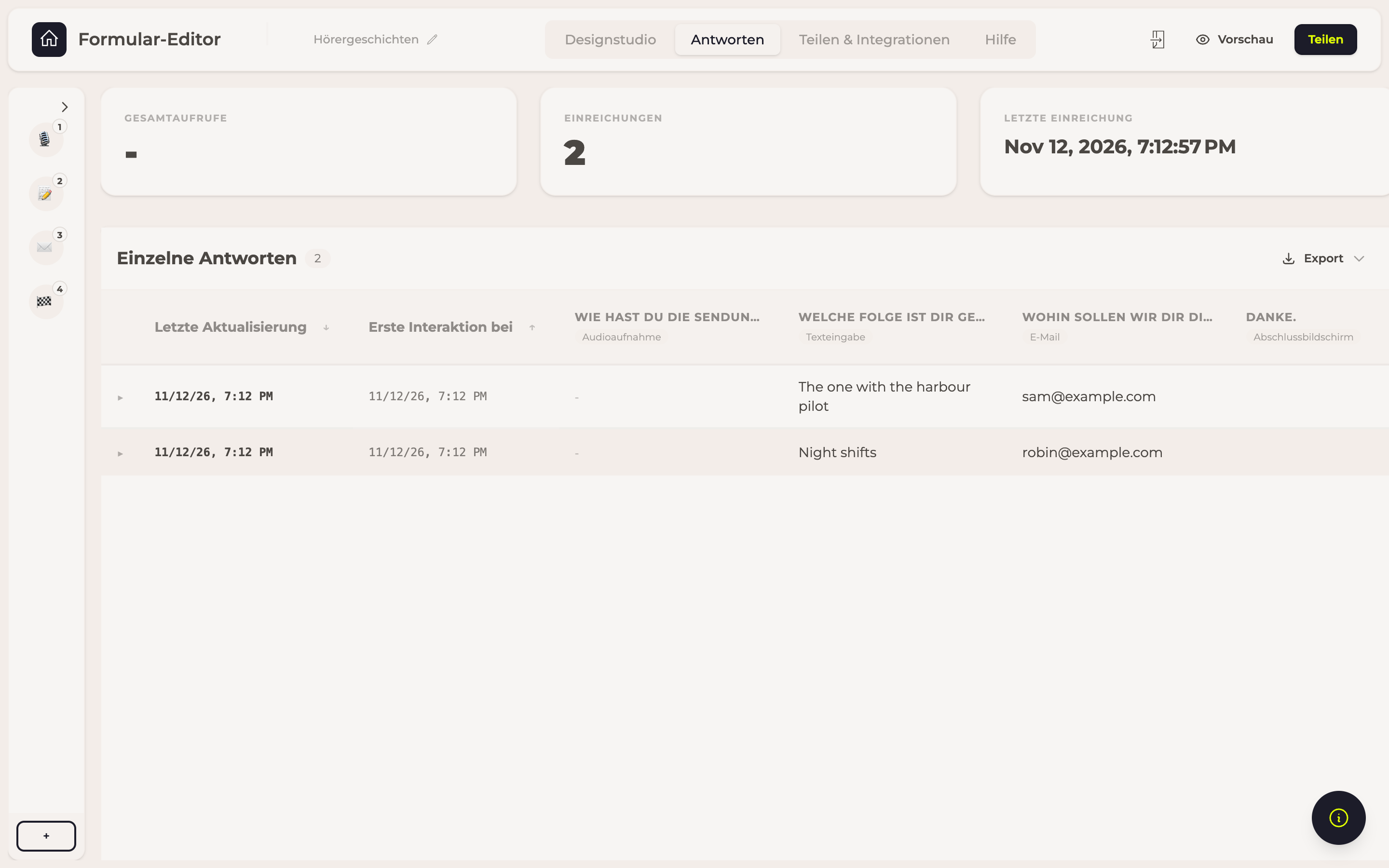
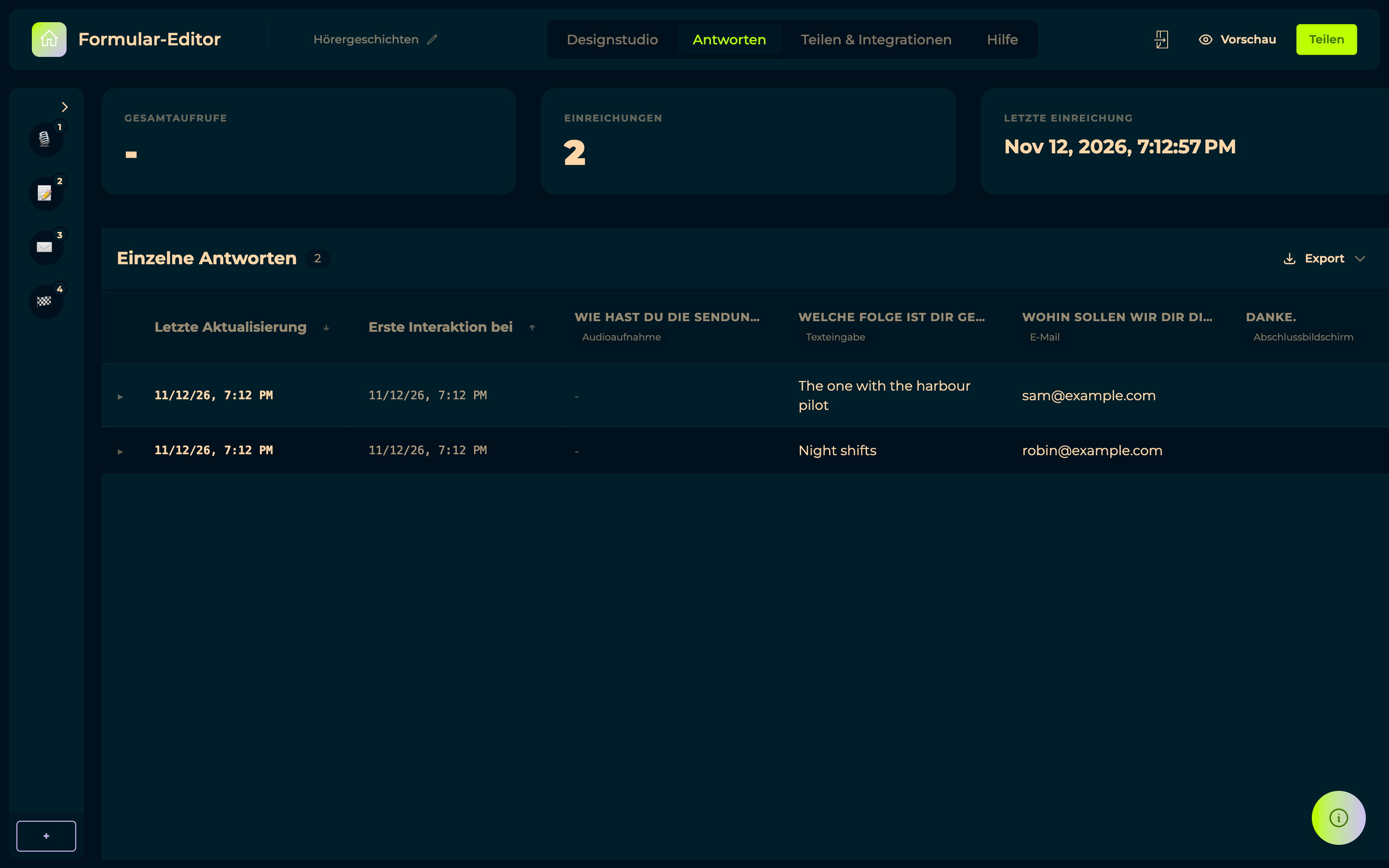
Über der Tabelle trägt Einzelne Antworten die Anzahl, und jede Zeile zeigt, wann sie zuletzt aktualisiert wurde (Letzte Aktualisierung), und ihre Erste Interaktion bei: den Moment, in dem die Person angefangen hat, nicht den, in dem sie fertig war.
Erfahren, wenn jemand antwortet
Jede neue Antwort löst eine Benachrichtigung für alle aus, die das Formular bearbeiten können, mit der Anzahl der Schritte, die die Person bisher beantwortet hat. Es ist eine Benachrichtigung pro Teilnehmender bzw. Teilnehmendem, die mitläuft, und sie ist in deinem Benachrichtigungs-Digest per E-Mail enthalten.
Eine Antwort lesen
Aufnahmen spielen direkt an Ort und Stelle: Drück bei der Antwort auf Play, ohne Download. Schriftliche Antworten erscheinen in der Zeile, bei langen Texten auf zwei Zeilen gekürzt; mit der Maus darüber siehst du den Rest.
Klick auf die Zeile, um sie zu öffnen. Darunter erscheint jede Antwort vollständig, Frage für Frage, mit jeder hochgeladenen Datei bereit zum Herunterladen und, bei allem mit Ton, dem Transkript, das spOken davon erstellt hat. Klick erneut auf die Zeile, um sie zu schließen.
Die Medien herunterladen
Jede Aufnahme, jedes Bild und jede Datei, die Teilnehmende geschickt haben, lässt sich herunterladen und behalten. Der Button ⤓ sitzt direkt an der Antwort, neben ihrem Player, bei Audio-, Video- und Erweiterter-Medienrekorder-Antworten gleichermaßen.
Du bekommst die Originaldatei, so wie sie aufgenommen oder hochgeladen wurde: keine Neukodierung, keine Vorschaukopie. Also genau das Richtige, um es an jemanden zum Schneiden zu geben oder in einen Mix zu ziehen.
Jeder Download ist nach der Frage benannt, die er beantwortet, plus dem eigenen Zeitstempel der Aufnahme. Lädst du einen ganzen Stapel herunter, sortieren sie sich nach Frage, statt als Wand gleicher Namen anzukommen.
Tabellen und Dokumente enthalten den Text, nicht die Medien
Excel, CSV und Word liefern dir die Antworten als Text. Für die Dateien selbst nutze Alle hochgeladenen Dateien im selben Menü, lade sie einzeln aus einer Zeile herunter oder greif über den Mixroom darauf zu, dessen Bereich Formularantworten sie bereit zum Ziehen auf eine Zeitleiste auflistet.
Archivierte Antworten
Archiv (Archive) in der Zeile nimmt eine Antwort aus der Standardansicht, ohne etwas davon zu verlieren. Sobald mindestens eine archiviert ist, erscheint neben der Anzahl ein Schalter Archivierte anzeigen (Show archived), der sie ausgegraut zurück in die Liste holt; Wiederherstellen (Restore) in einer archivierten Zeile holt sie endgültig zurück.
Eine Antwort löschen
Löschen in der Zeile ist der andere Weg, eine Antwort wegzuräumen, und der, der dir Platz zurückgibt. Die Antwort verschwindet endgültig aus der Tabelle, und der Speicher, den ihre Dateien belegt haben, wird innerhalb von etwa zehn Minuten nicht mehr auf dein Kontingent angerechnet, sobald die nächste Nutzungsberechnung läuft.
Archivieren und Löschen sind nicht dasselbe: Eine archivierte Antwort ist nur ausgeblendet, und ihre Aufnahmen und Uploads zählen weiter zu deinem Speicher. Erst das Löschen gibt den Platz frei.
Es gibt kein Rückgängig
Eine gelöschte Antwort kommt nicht in die Tabelle zurück, und Archivierte anzeigen zeigt sie nicht. Exportiere, was du behalten willst, oder hol dir die Dateien mit Alle hochgeladenen Dateien, bevor du löschst.
Teilnehmende, die weitermachen
Antworten liegen im eigenen Browser der Teilnehmenden, damit sie nie ihre Arbeit verlieren. Kehrt jemand nach dem Löschen seiner Antwort zum selben Link zurück und antwortet weiter, erscheint sie wieder als aktive Antwort, genau wie eine archivierte. Lösch sie noch einmal, sobald die Person fertig ist, oder schalte Antworten nach dem Absenden sperren in den Einstellungen des Formulars ein, damit ein Besuch endgültig ist.
Teilnehmende, die zurückkommen
Standardmäßig setzt jemand, der den Link erneut öffnet, die bereits begonnene Antwort fort: Dieselbe Zeile füllt sich weiter, statt dass eine zweite erscheint. Wenn dir lieber ist, dass jeder Besuch endgültig ist, schalte Antworten nach dem Absenden sperren in den Einstellungen des Formulars ein.
Exportieren
Export oben rechts an der Tabelle bietet drei Formate und eine Möglichkeit, die Dateien herunterzuladen:
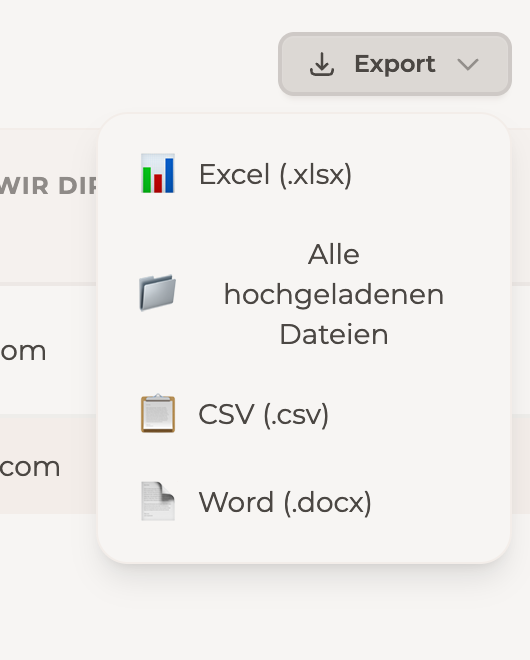
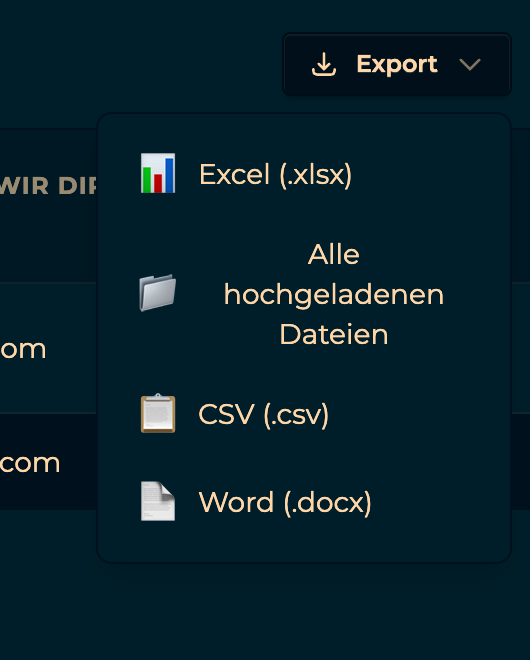
Excel (.xlsx) und CSV (.csv) liefern beide die Tabelle selbst (eine Zeile pro Antwort, eine Spalte pro Frage) zum Sortieren und Filtern; CSV ist die richtige Wahl, wenn ein anderes Programm die Datei lesen soll. Word (.docx) liefert die Antworten als lesbares Dokument, also das, was du jemandem schickst, der einfach nur lesen will, was die Leute gesagt haben.
Alle hochgeladenen Dateien (All uploaded files) fragt nach einem Ordner auf deinem Computer und schreibt jede Aufnahme, jedes Bild und jedes Dokument hinein, ein Unterordner pro Antwort. Nichts wird gezippt und nichts bei uns zwischengelagert: Die Dateien kommen so an, wie sie sind, direkt im Ordner. Führst du es später erneut aus, wird nur geholt, was fehlt, sodass ein Formular, das weiter Antworten sammelt, immer wieder in denselben Ordner heruntergeladen werden kann. Firefox und Safari bieten die Ordnerauswahl noch nicht an, deshalb erscheint die Option nur in Browsern, die sie unterstützen.