Moduli
L'elenco dei moduli — Moduli nel menu a sinistra, su spoken.systems/host/dashboard/forms — è il punto da cui parte un progetto. Ogni riga è un modulo.
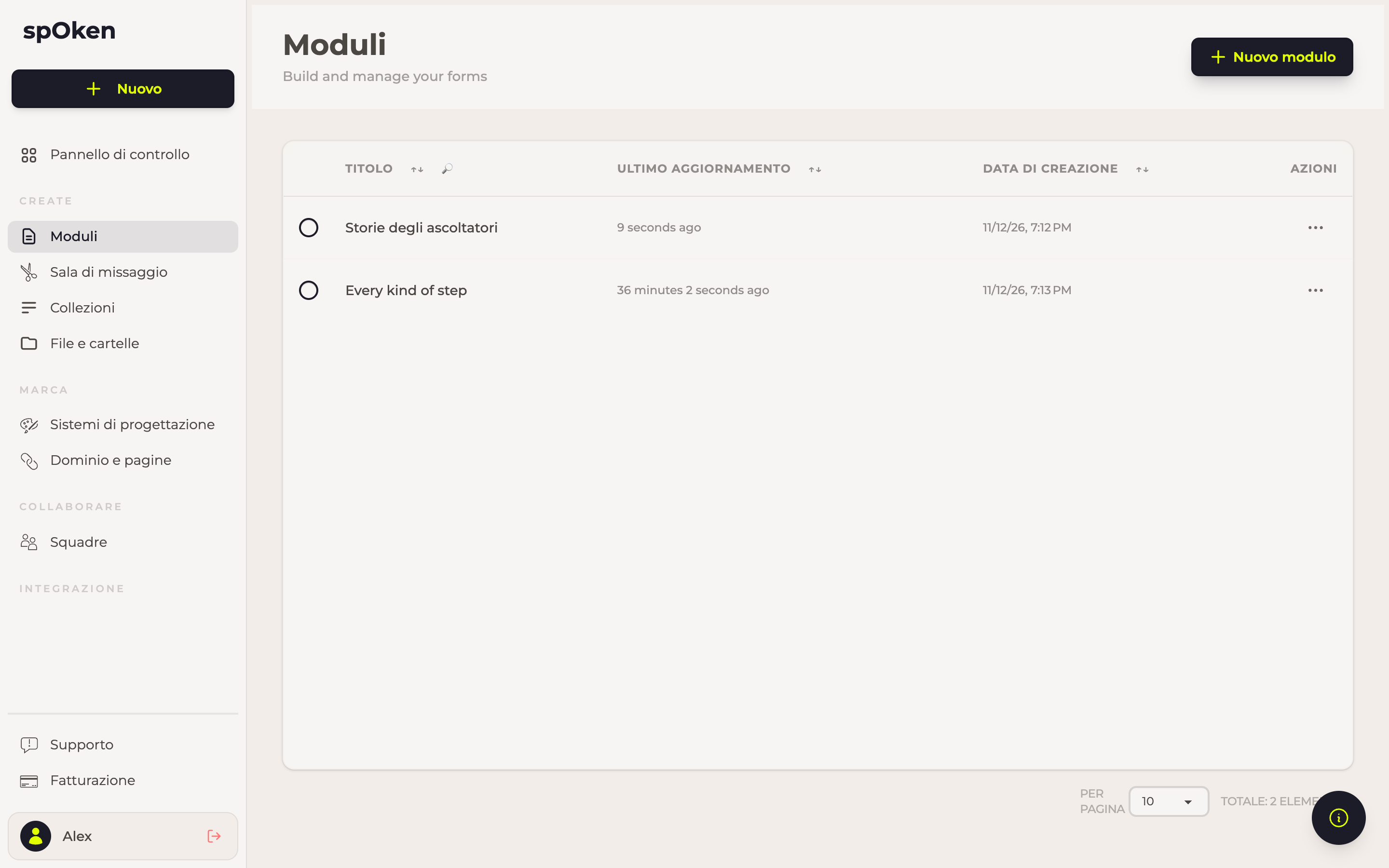
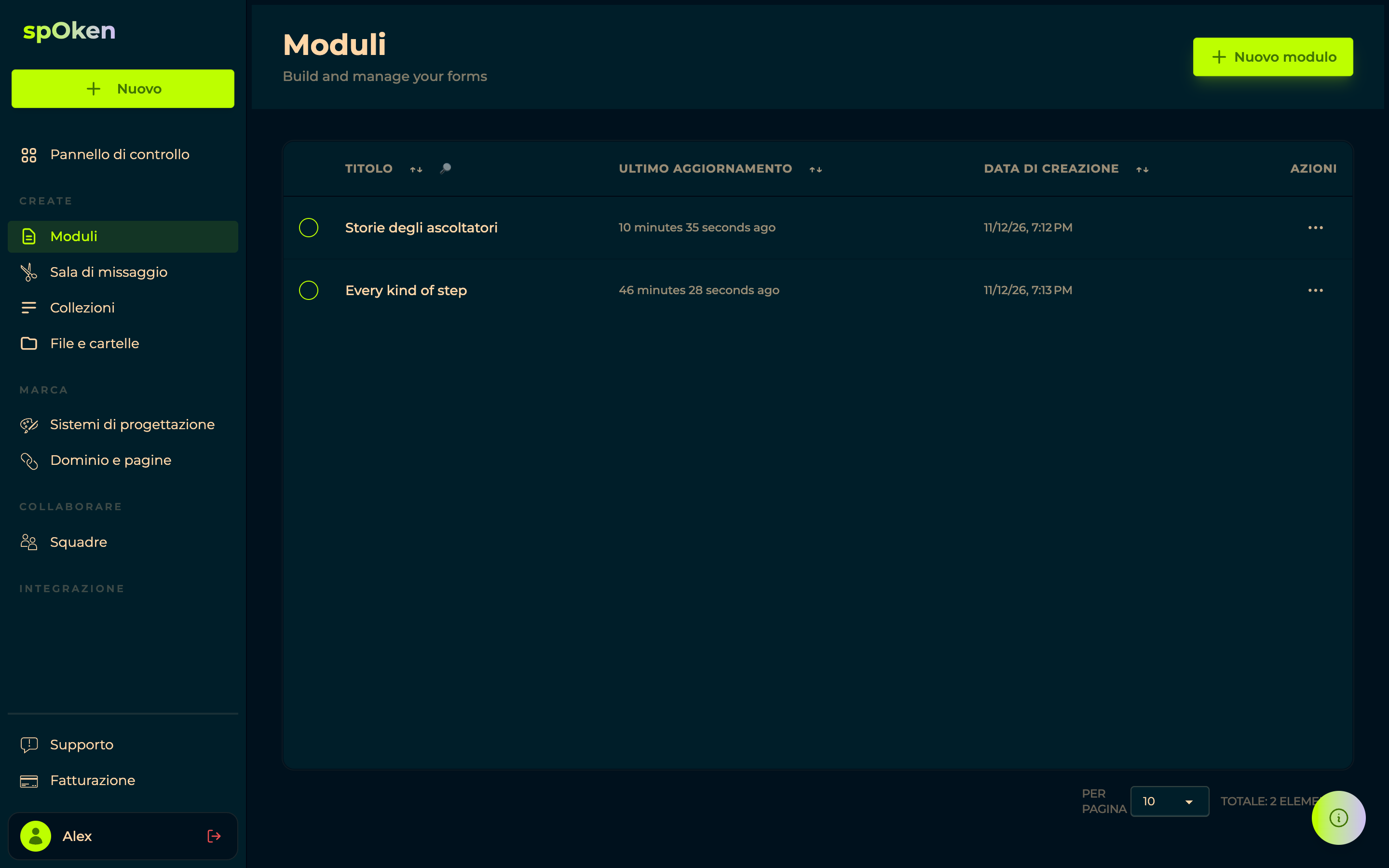
Guardalo una volta
Cinquanta secondi, senza audio: un modulo creato da zero, tre passi aggiunti, aperto a tutti e il suo link copiato. I sottotitoli sono attivi per impostazione predefinita.
Crearne uno
Nuovo modulo (New Form), in alto a destra, ne crea uno e lo apre. Un clic su una riga apre l'editor di quel modulo.
La tabella si ordina e si filtra dalla sua intestazione: ↑↓ accanto a titolo, Ultimo aggiornamento e data di creazione ordina per quella colonna, e 🔎 accanto a titolo apre una casella di ricerca che filtra l'elenco mentre scrivi.
Il menu della riga
Il pulsante ⋯ alla fine di una riga:
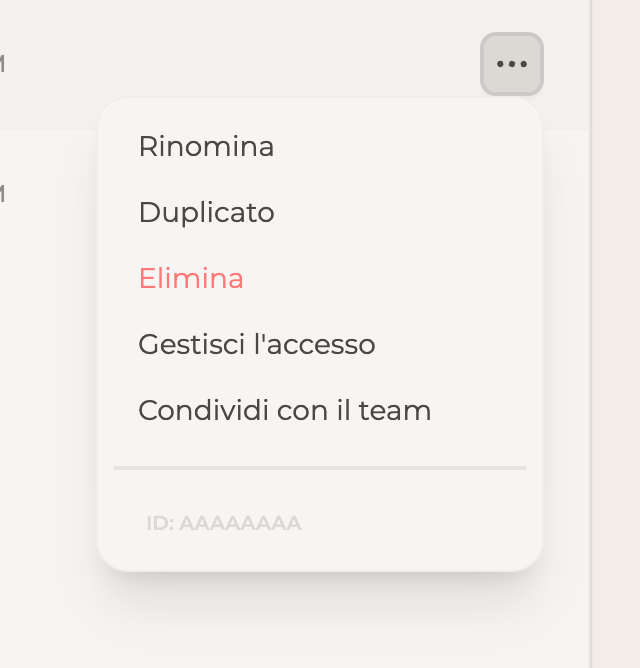
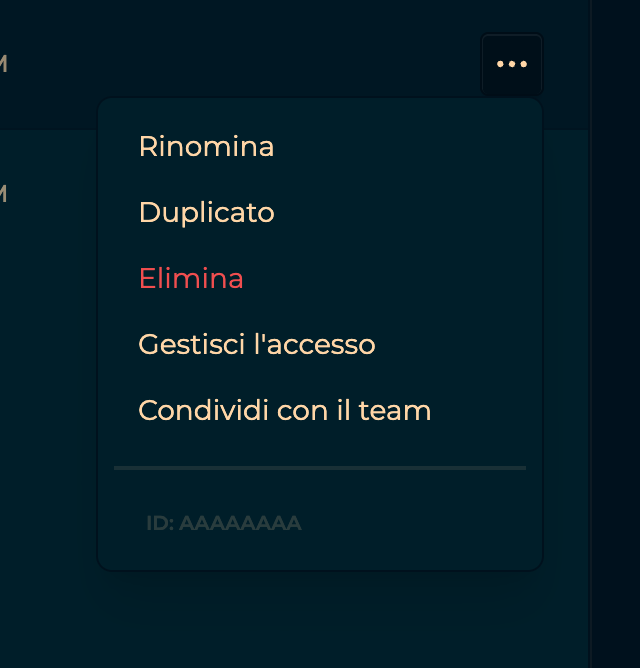
| Voce | Cosa fa |
|---|---|
| Rinomina | Cambia il titolo del modulo. |
| Duplica | Crea una copia del modulo. Chiede un nome, proponendo <titolo> (copia). |
| Elimina | Rimuove il modulo. |
| Gestisci gli accessi | Apre l'elenco degli accessi — lo stesso della Condivisione più sotto. |
| Condividi con il team | Concede l'accesso all'intero team in un solo passaggio. |
Un duplicato porta con sé le domande, il loro ordine, il tema e i sistemi di progettazione, e punta agli stessi media caricati dell'originale — così si apre già con un aspetto finito, pronto per essere modificato in quello che ti serviva come seconda versione.
Tre cose restano indietro. Le risposte: una copia parte vuota, e l'originale conserva tutte le risposte che aveva. La condivisione: chi duplica è l'unico proprietario della copia, quindi duplicare un modulo che qualcuno ha condiviso con te non gli consegna la tua versione. E la cronologia delle modifiche, che descriveva passi che la copia non ha più.
I moduli non si archiviano — le risposte sì
Un modulo non ha archivio: un modulo che non ti serve più o resta (le righe non lette non costano nulla) o viene eliminato. L'archiviazione riguarda le singole risposte.
L'editor
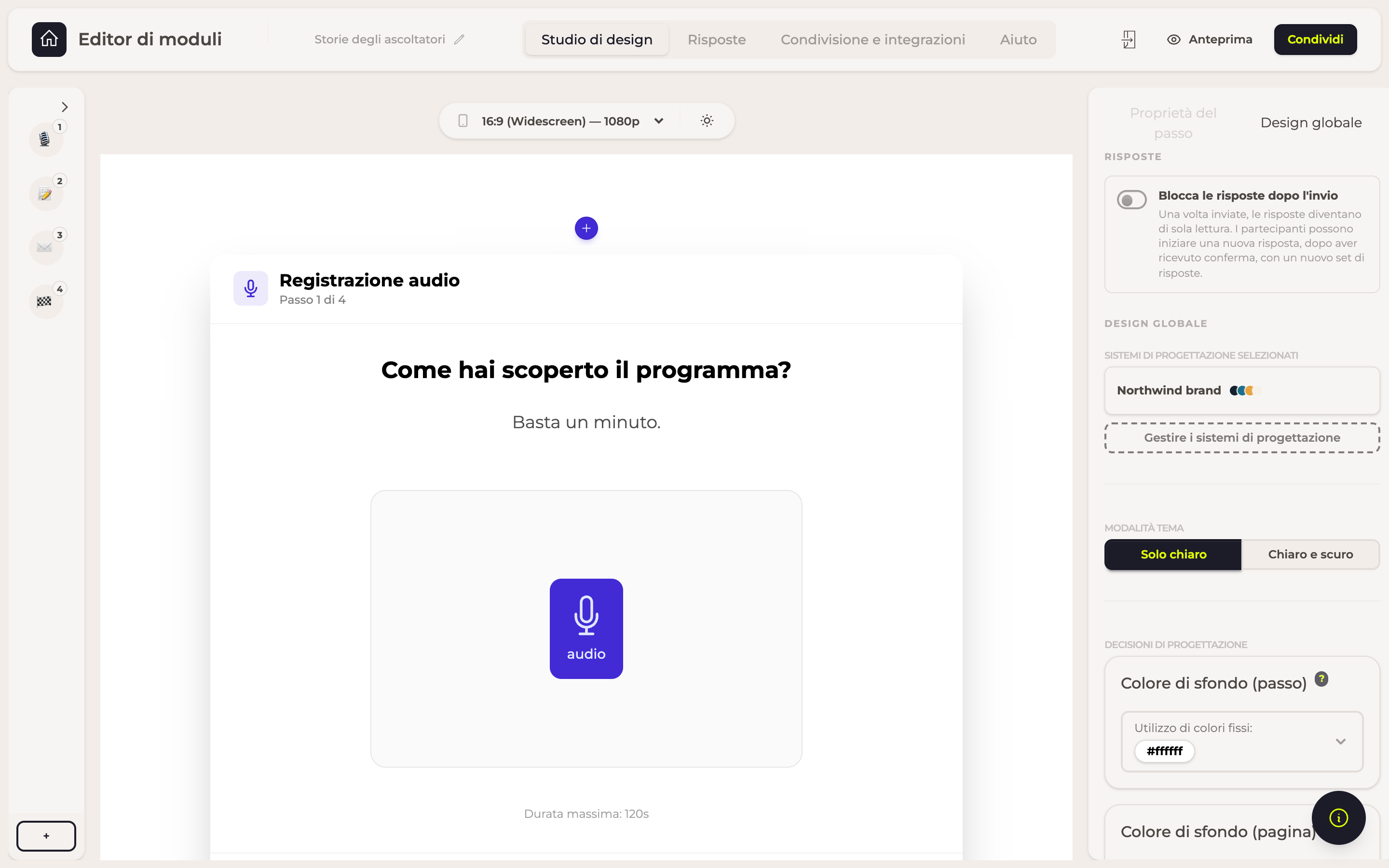
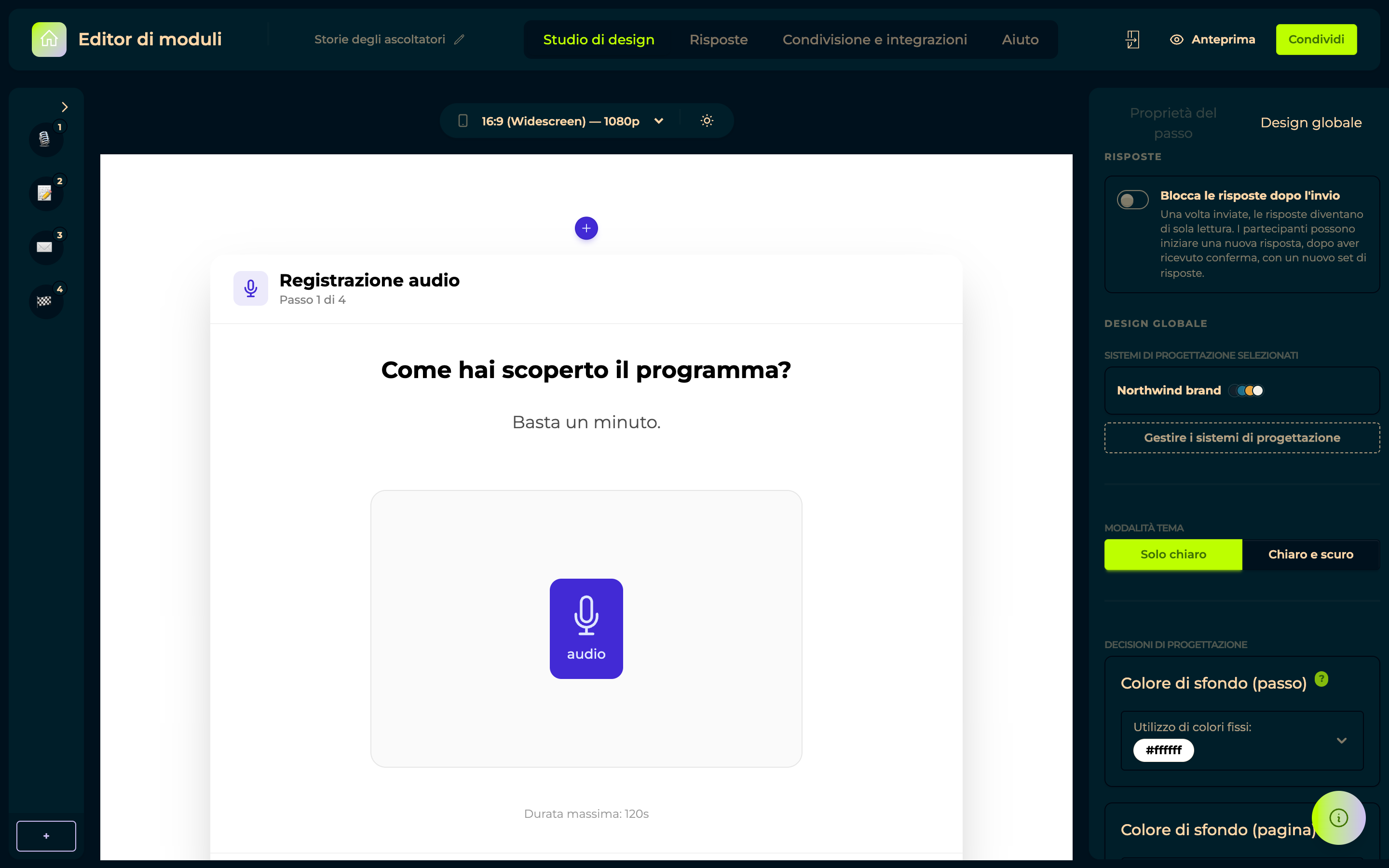
La barra in alto


A sinistra, l'icona della casa e Editor di moduli tornano all'elenco, e il titolo del modulo accanto — con la matita — lo rinomina.
Al centro, quattro schede:
| Scheda | A cosa serve |
|---|---|
| Studio di design | Costruire il modulo: i passi, il loro contenuto e il suo aspetto. |
| Risposte | Tutto ciò che i partecipanti hanno inviato, una riga ciascuno. Vedi Risposte. |
| Condivisione e integrazioni | L'accesso pubblico, il link, l'incorporamento e chi, dalla tua parte, può vedere il modulo. |
| Aiuto | Indicazioni sui tipi di passo, sul posto. |
A destra, tre azioni:
- L'icona della porta apre il modulo reale in una nuova scheda — quello vero, esattamente come lo riceve un partecipante, non un'anteprima.
- Anteprima (l'occhio) mostra il modulo dentro l'editor, senza uscirne.
- Condividi apre un breve menu.
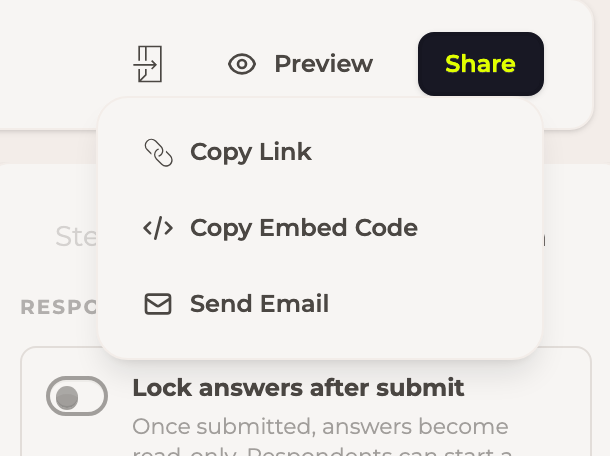
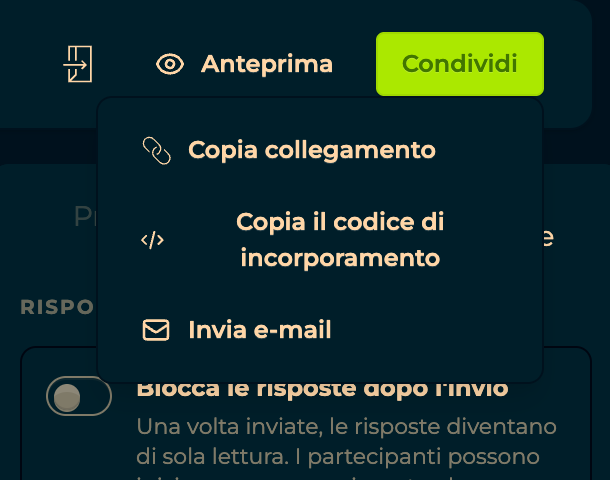
Copia il link mette l'indirizzo pubblico negli appunti, Copia il codice di incorporamento lo
snippet <iframe> per il tuo sito, e Invia e-mail (Send Email) apre il tuo programma di posta con
il link già scritto.
Studio di design
Tre riquadri: l'elenco dei passi a sinistra, l'area di lavoro al centro, che mostra il passo come lo vedranno i partecipanti, e il pannello delle proprietà a destra.
- Aggiungi un nuovo passaggio, sotto l'elenco dei passi, apre il menu dei tipi di passo e aggiunge quello che scegli prima della schermata di chiusura. Il piccolo + tra due passi ne inserisce invece uno in quel punto.
- I passi si riordinano trascinando la maniglia e si eliminano con la × sul passo.
- Il pulsante ‹ in cima all'elenco dei passi riduce il riquadro alle sole icone.
- Sopra l'area di lavoro, un selettore imposta le proporzioni con cui è disegnata (un telefono, un computer), e Alterna modalità chiara/scura (Toggle Light/Dark Mode) mostra il modulo nell'altra palette.
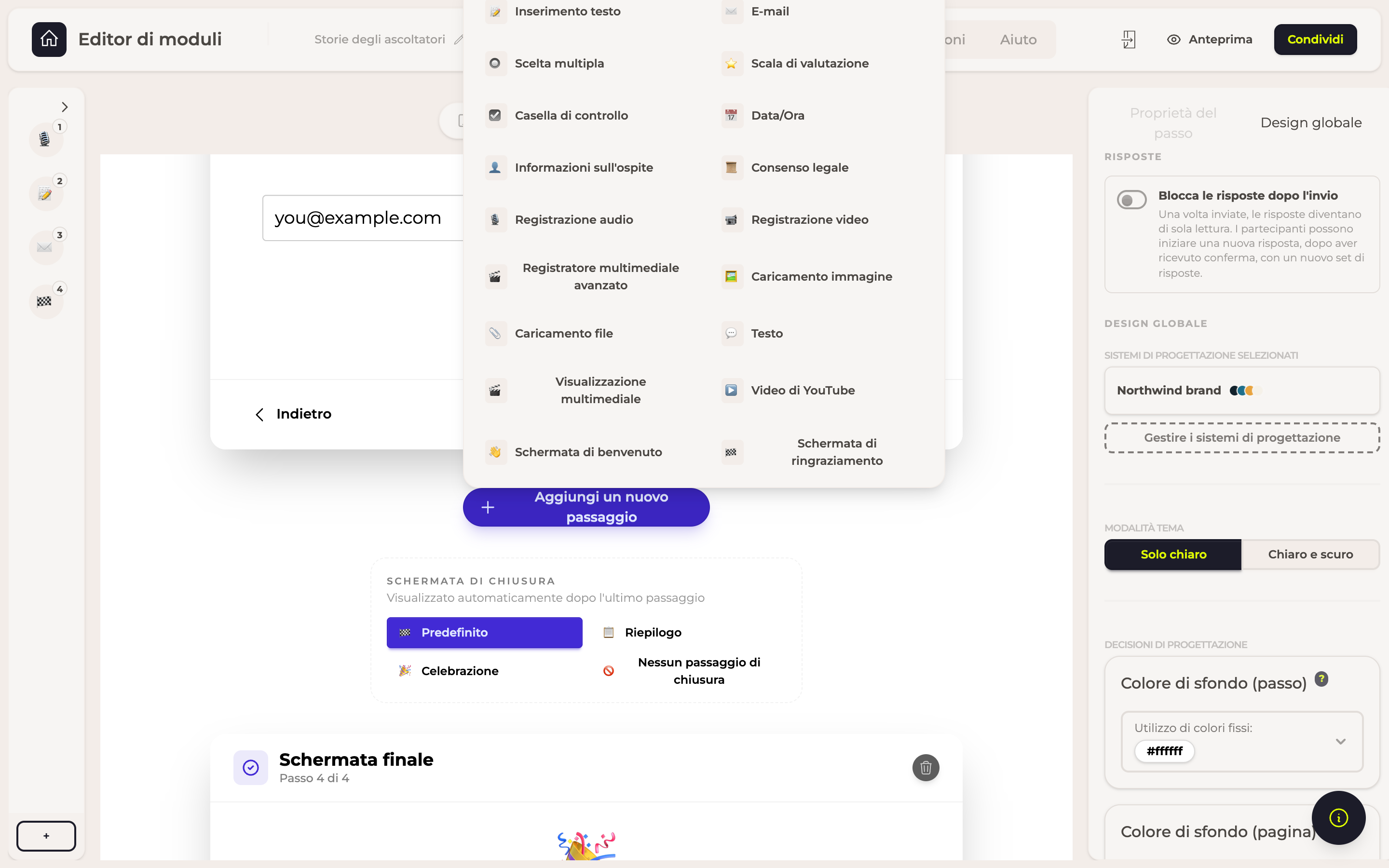
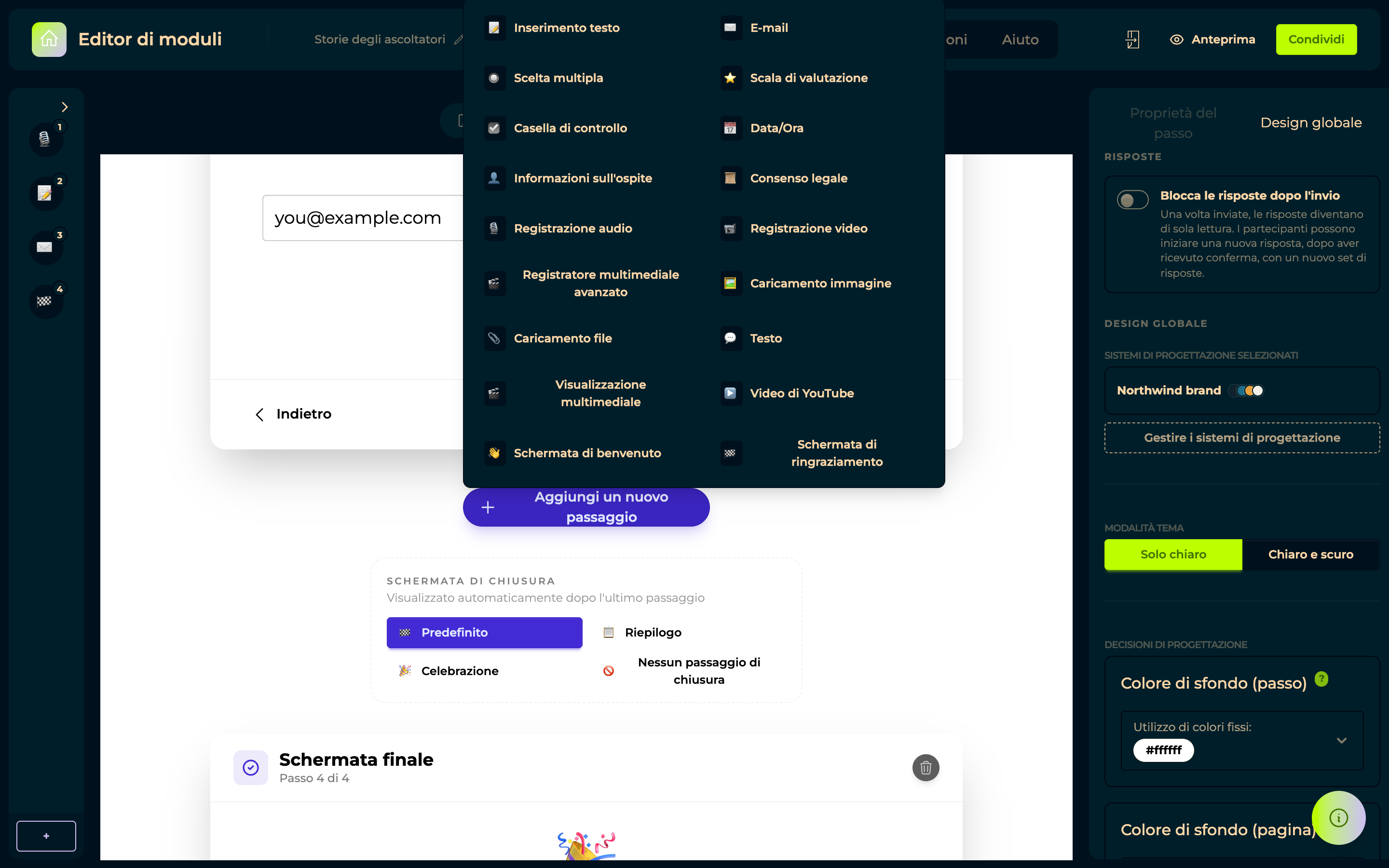
Il pannello delle proprietà ha due schede. Proprietà del passo modifica il passo selezionato — la sua domanda e tutto ciò che quel tipo di passo offre. Design globale vale per l'intero modulo:
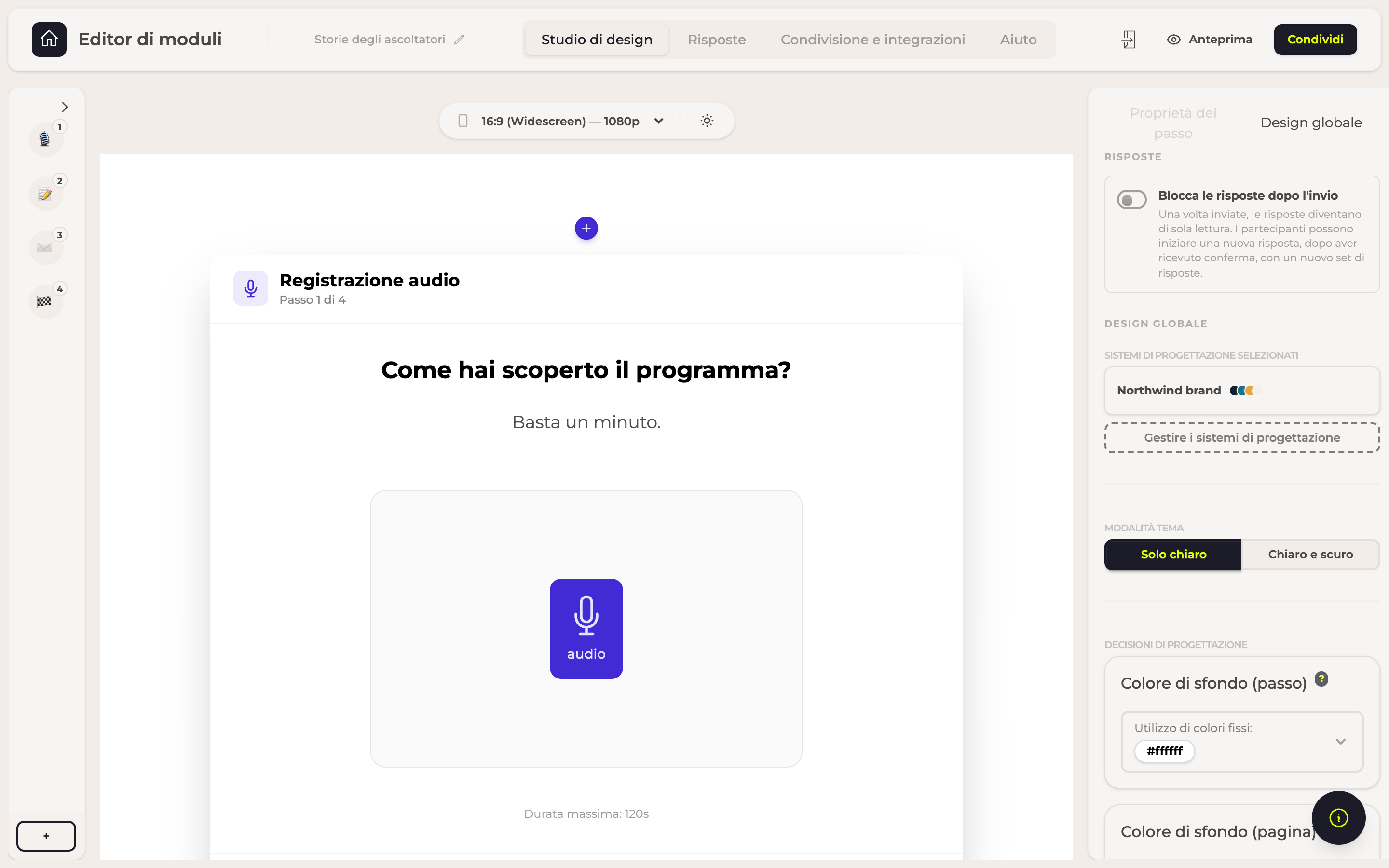
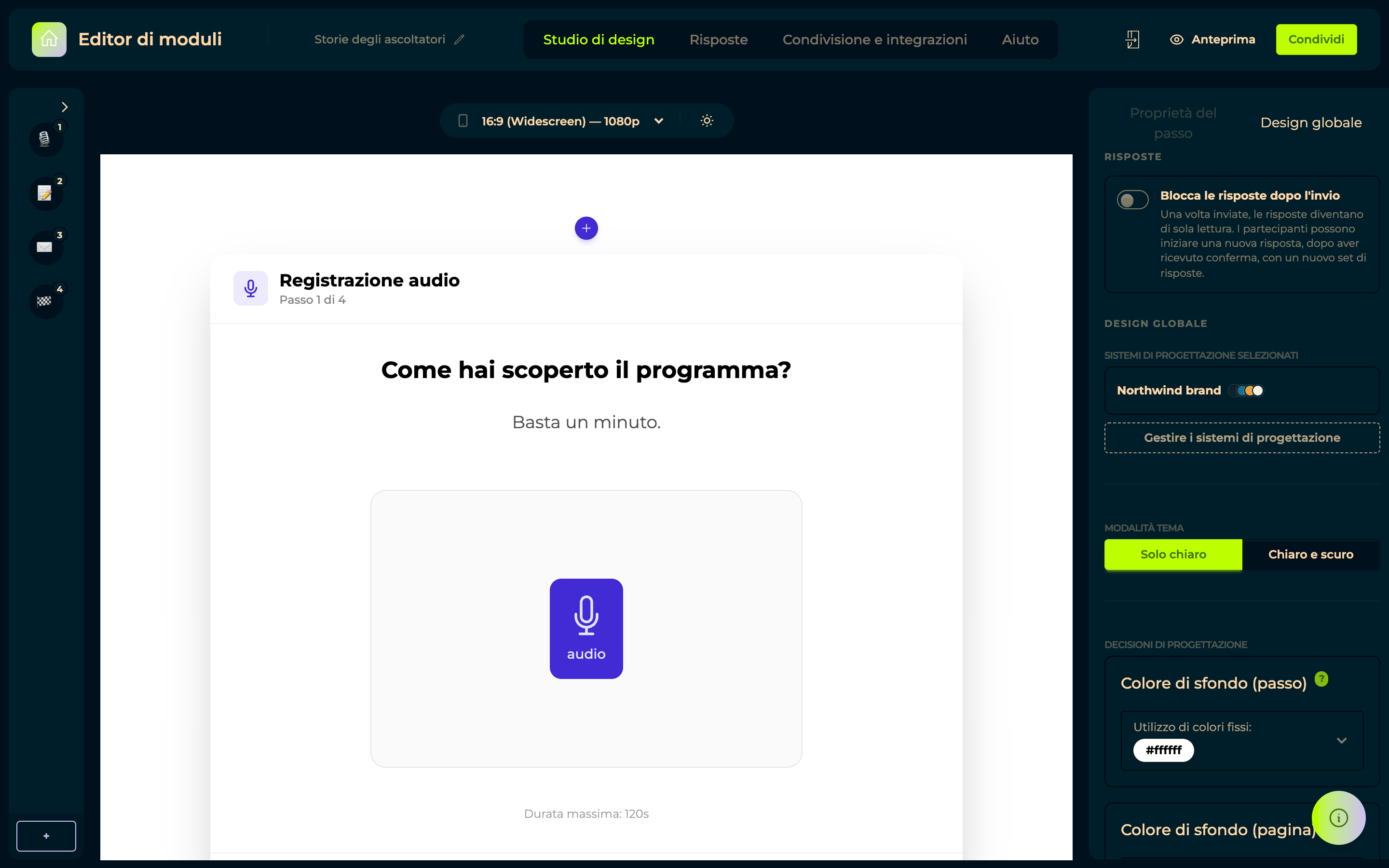
| Impostazione | Cosa fa |
|---|---|
| Blocca le risposte dopo l'invio | Le risposte diventano di sola lettura una volta inviate; il partecipante può ricominciare con un nuovo set, dopo una conferma. |
| Sistemi di progettazione selezionati | Collega un sistema di progettazione, così il modulo prende i tuoi colori e i tuoi caratteri. Gestire i sistemi di progettazione porta lì per modificarli. |
| Modalità tema / Modalità di modifica (Editing Mode) | Se il modulo offre il chiaro e lo scuro, e quale dei due stai modificando. |
| Decisioni di progettazione | I colori propri del modulo, quando vuoi scavalcare il sistema di progettazione per questo modulo. |
Il blocco richiede una schermata di chiusura
Le risposte ti arrivano man mano che vengono date, passo dopo passo — un partecipante che chiude la scheda ti ha già inviato tutto ciò che ha compilato, qualunque sia la fine del modulo. Nulla aspetta un pulsante.
Quello che aggiunge il pulsante della schermata di chiusura è il momento dell'invio, ed è solo ciò di cui ha bisogno Blocca le risposte dopo l'invio: senza una schermata di chiusura non c'è nulla da premere, quindi le risposte non diventano mai definitive e l'impostazione non ha effetto. Il pannello lo dice, e propone sul momento Aggiungi una schermata di chiusura (Add a closing screen).
Condivisione e integrazioni
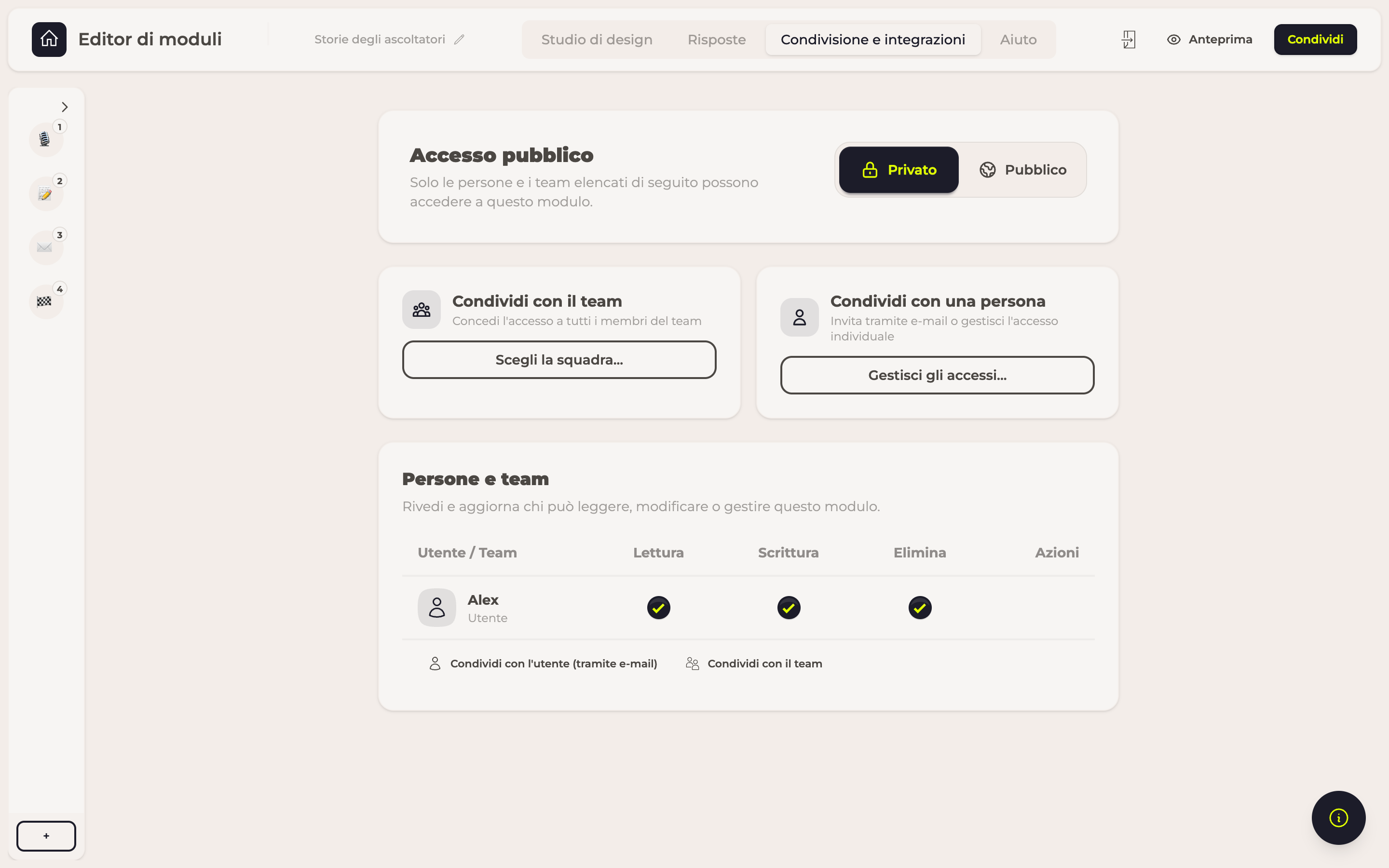
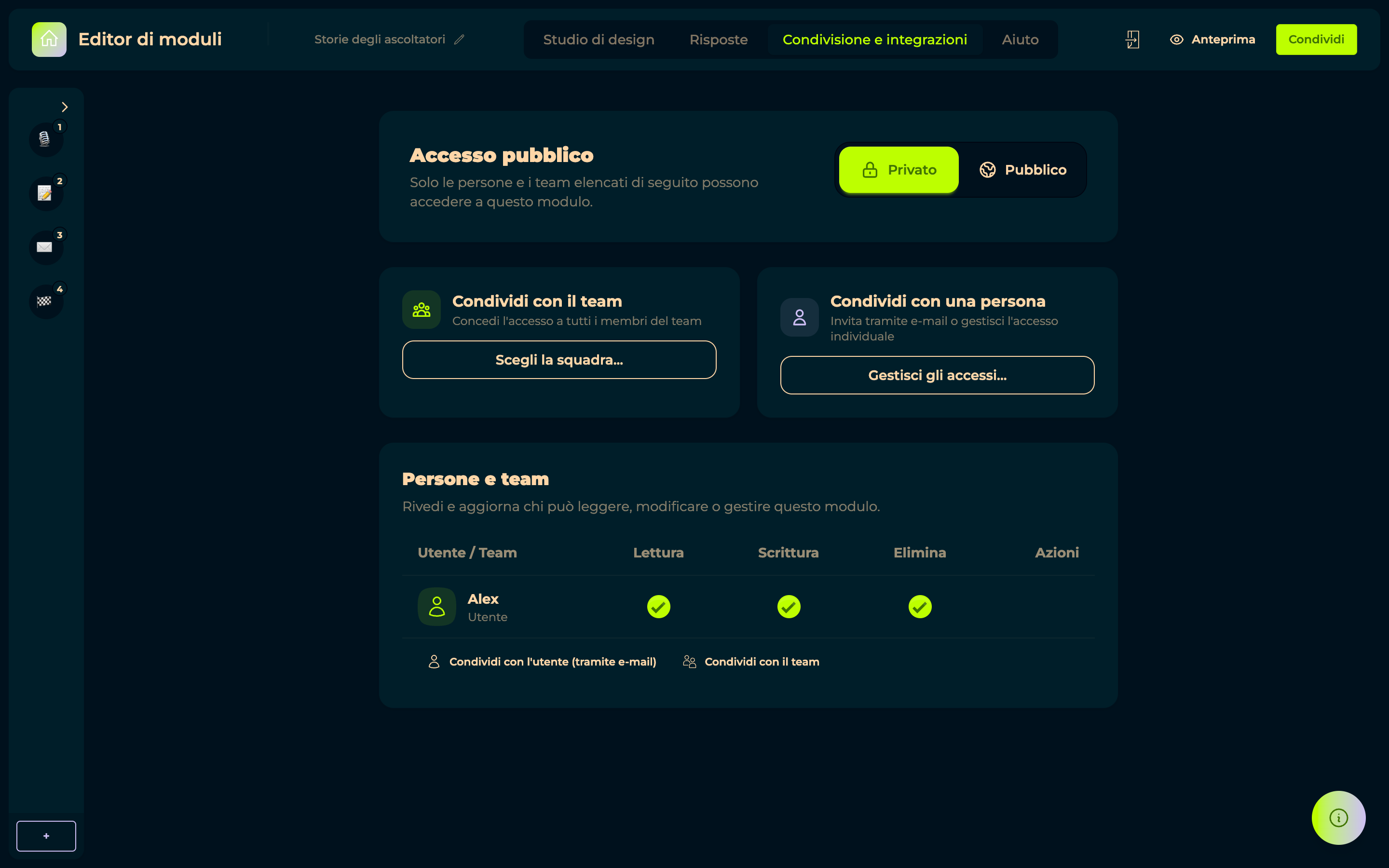
Accesso pubblico è l'interruttore che conta: Pubblico significa che chiunque abbia il link può compilare il modulo, senza bisogno di un account — che è il modo normale di usare spOken. Privato lo limita alle persone e ai team elencati sotto.
Finché è pubblico, la scheda mostra anche il link con un pulsante Copia il link, un Codice QR che puoi Stampa / Scarica per un poster o un biglietto da visita, e lo snippet Incorpora nel sito web con Copia il codice di incorporamento.
Lo snippet contiene il permesso di cui un modulo incorporato ha bisogno per accedere al microfono. Un browser lo concede a una pagina incorporata solo quando il sito che la incorpora lo dichiara, ed è per questo che l'attributo fa parte dello snippet invece di essere qualcosa da aggiungere da te. Se un modulo incorporato nel tuo sito non trova il microfono — mentre lo stesso modulo funziona quando lo apri direttamente su spOken — la pagina usa uno snippet vecchio: copialo di nuovo e sostituisci quello sul tuo sito.
Più sotto, l'accesso dalla tua parte:
- Condividi con il team → Scegli la squadra... concede l'accesso a tutti i membri di un team in una volta.
- Condividi con una persona → Gestisci gli accessi... invita qualcuno via e-mail.
- Persone e team elenca tutti quelli che hanno accesso, e se possono leggerlo, modificarlo o gestirlo.