Risposte
Si raggiunge da Risposte nell'editor del modulo (spoken.systems/host/dashboard/forms, apri un modulo, poi la scheda). Una riga per partecipante, una colonna per passo, nell'ordine in cui il modulo li propone.
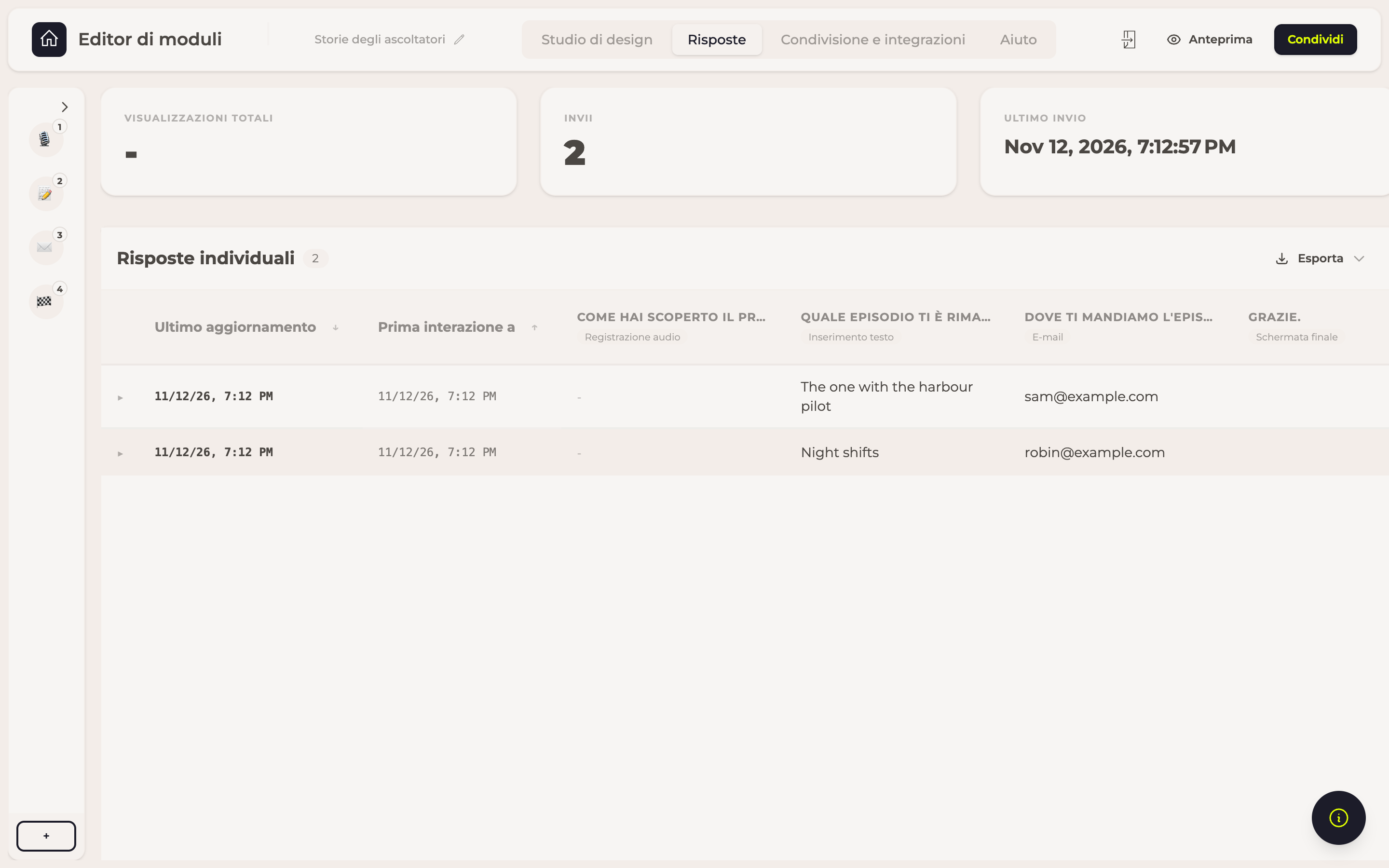
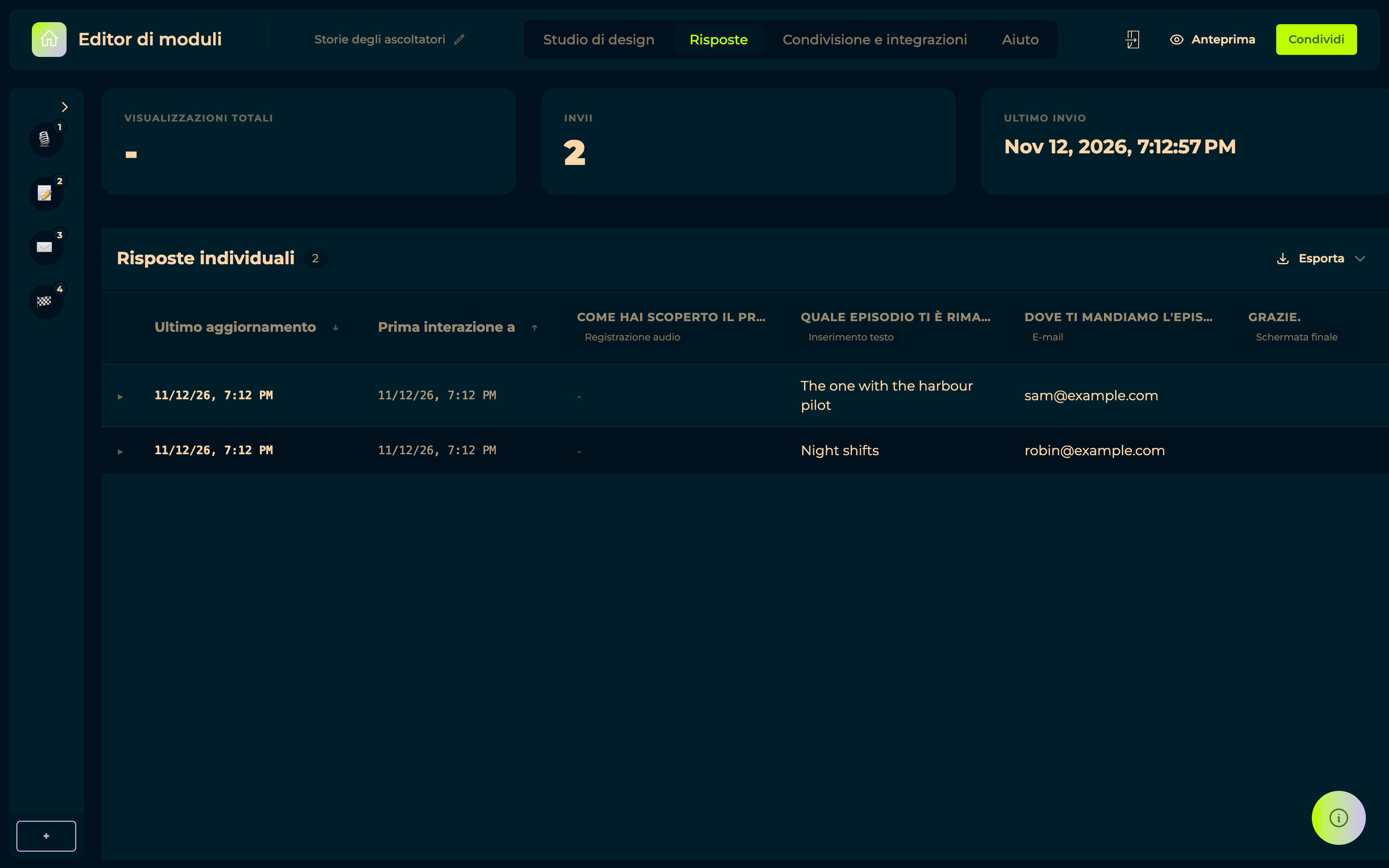
Sopra la tabella, Risposte individuali indica il totale, e ogni riga mostra l'Ultimo aggiornamento e la Prima interazione a — il momento in cui quella persona ha iniziato, che non è il momento in cui ha finito.
Sapere quando qualcuno risponde
Ogni nuova risposta genera una notifica per chiunque possa modificare il modulo, con il numero di passi a cui la persona ha risposto fino a quel momento. È una notifica per partecipante, aggiornata man mano che procede, ed è inclusa nell'e-mail di riepilogo delle notifiche.
Leggere una risposta
Le registrazioni si riproducono sul posto — premi play sulla risposta, non serve scaricarla per ascoltarla. Le risposte scritte compaiono nella riga, troncate a due righe quando sono lunghe; passandoci sopra con il mouse si vede il resto.
Fai clic sulla riga per aprirla. Ogni risposta compare per intero sotto, domanda per domanda, con ogni file caricato pronto da scaricare e, per tutto ciò che ha un suono, la trascrizione che spOken ne ha fatto. Fai di nuovo clic sulla riga per chiuderla.
Scaricare i media
Ogni registrazione, immagine e file che un partecipante ha inviato si può scaricare e conservare. Il pulsante ⤓ si trova sulla risposta stessa, accanto al suo lettore, per le risposte audio, video e del registratore avanzato allo stesso modo.
Quello che ottieni è il file originale così come è stato registrato o caricato — non una ricodifica, non una copia di anteprima — quindi è la cosa giusta da passare a chi monta o da trascinare in un mix.
Ogni download prende il nome dalla domanda a cui risponde, più l'orario della registrazione stessa. Scaricane un gruppo e si ordinano per domanda, invece di arrivare come un muro di nomi identici.
Fogli di calcolo e documenti contengono il testo, non i media
Excel, CSV e Word ti danno le risposte come testo. Per i file veri e propri, usa Tutti i file caricati (All uploaded files) nello stesso menu, scaricali uno per uno da una riga, oppure raggiungili dal Mixroom, il cui pannello Risposte al modulo li elenca pronti da trascinare su una timeline.
Risposte archiviate
Archivio, sulla riga, toglie una risposta dalla vista predefinita senza perdere nulla di ciò che contiene. Appena almeno una è archiviata, accanto al totale compare un interruttore Mostra archiviate (Show archived) che le riporta nell'elenco, in grigio; Ripristina (Restore) su una riga archiviata la rimette al suo posto definitivamente.
Eliminare una risposta
Elimina, sulla riga, è l'altro modo per mettere via una risposta — e quello che ti restituisce spazio. La risposta lascia la tabella per sempre, e lo spazio di archiviazione occupato dai suoi file smette di contare sulla tua quota entro una decina di minuti, al successivo calcolo dell'uso.
Archiviare ed eliminare non sono la stessa cosa: una risposta archiviata è solo nascosta, e le sue registrazioni e i suoi caricamenti continuano a contare sul tuo spazio di archiviazione. È l'eliminazione che libera lo spazio.
Non si può annullare
Una risposta eliminata non torna nella tabella, e Mostra archiviate non la fa ricomparire. Esporta ciò che vuoi tenere, o scarica i file con Tutti i file caricati, prima di eliminare.
Un partecipante che continua
Le risposte vivono nel browser del partecipante, così non perde mai il suo lavoro. Se qualcuno torna allo stesso link dopo che hai eliminato la sua risposta e continua a rispondere, questa ricompare come risposta attiva — lo stesso comportamento di una risposta archiviata. Eliminala di nuovo quando ha finito, oppure attiva Blocca le risposte dopo l'invio nelle impostazioni del modulo, così una visita è definitiva.
Un partecipante che ritorna
Per impostazione predefinita, chi riapre il link continua la risposta che aveva già iniziato — la stessa riga si completa, invece di comparirne una seconda. Se preferisci che ogni visita sia definitiva, attiva Blocca le risposte dopo l'invio nelle impostazioni del modulo.
Esportare
Esporta, in alto a destra della tabella, offre tre formati e un modo per scaricare i file:
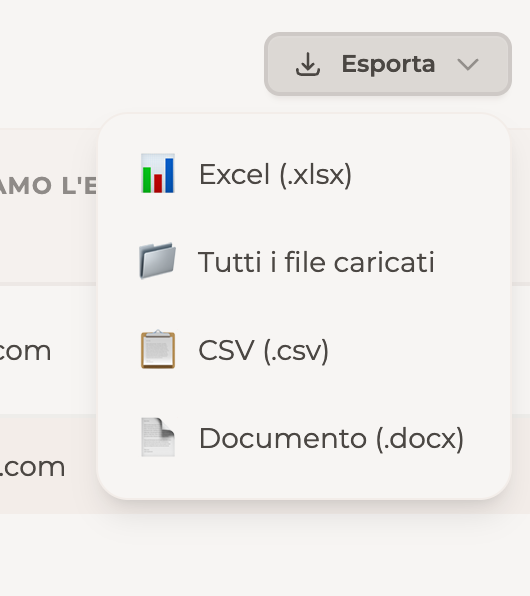
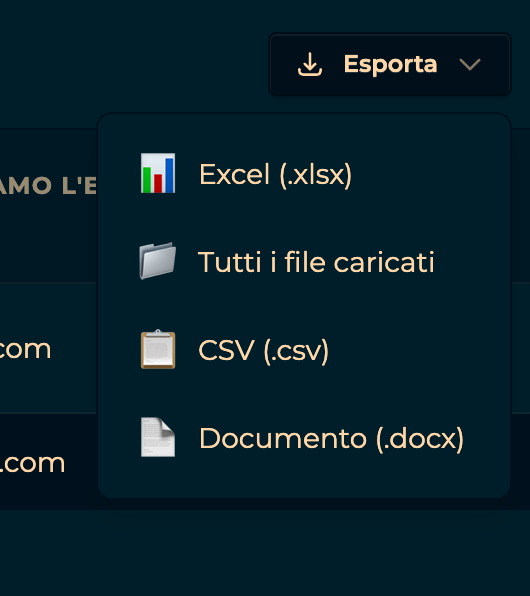
Excel (.xlsx) e CSV (.csv) danno entrambi la tabella stessa — una riga per risposta, una colonna per domanda — da ordinare e filtrare; CSV è quello da scegliere se il file verrà letto da un altro programma. Word (.docx) dà le risposte come documento leggibile, ed è quello da mandare a chi vuole solo leggere ciò che le persone hanno detto.
Tutti i file caricati chiede una cartella sul tuo computer e ci scrive ogni registrazione, immagine e documento, una sottocartella per risposta. Niente viene compresso in zip e niente viene preparato dalla nostra parte: i file arrivano così come sono, direttamente nella cartella. Rilancialo più tardi e viene scaricato solo ciò che manca, così un modulo che continua a raccogliere risposte si può scaricare più volte nello stesso posto. Firefox e Safari non offrono ancora la scelta della cartella, quindi l'opzione compare solo nei browser che la supportano.