Dominio e pagine
Domain & Pages (Dominio e pagine) nel menu a sinistra, su spoken.systems/host/dashboard/pages.
Una pagina è qualcosa che pubblichi e di cui distribuisci il link. Ognuna punta a ciò che deve mostrare (una collezione, un modulo, un feed RSS, un file) e ha il proprio indirizzo.
La schermata è una procedura guidata in due passi, e l'intestazione spiega perché: prima configura i domini, poi crea le pagine su di essi.
1 · Domini
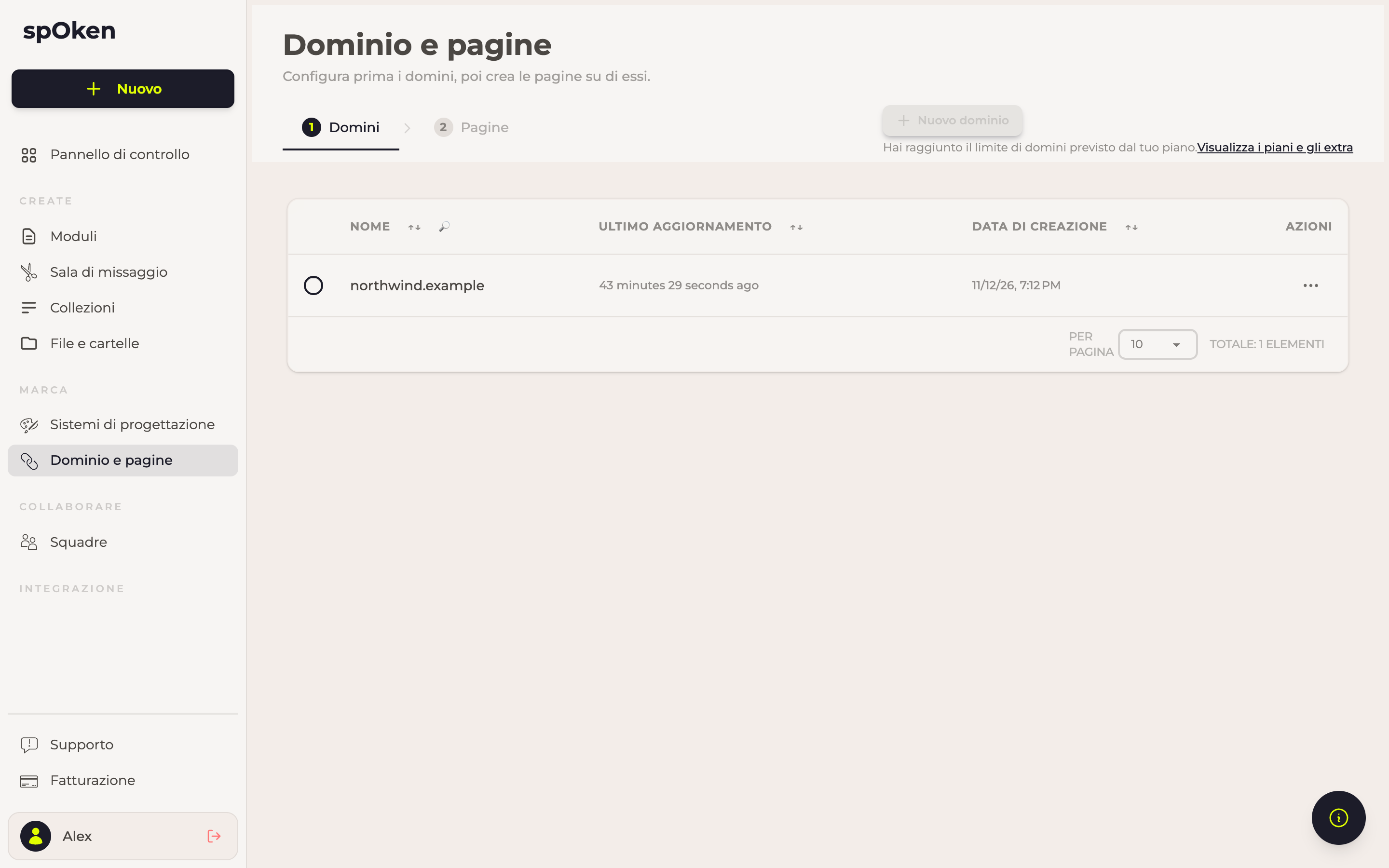
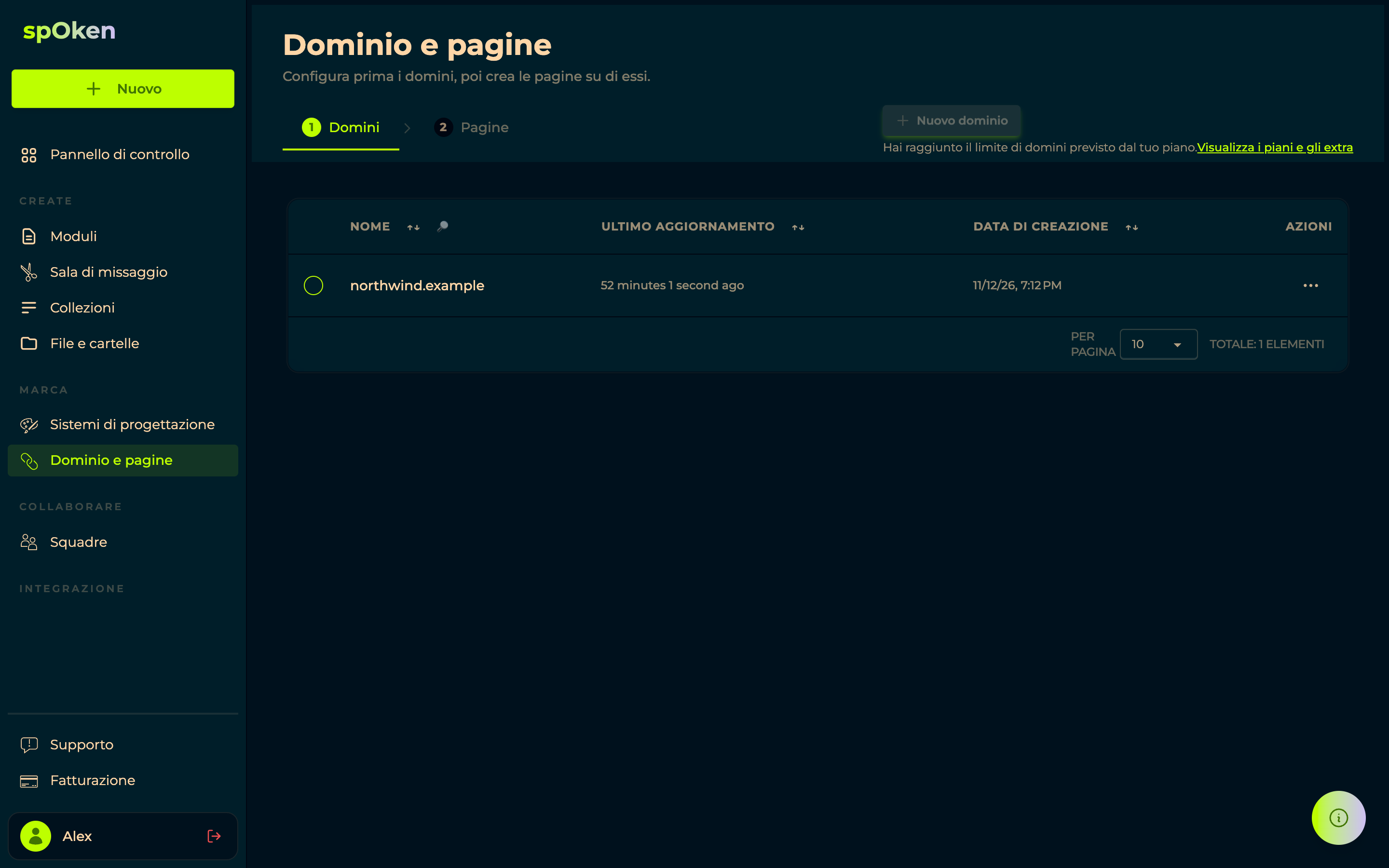
Nuovo dominio (New domain) ne registra uno. La tabella elenca quelli che hai (Nome, Ultimo aggiornamento, Data di creazione), con l'ordinamento su ciascuna colonna e la ricerca sul nome, e il menu ⋯ offre Modifica, Rinomina, Elimina e Aggiungi alla cartella.
2 · Pagine
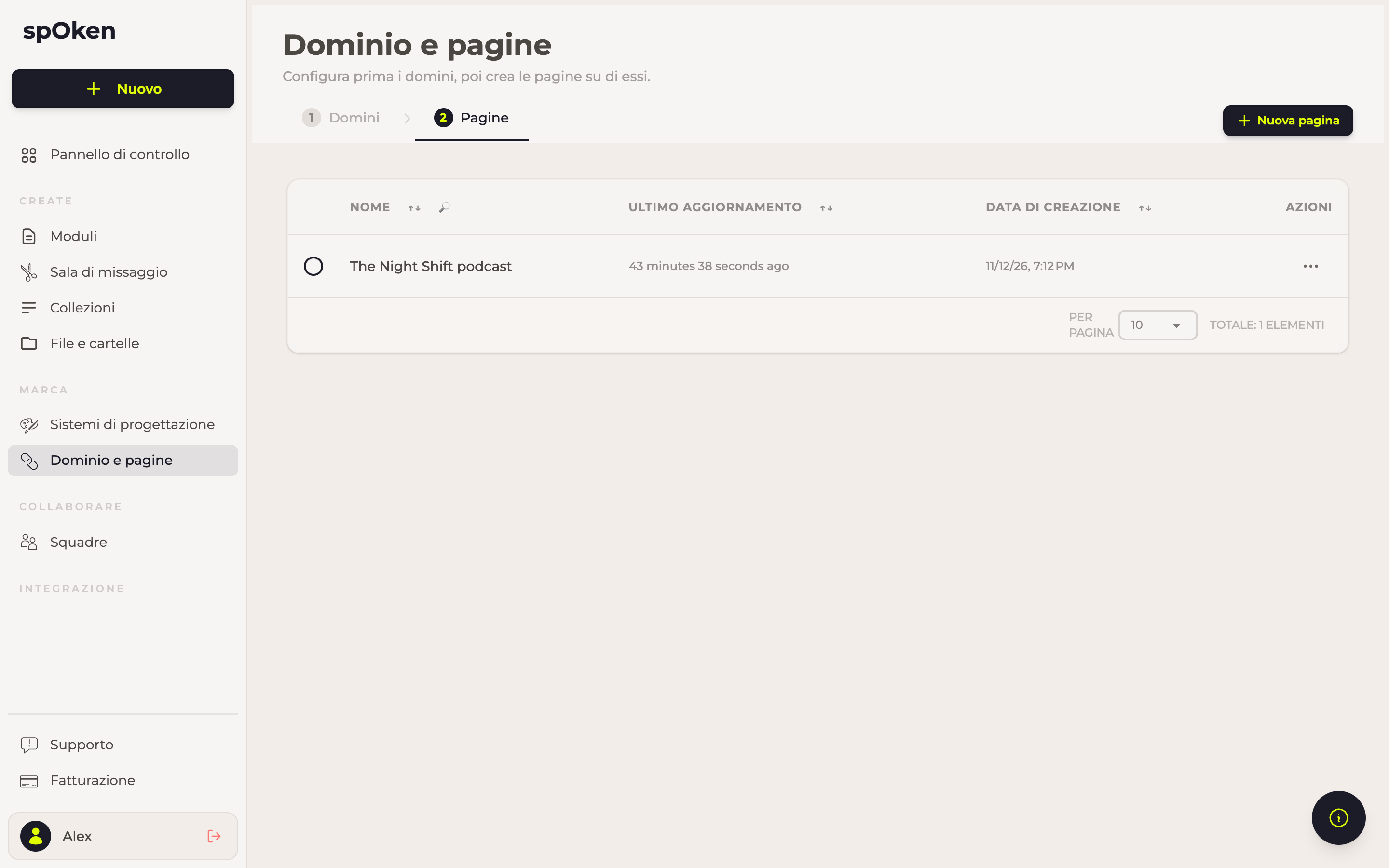
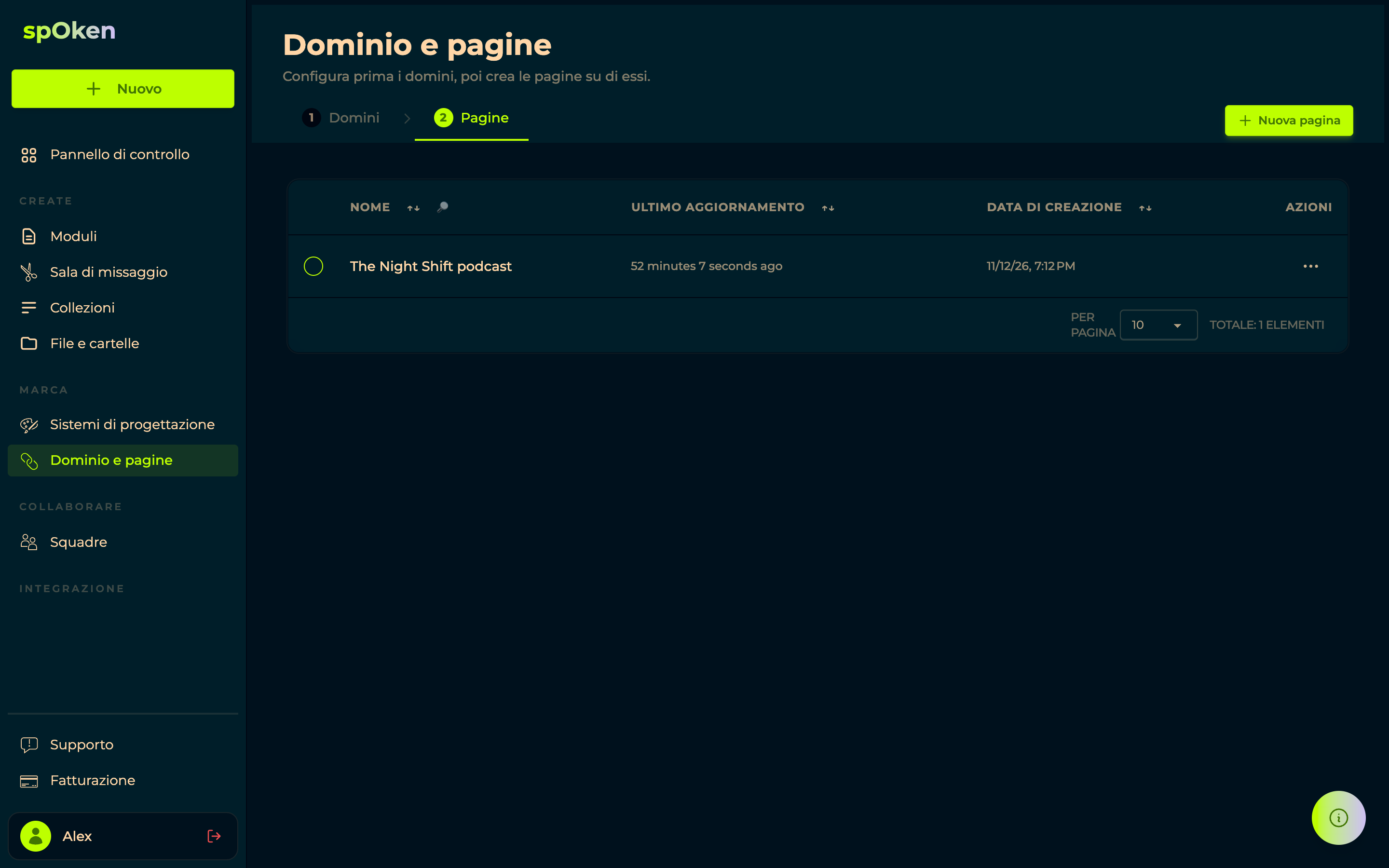
Il passo Pagine elenca le pagine stesse, con Nuova pagina (New page) per aggiungerne una. Aprire una pagina apre il suo editor.
L'editor del dominio
Aprire un dominio, o scegliere Modifica dal menu della sua riga, è dove si fa il lavoro sul DNS.
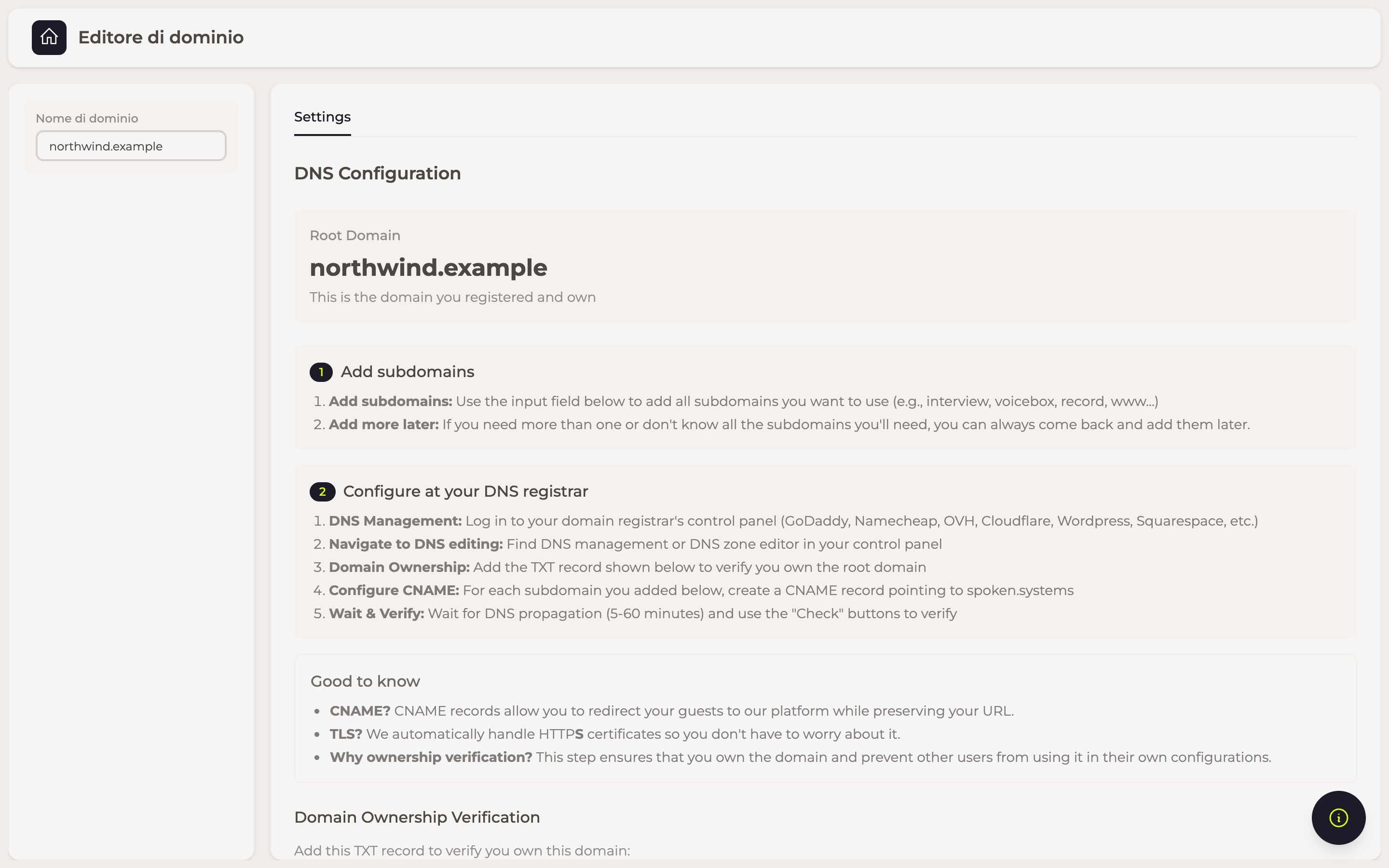
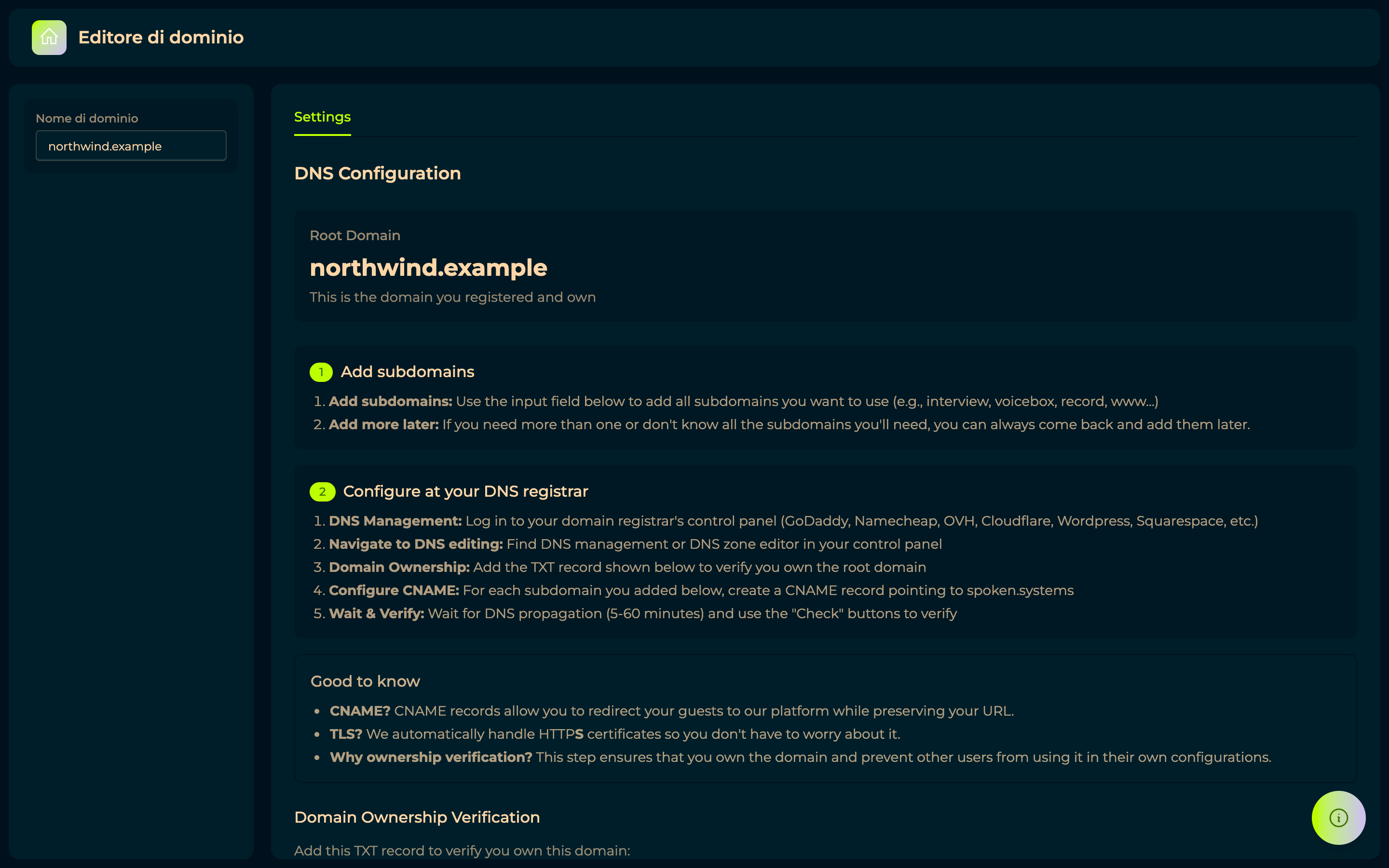
Dominio principale (Root Domain) è il dominio che hai registrato e che possiedi. Da lì la pagina ti guida passo per passo:
- Aggiungi i sottodomini: quelli che intendi usare (
interview,record,www…). Puoi tornare ad aggiungerne altri in seguito. - Configura presso il tuo registrar DNS: nel pannello di controllo del tuo registrar (GoDaddy,
Namecheap, OVH, Cloudflare…), aggiungi il record TXT mostrato sotto Domain Ownership
Verification per dimostrare che il dominio è tuo, poi un CNAME per ogni sottodominio che
punti a
spoken.systems. Il DNS impiega dai 5 ai 60 minuti per propagarsi, e i pulsanti Verifica (Check) ti dicono quando è fatto.
La pagina spiega il perché oltre al come: un CNAME manda i tuoi ospiti su spOken mantenendo il tuo indirizzo nel loro browser, i certificati HTTPS vengono emessi automaticamente, quindi non c'è nulla da comprare o rinnovare, e la verifica di proprietà è ciò che impedisce a qualcun altro di far puntare il tuo dominio al proprio account.
L'editor della pagina
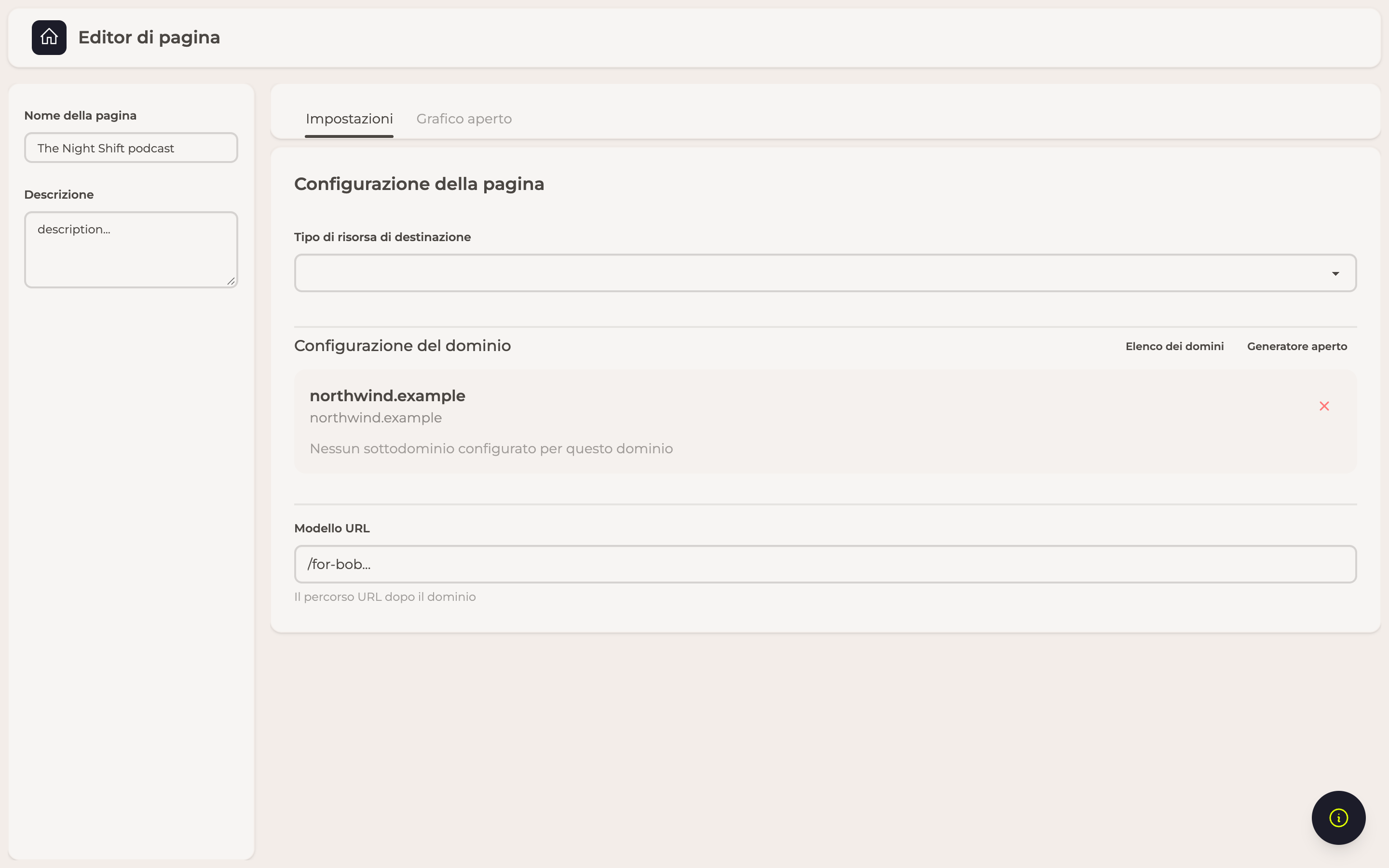
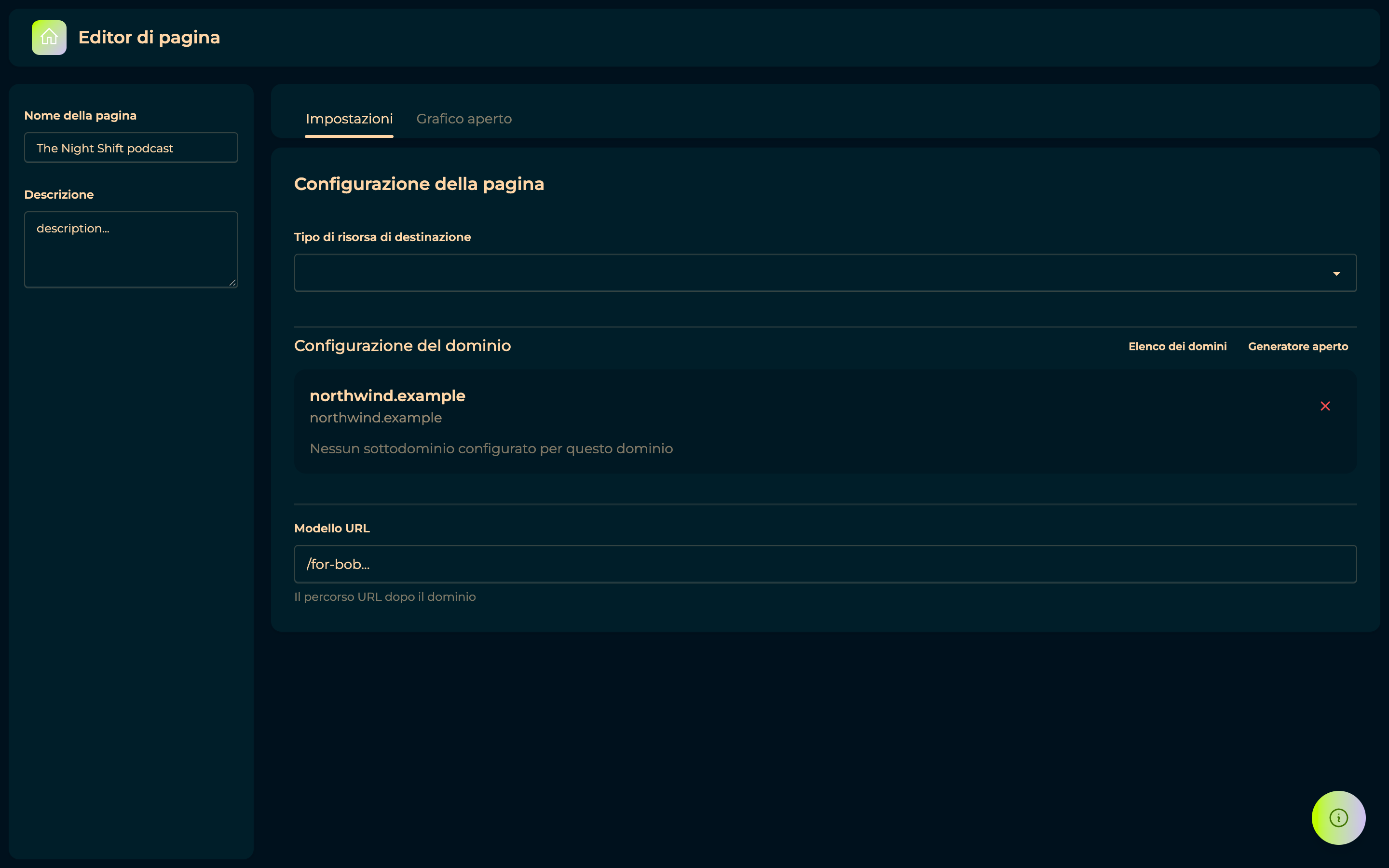
A una pagina servono tre cose: un nome, qualcosa da mostrare e un indirizzo. Nome della pagina e Descrizione sono a sinistra; il resto si trova sotto due schede, Impostazioni e Open Graph.
Tipo di risorsa di destinazione (Target Resource Type) è ciò che la pagina mostra, e la scelta cambia ciò che ti chiede dopo:
| Tipo | Poi |
|---|---|
| Collezione | Seleziona la collezione: la scelta abituale per un podcast. |
| Modulo | Seleziona il modulo: un modulo sul tuo dominio. |
| Feed RSS | Il feed stesso, per le app di podcast. |
| File | Carica un nuovo file o Usa un file esistente. |
| Intervista | Seleziona l'intervista: vedi Interviste. |
Configurazione del dominio (Domain Configuration) collega l'indirizzo. Scegline uno
dall'elenco dei domini, oppure Apri l'editor per andare a configurarlo prima; il dominio
collegato compare con i sottodomini che ha, e la × lo scollega. Schema URL (URL Pattern) è
il percorso dopo il dominio (/for-bob) e Copia il link fornisce l'indirizzo pubblico finale.
Chiunque lo abbia può aprire la pagina, senza bisogno di un account.
La scheda Open Graph determina l'aspetto della pagina quando qualcuno la condivide in un messaggio o sui social: Titolo, Tipo (Website, Article, Video, Music, Book, Profile), Descrizione e Immagini, compilati automaticamente dalla configurazione della pagina a meno che tu non li sovrascriva.