Mixroom
Mixroom nel menu a sinistra, su spoken.systems/host/dashboard/mixes.
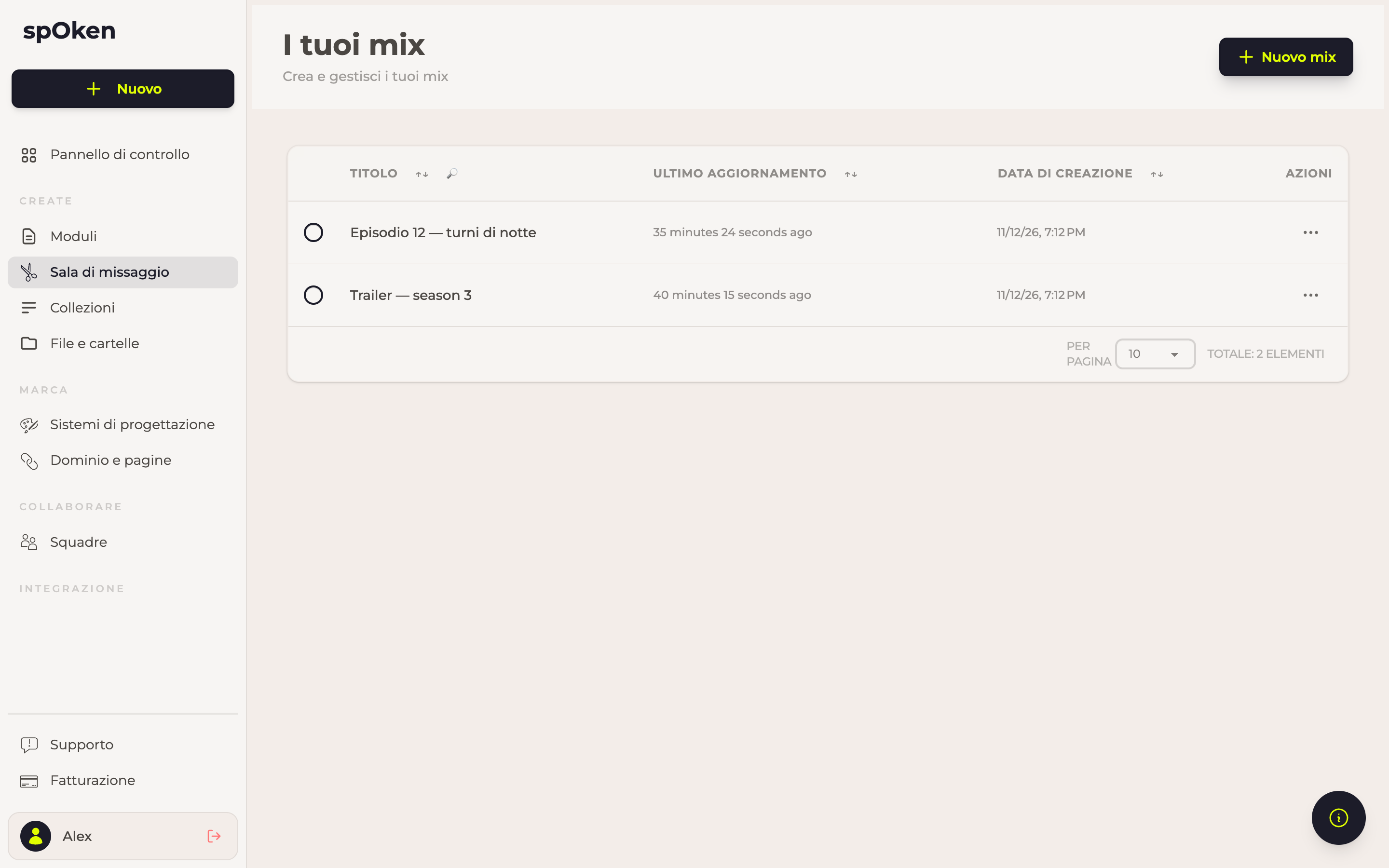
Un mix è il punto in cui le registrazioni diventano un episodio. Assembli i pezzi — le risposte raccolte con un modulo, la tua intro e la tua outro, la musica — in un unico brano continuo, audio o video, e poi lo esporti.
Due modi per iniziare, che aprono lo stesso mix in editor diversi:
- Nuovo mix (New mix) — l'editor completo: una timeline, più tracce, proprietà per ogni segmento.
- Nuovo mix semplice (New simple mix) — la vista a elenco: i pezzi in ordine, uno sfondo e la musica sotto.
Nessuno dei due ti vincola — un mix si apre nell'editor con cui è stato creato, e l'interruttore Modalità editor (Editor mode) in Impostazioni passa dall'uno all'altro in qualsiasi momento.
Ogni riga è un mix. Il menu ⋯ contiene Modifica, Rinomina, Elimina, Gestisci gli accessi, Condividi con il team e Aggiungi alla cartella.
Scegliere che cos'è un mix
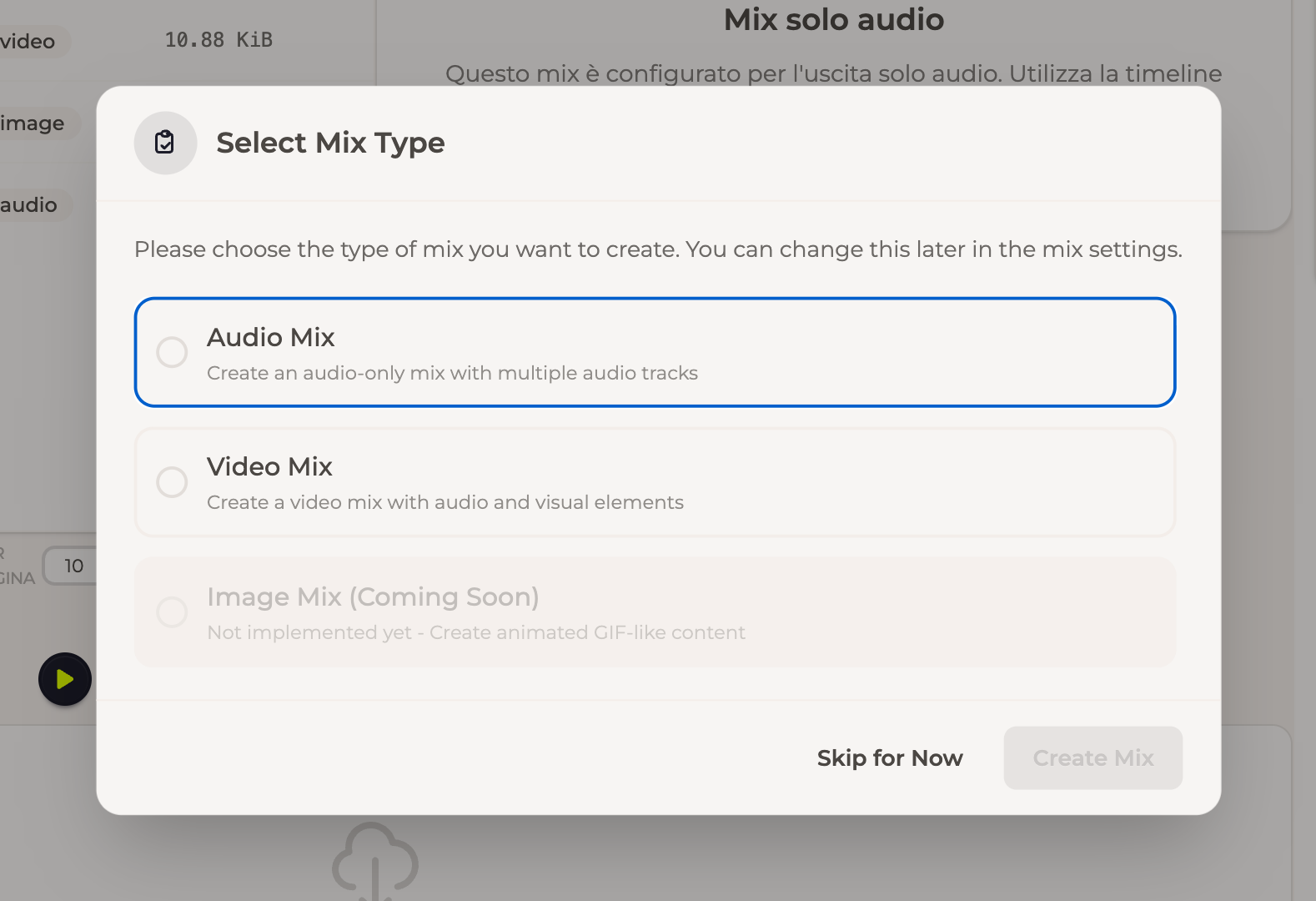
Un mix senza tipo lo chiede per prima cosa: Mix audio (Audio Mix: solo audio, più tracce) o Mix video (Video Mix: elementi audio e visivi). Mix di immagini (Image Mix) compare nell'elenco ma non è ancora disponibile. Salta per ora (Skip for Now) lo lascia aperto — la scelta si trova anche in Tipo di mix (Mix Type) nel pannello delle impostazioni, quindi qui non si decide nulla in modo definitivo.
L'editor
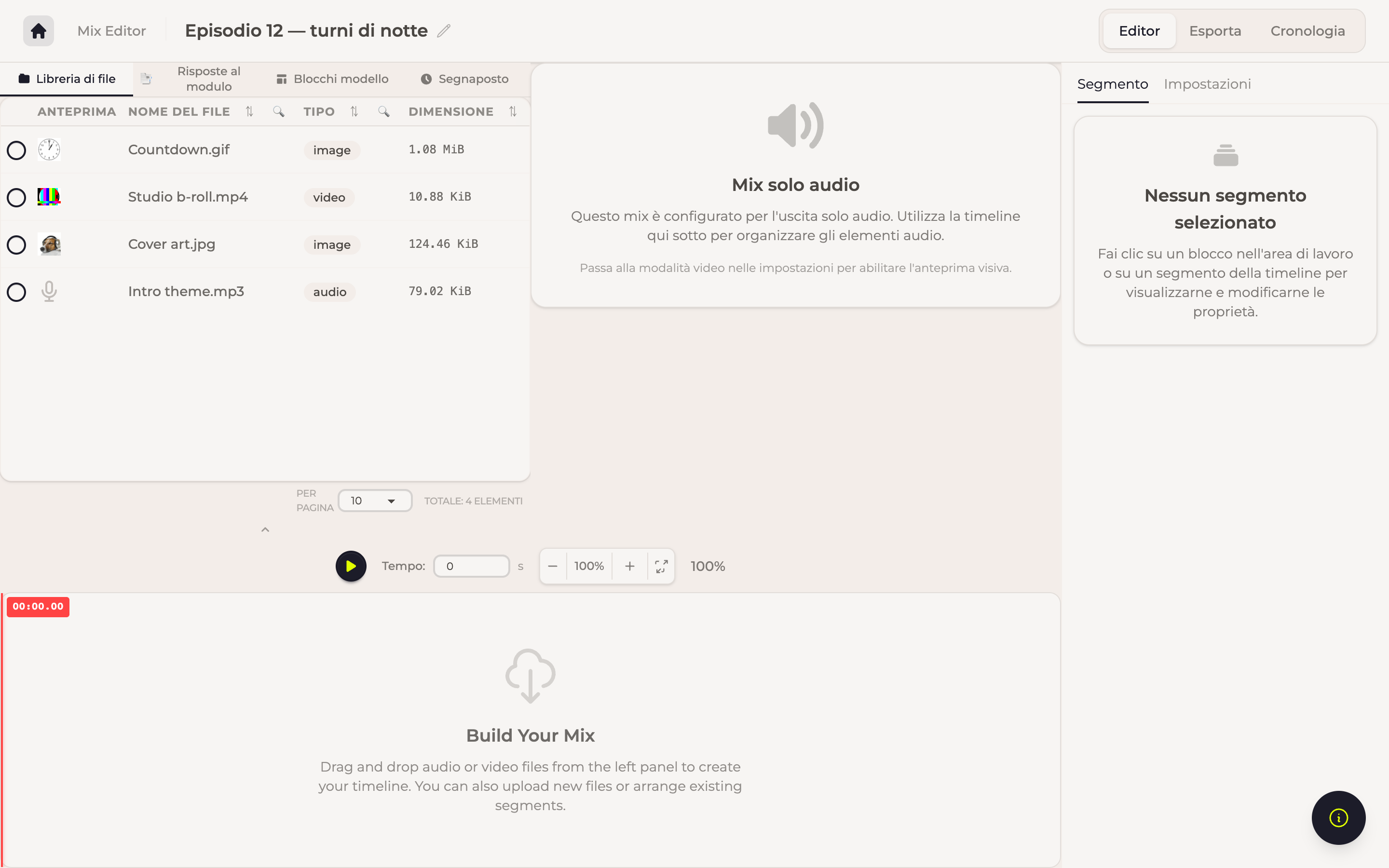
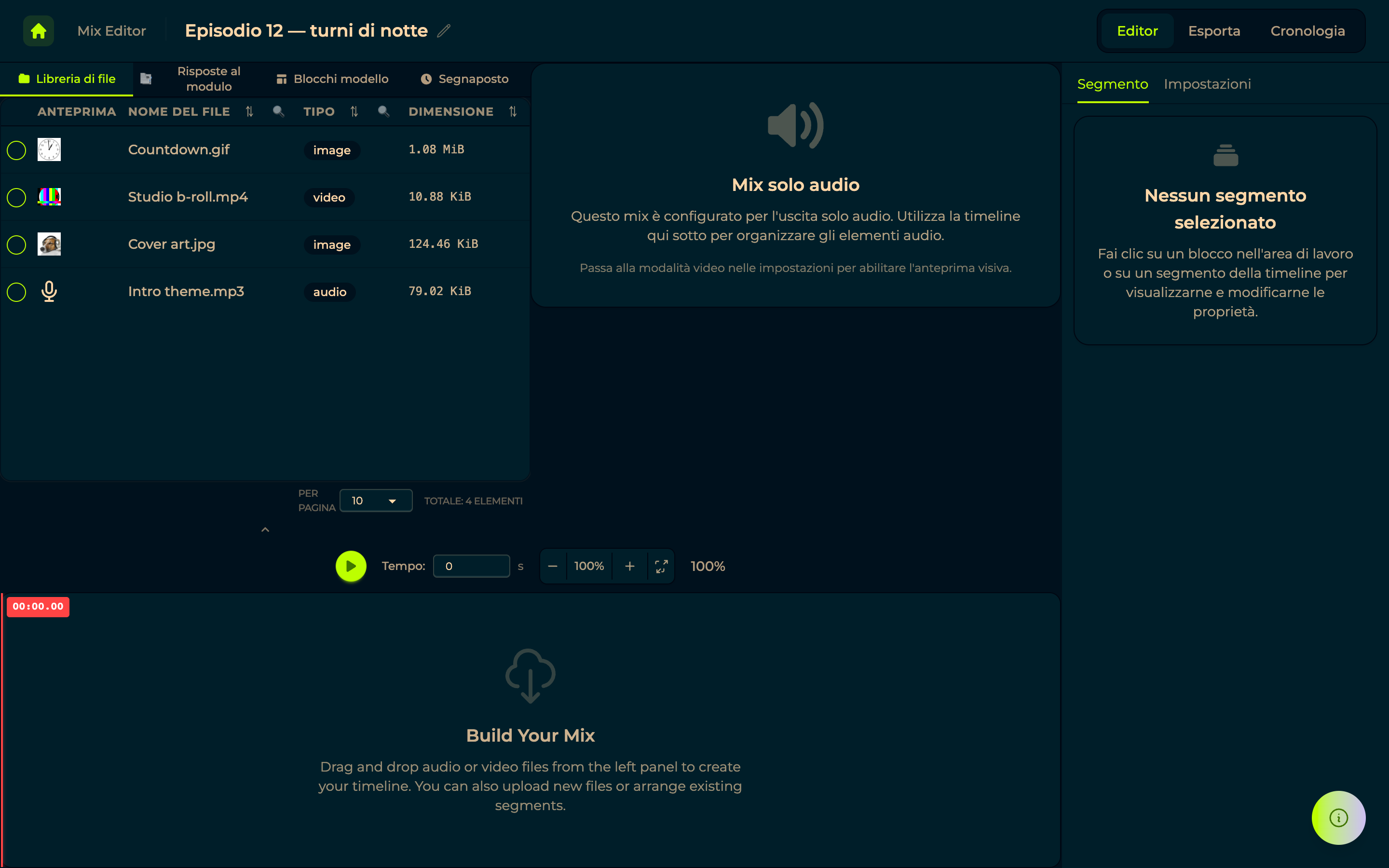
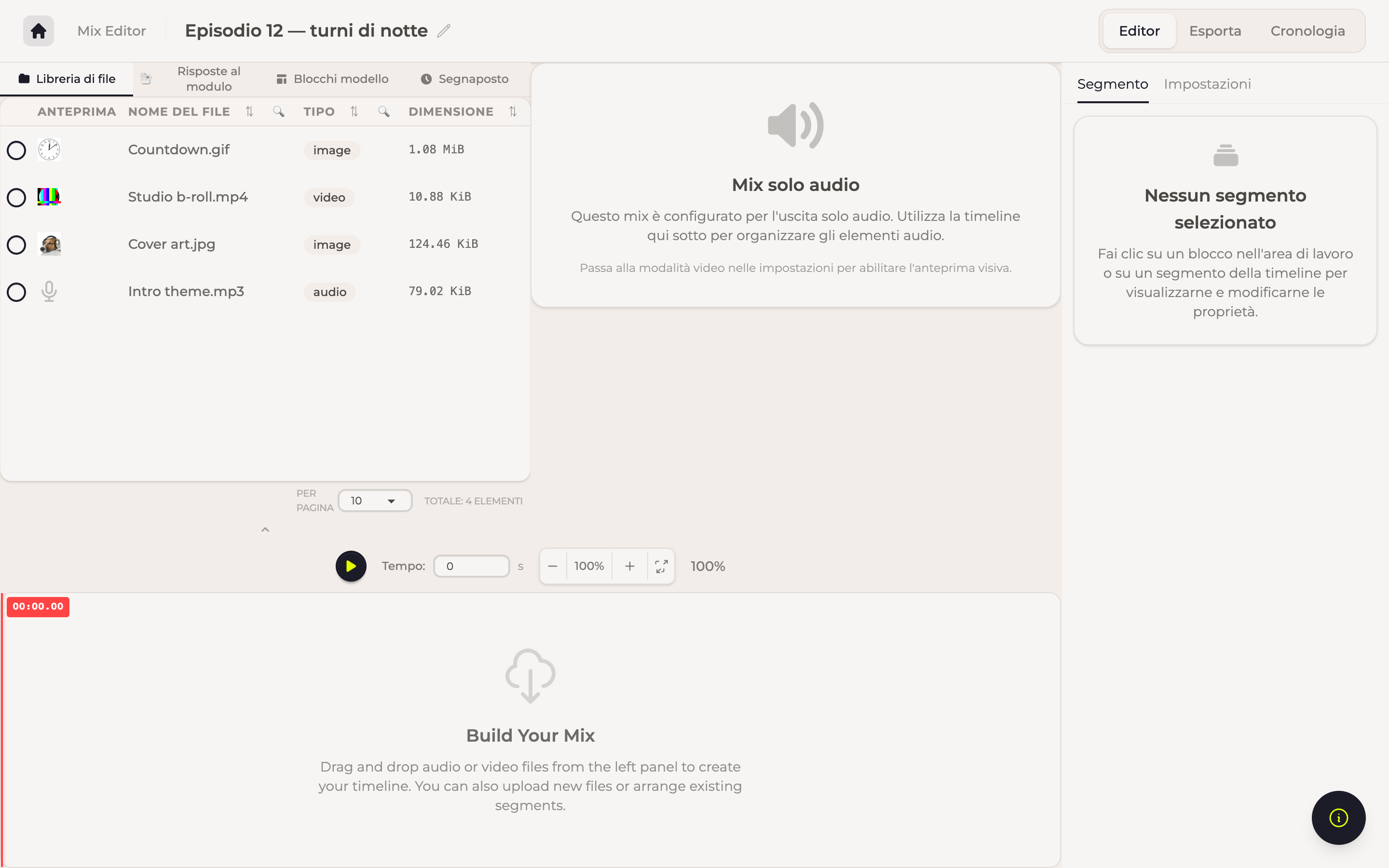
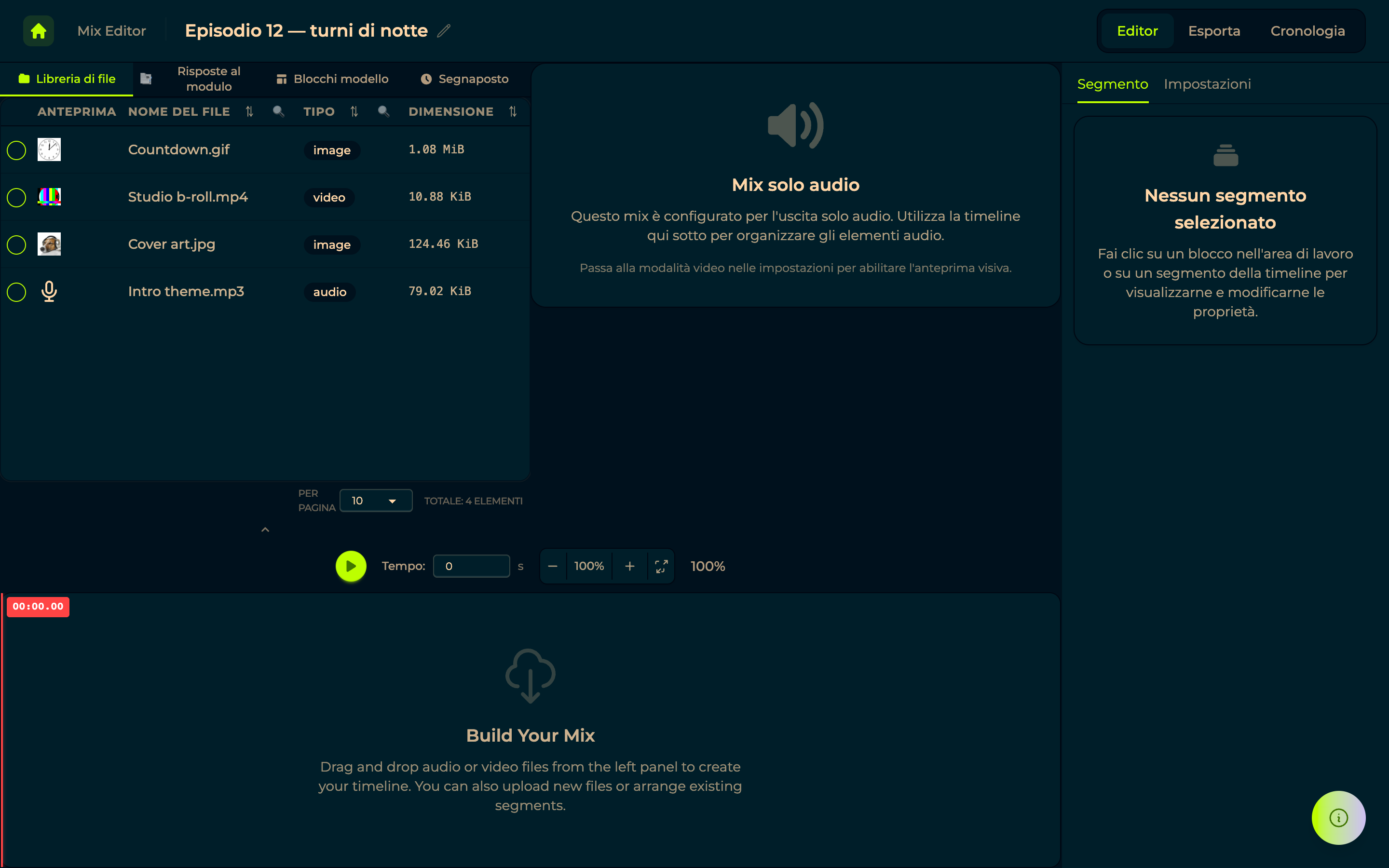
Tre schede principali — Editor, Esporta e Cronologia — con Segmenti e Impostazioni che aprono il pannello di destra. Il titolo, in alto a sinistra, rinomina il mix.
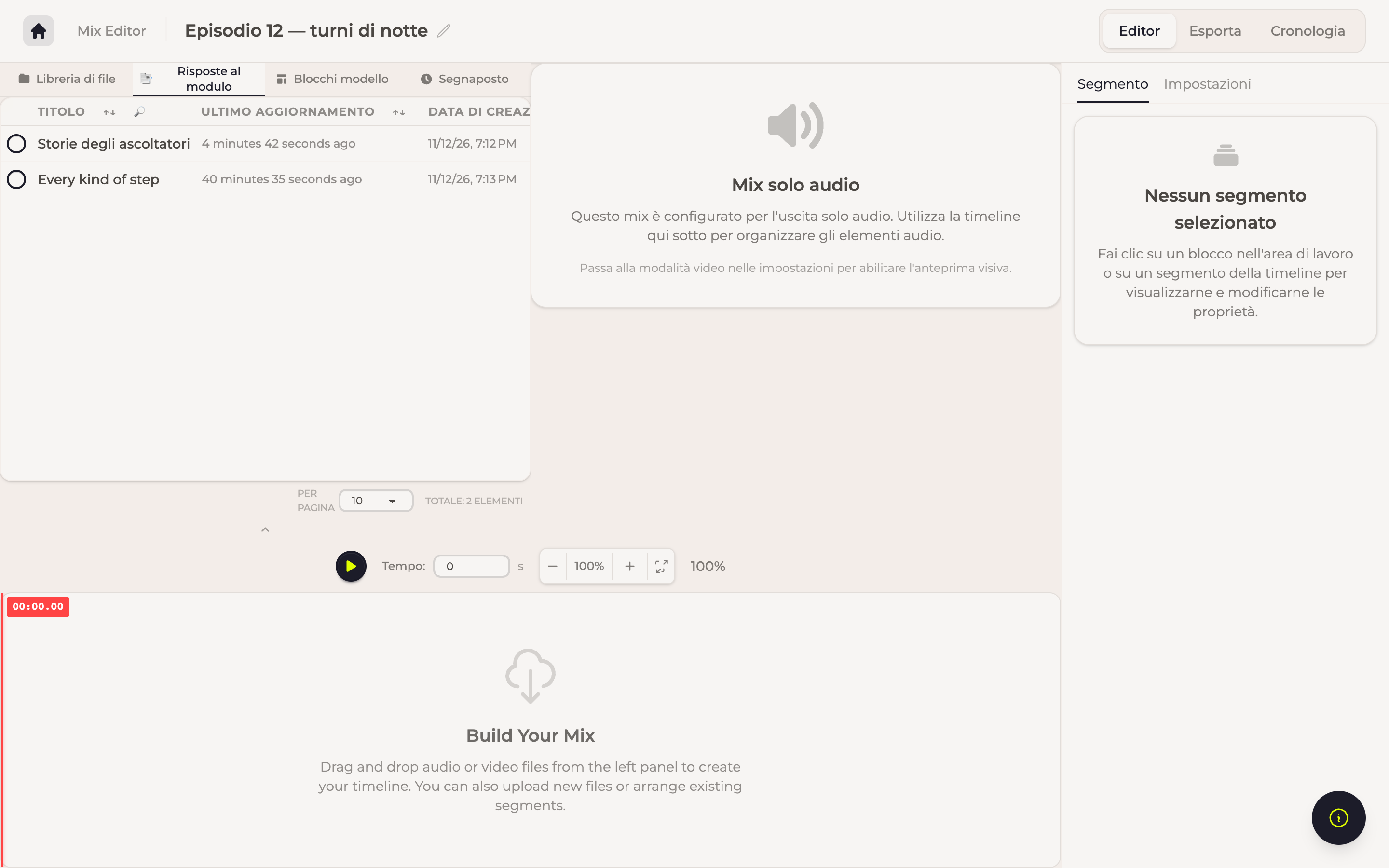
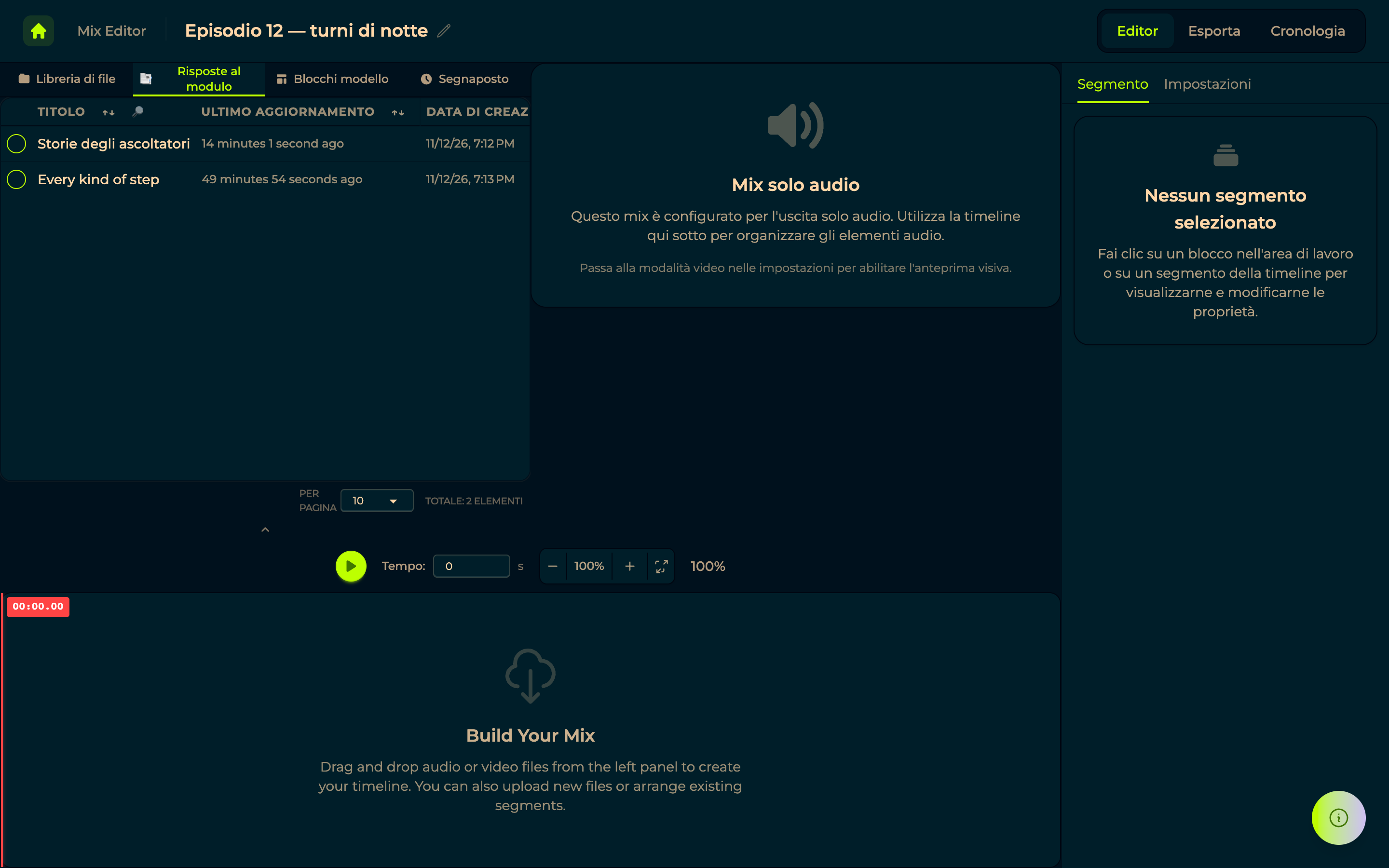
Al centro c'è l'anteprima, con i comandi di riproduzione sotto: play, una posizione Tempo in secondi e lo zoom (−, la percentuale, + e adatta alla larghezza) per la timeline sottostante. Un mix solo audio lo dice, invece di mostrare un rettangolo nero.
La timeline è il mix stesso. La costruisci trascinandoci sopra i pezzi dal pannello di sinistra; un clic destro su un segmento apre il suo menu, e ogni modifica si può annullare e ripetere.
Da dove vengono i pezzi
Il pannello di sinistra è la barra delle sorgenti, e ogni scheda è un tipo diverso di materiale.
Libreria di file — tutto ciò che c'è nei tuoi file: intro, outro, musica, copertine.
Risposte al modulo — le registrazioni che le persone ti hanno inviato. Scegli un modulo e i suoi passi multimediali diventano blocchi da trascinare sulla timeline. Un modulo per mix: un mix è un episodio, e un episodio nasce da una conversazione.
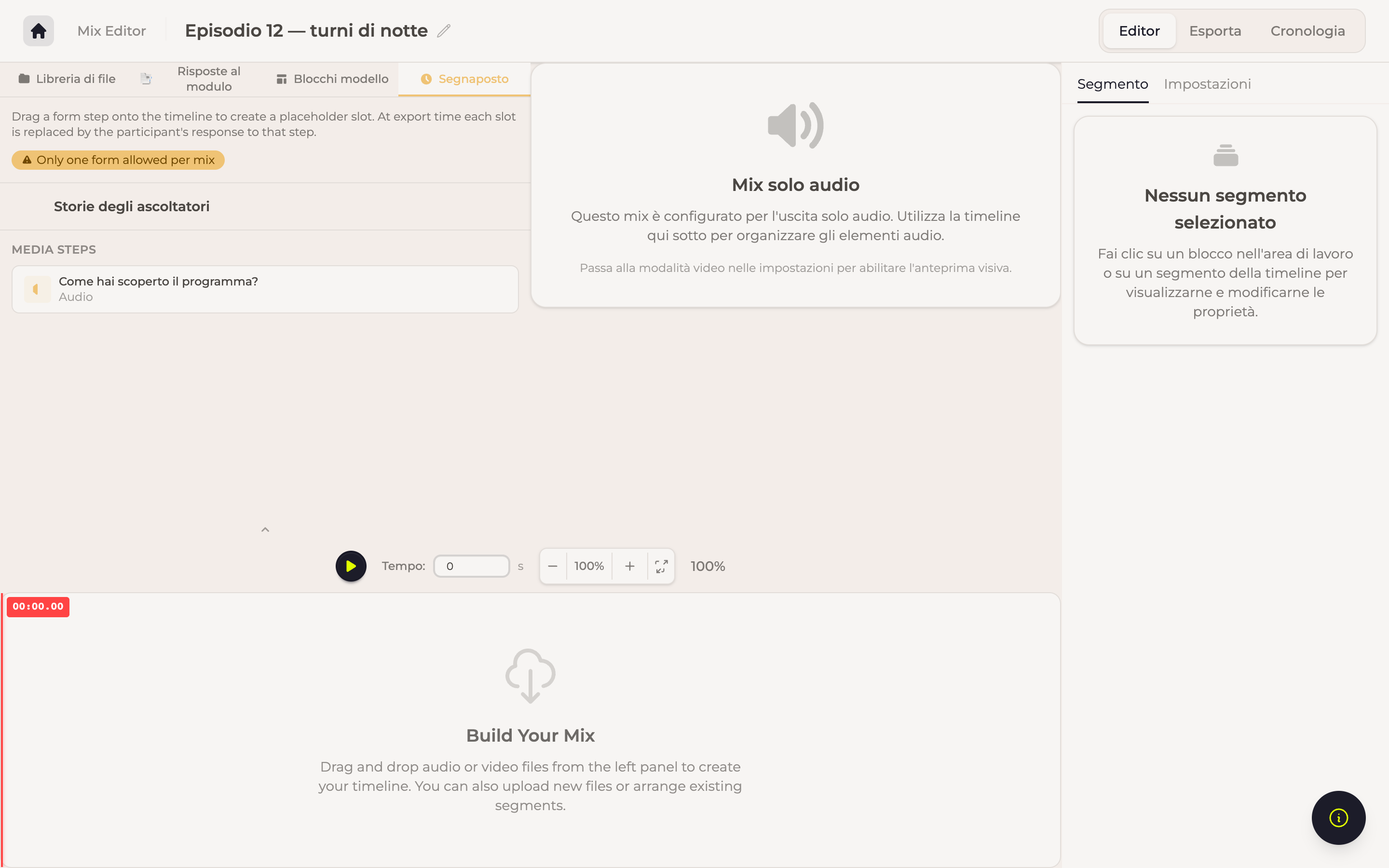
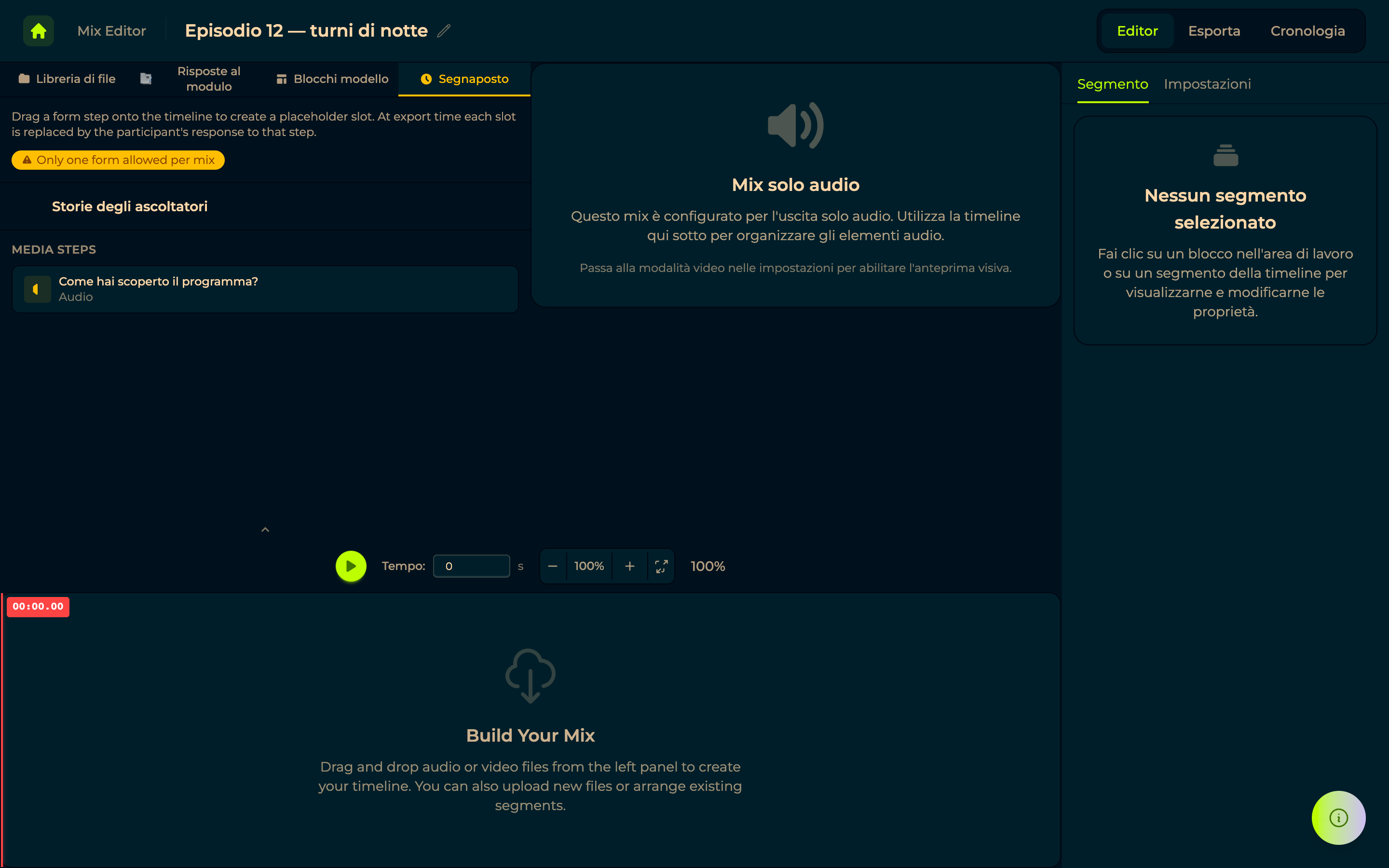
Segnaposto — pezzi che non hanno ancora un file dietro: Silenzio, Audio, Video, Immagine. Utili per impostare un episodio prima che arrivino le risposte.
Blocchi modello — pezzi già pronti da cui partire.
Altre due schede compaiono quando hai il materiale per loro: Registrazioni (Recordings) da una stanza, dopo aver scelto quale stanza, e Risposte all'intervista (Interview Answers) per tutto ciò che proviene da un'intervista.
Impostazioni e segmenti
Impostazioni riguarda l'intero mix: Tipo di mix, Durata (Calcola automaticamente dagli elementi oppure una lunghezza che imposti tu), Colore di sfondo con un valore personalizzato e — in un mix video — risoluzione, proporzioni e frequenza dei fotogrammi. Anche un sistema di progettazione può determinarne i colori qui.
Modalità editor, sempre in Impostazioni, passa dalla timeline a l'elenco e viceversa.
Segmenti modifica il pezzo che hai selezionato: fai clic su un blocco nell'anteprima, su un segmento nella timeline o su una riga dell'elenco. Se non c'è nulla di selezionato, lo dice. Oltre alla posizione e alla lunghezza, contiene il Volume e il Muto (Mute) del segmento, i suoi punti di taglio e il suo Livello (Layer) — ciò davanti a cui si trova il pezzo. Disattivare l'audio di un segmento lo silenzia sia nell'anteprima sia nell'esportazione.
Esportare
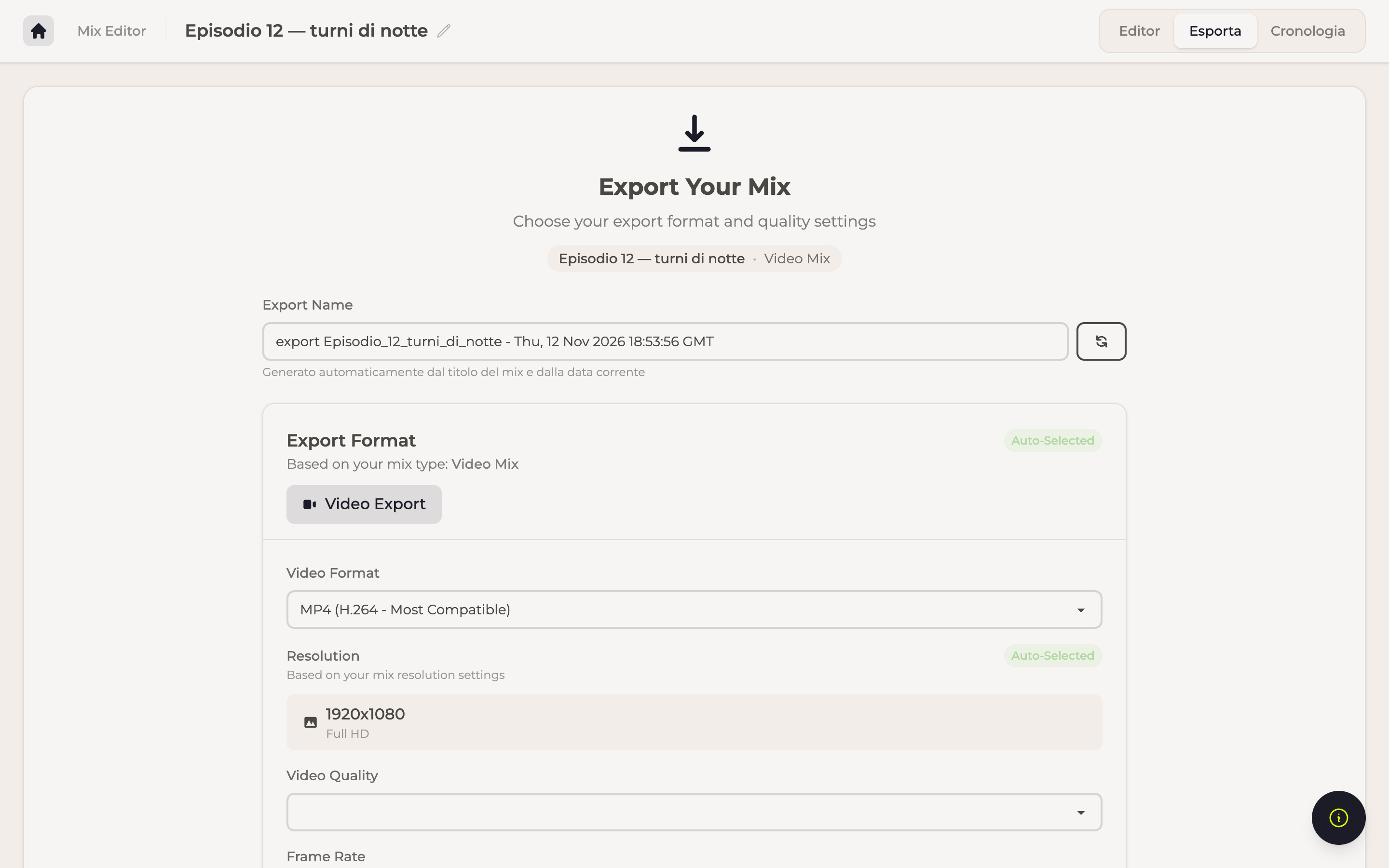
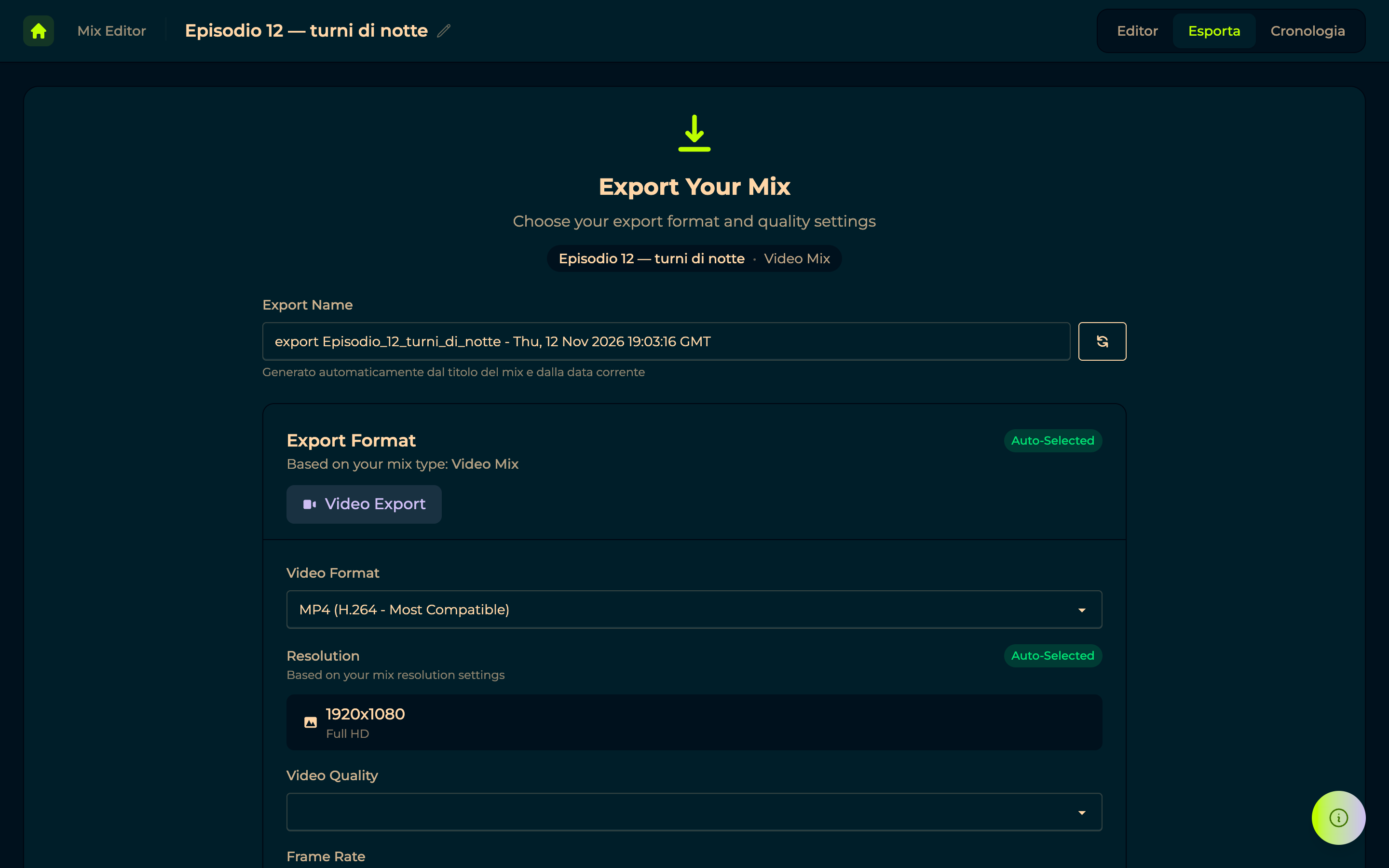
Esporta trasforma il brano assemblato in un unico file. Dagli un Nome dell'esportazione (Export Name) e un formato:
- Audio: formato (incluso FLAC senza perdita e OGG Vorbis), qualità, frequenza di campionamento e canali.
- Video: formato (MOV, MKV, AVI), risoluzione e frequenza dei fotogrammi — diversi valori sono selezionati automaticamente (Auto-Selected) dalle impostazioni del mix, a meno che tu non li cambi.
Un avviso di file di grandi dimensioni (Large File Warning) compare prima che ti impegni in qualcosa di enorme.
Le esportazioni girano come attività in background: puoi lasciare la pagina e tornare. Cronologia elenca ogni richiesta di esportazione con il suo avanzamento, e i file finiti si scaricano da lì.
L'editor semplice
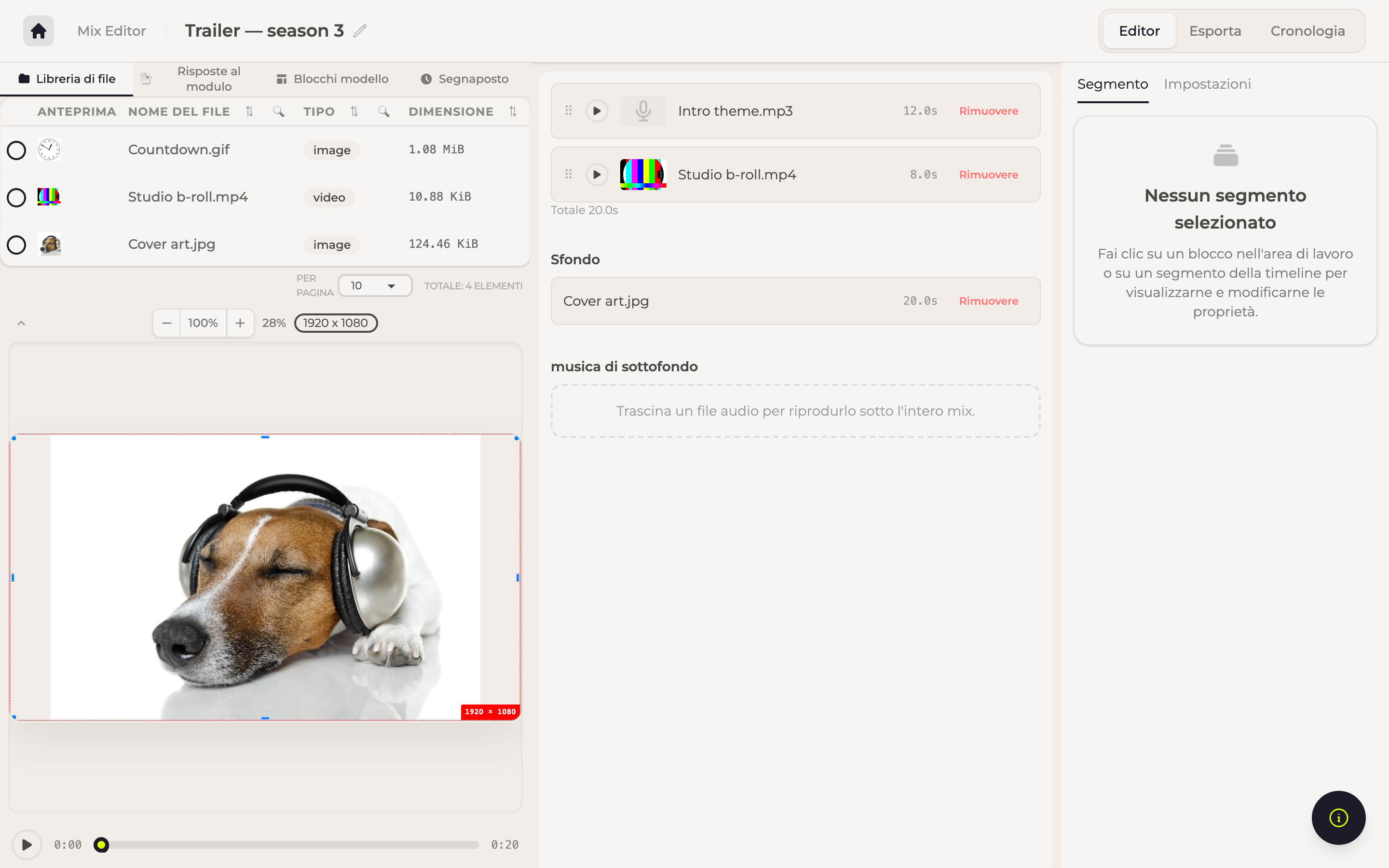
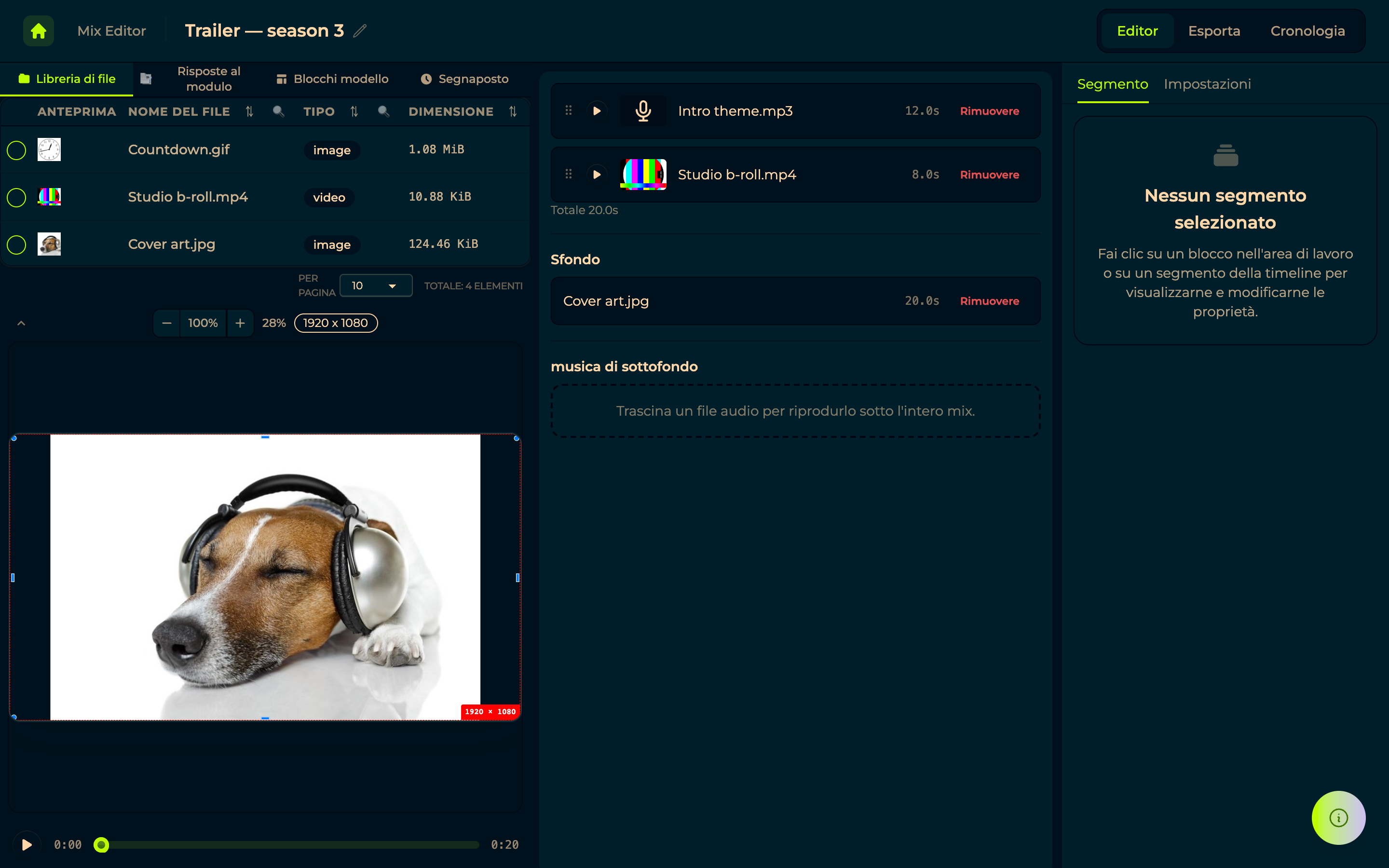
Nuovo mix semplice mostra lo stesso mix senza la timeline. A sinistra, le tue sorgenti con l'anteprima sotto; a destra, il mix stesso, come un elenco che si legge dall'alto in basso.
L'elenco è ciò che viene riprodotto, in ordine. Ogni voce mostra la sua immagine, la sua forma d'onda, la sua durata e la sua trascrizione quando il file ne ha una, così distingui i pezzi senza riprodurli. Trascina la maniglia per riordinare, Rimuovi per toglierne uno, e il pulsante play su una riga avvia il mix da quel punto.
Sfondo e Musica di sottofondo stanno sotto l'elenco. Uno sfondo è un'immagine o un video dietro l'intero mix; la musica di sottofondo è un file audio sotto di esso. Trascina un file su uno dei due e prende il posto di ciò che c'era — è questo che mantiene semplice il mix. Ogni sezione accetta solo ciò che può usare: un'immagine trascinata su Musica di sottofondo viene rifiutata, perché non ha suono da riprodurre. A un video trascinato come sfondo viene chiesto se il suo audio debba suonare sotto il mix.
La barra di avanzamento sotto l'anteprima scorre l'intero mix, non un suo singolo pezzo.
Le sorgenti si richiudono con la freccia sopra l'anteprima, cosa che conviene fare una volta inseriti i pezzi: l'anteprima ha allora tutta la colonna.
È lo stesso mix, in entrambi i casi
I due editor sono due letture di un solo mix, non due tipi di mix. L'elenco è la prima traccia della timeline; Sfondo è la seconda; Musica di sottofondo la terza. Passa dall'uno all'altro con l'interruttore Modalità editor in Impostazioni — nulla viene convertito, nulla va perso, e puoi tornare indietro.
Un mix disposto nella timeline in modi che l'elenco non sa descrivere — due sfondi insieme, per esempio, o pezzi su una quarta traccia — lo segnala dove non può mostrarli, e la timeline continua a modificarlo senza problemi.
Come appare un pezzo quando lo aggiungi
Qualunque cosa trascini, in entrambi gli editor, viene adattata all'inquadratura come un'immagine si adatta a uno schermo: ridimensionata per intero, mantenendo le proporzioni, centrata. Una foto del telefono viene ridotta, un piccolo logo ingrandito, e nessuno dei due viene ritagliato. Segmenti poi la sposta e la ridimensiona come preferisci.
Un file senza immagine — un file audio, o un segnaposto — occupa l'intera inquadratura, così un mix costruito come audio ha già una disposizione il giorno in cui lo passi al video.