Formularios
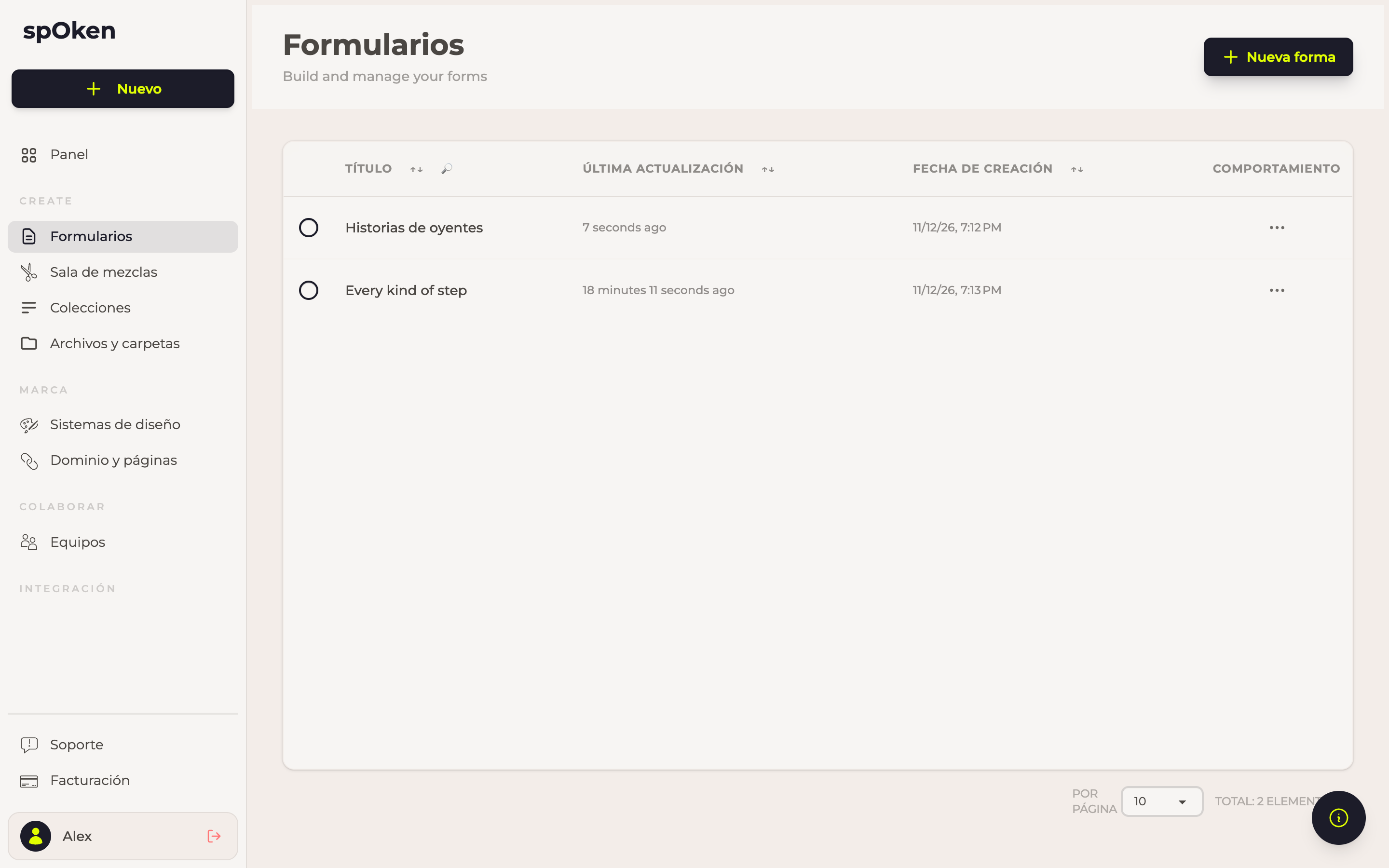
La lista de formularios —Formularios en el menú de la izquierda, en spoken.systems/host/dashboard/forms— es donde empieza un proyecto. Cada fila es un formulario.
Míralo una vez
Cincuenta segundos, sin sonido: un formulario creado desde cero, tres pasos añadidos, abierto al mundo y su enlace copiado. Los subtítulos están activados por defecto.
Crear uno
Nuevo formulario (New Form), arriba a la derecha, crea uno y lo abre. Al hacer clic en una fila se abre el editor de ese formulario.
La tabla se ordena y se busca desde su propio encabezado: ↑↓ junto a título, Última actualización y fecha de creación ordena por esa columna, y 🔎 junto a título abre un cuadro de búsqueda que filtra la lista mientras escribes.
El menú de la fila
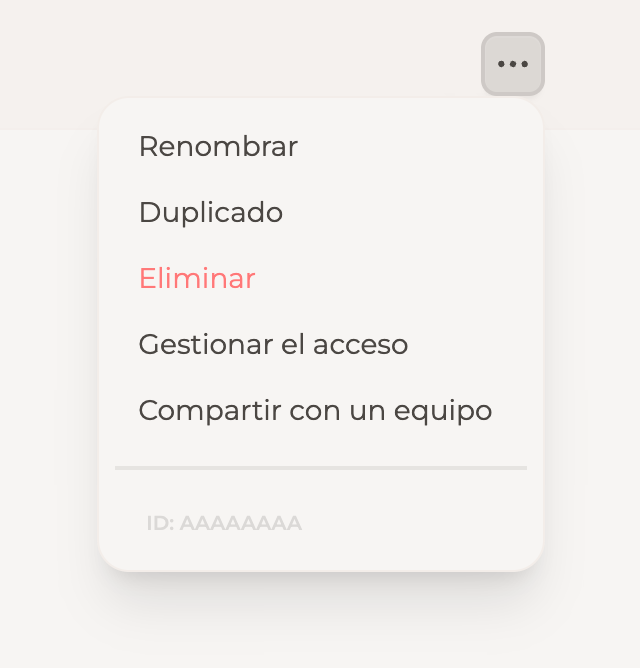
El botón ⋯ al final de una fila:
| Elemento | Qué hace |
|---|---|
| Renombrar | Cambia el título del formulario. |
| Duplicar | Hace una copia del formulario. Pide un nombre y propone <título> (copia). |
| Eliminar | Borra el formulario. |
| Gestionar acceso | Abre la lista de acceso: la misma que en Compartir más abajo. |
| Compartir con un equipo | Da acceso a todo un equipo de una sola vez. |
Un duplicado conserva las preguntas, su orden, el diseño y los sistemas de diseño, y apunta a los mismos medios subidos que el original, así que se abre con aspecto terminado, listo para convertirlo en lo que necesitaras de una segunda versión.
Hay tres cosas que no se copian. Las respuestas: una copia empieza vacía y el original conserva todas las que tenía. El uso compartido: quien duplica es el único propietario de la copia, así que duplicar un formulario que alguien compartió contigo no le entrega tu versión. Y el historial de ediciones, que describía pasos que la copia ya no tiene.
Los formularios no se archivan; las respuestas sí
Un formulario no tiene archivo: un formulario que ya no quieres o se queda (las filas sin leer no cuestan nada) o se elimina. El archivado se aplica a respuestas individuales.
El editor
La barra superior


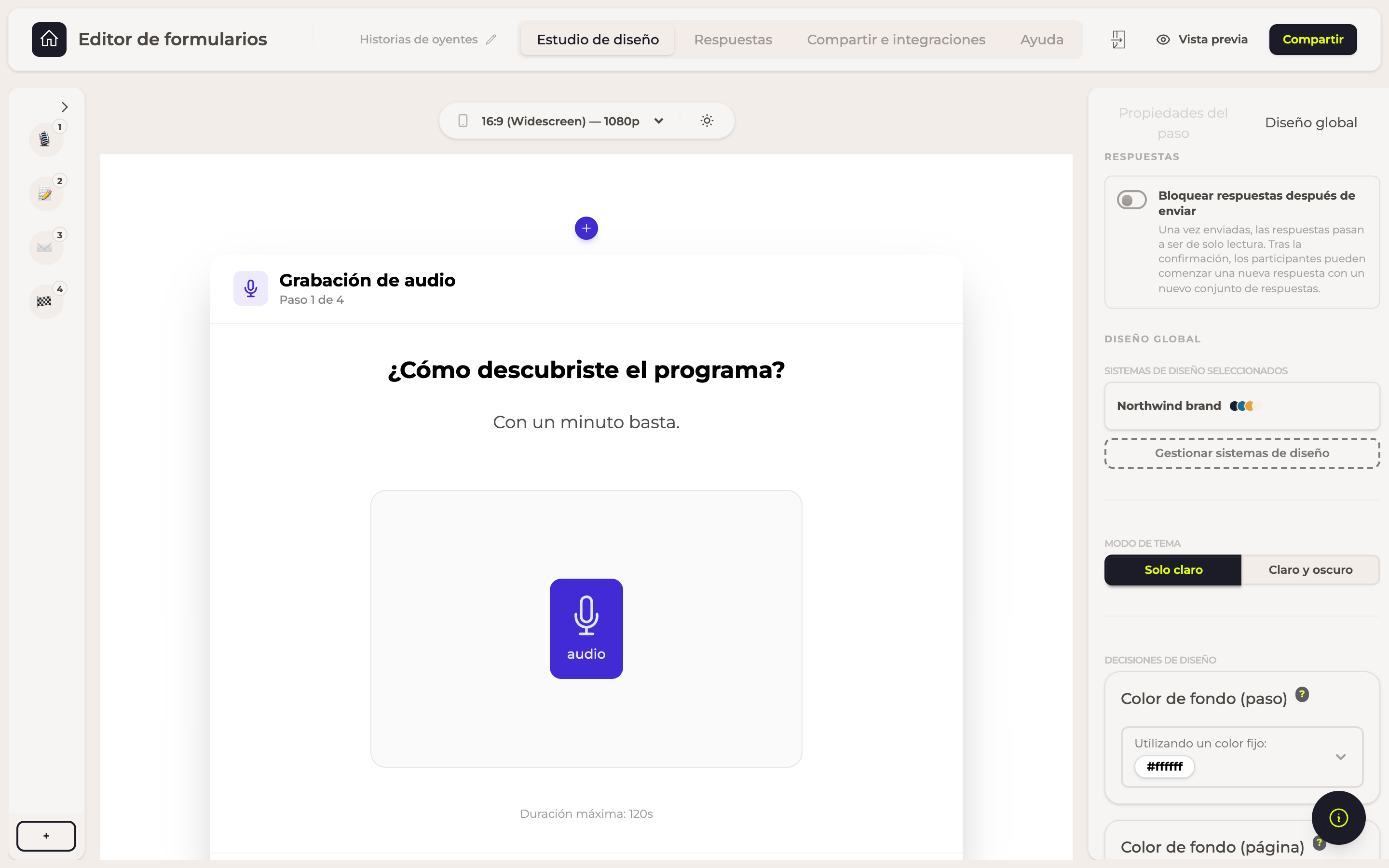
A la izquierda, el icono de la casa y Editor de formularios vuelven a la lista, y el título del formulario a su lado —con el lápiz— sirve para renombrarlo.
En el centro, cuatro pestañas:
| Pestaña | Para qué sirve |
|---|---|
| Estudio de diseño | Construir el formulario: los pasos, su contenido y su aspecto. |
| Respuestas | Todo lo que han enviado los participantes, una fila cada uno. Consulta Respuestas. |
| Compartir e integraciones | El acceso público, el enlace, la inserción y quién de tu lado puede ver el formulario. |
| Ayuda | Orientación sobre los tipos de paso, en el mismo sitio. |
A la derecha, tres acciones:
- El icono de la puerta abre el formulario real en una pestaña nueva: el de verdad, tal como lo recibe un participante, no una vista previa.
- Vista previa (el ojo) muestra el formulario dentro del editor, sin salir de él.
- Compartir abre un menú corto.
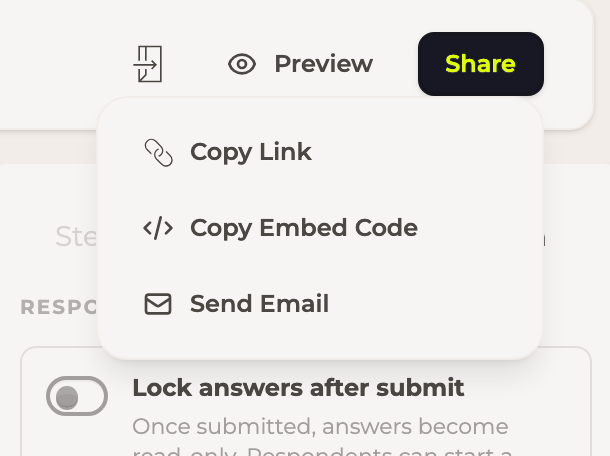
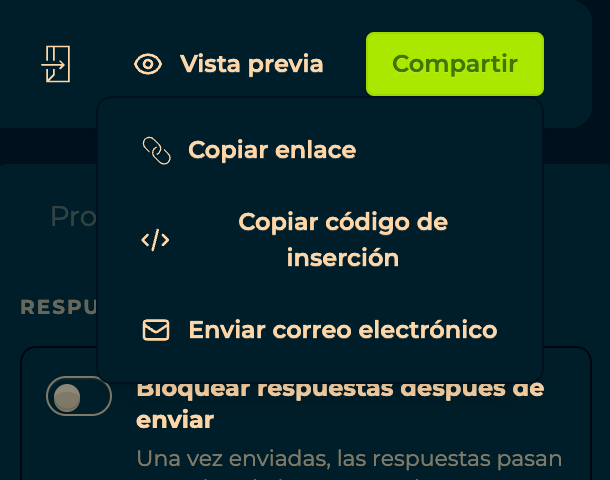
Copiar enlace pone la dirección pública en el portapapeles, Copiar código de inserción el
fragmento <iframe> para tu propio sitio, y Enviar correo (Send Email) abre tu cliente de
correo con el enlace ya escrito.
Estudio de diseño
Tres paneles: la lista de pasos a la izquierda, el lienzo en el centro, que muestra el paso tal como lo verán los participantes, y el panel de propiedades a la derecha.
- Agregar nuevo paso, debajo de la lista de pasos, abre el menú de tipos de paso y añade el que elijas antes de la pantalla de cierre. El pequeño + entre dos pasos inserta uno ahí.
- Los pasos se reordenan arrastrando el asa y se eliminan con la × del paso.
- El botón ‹ en la parte superior de la lista de pasos reduce el panel a iconos.
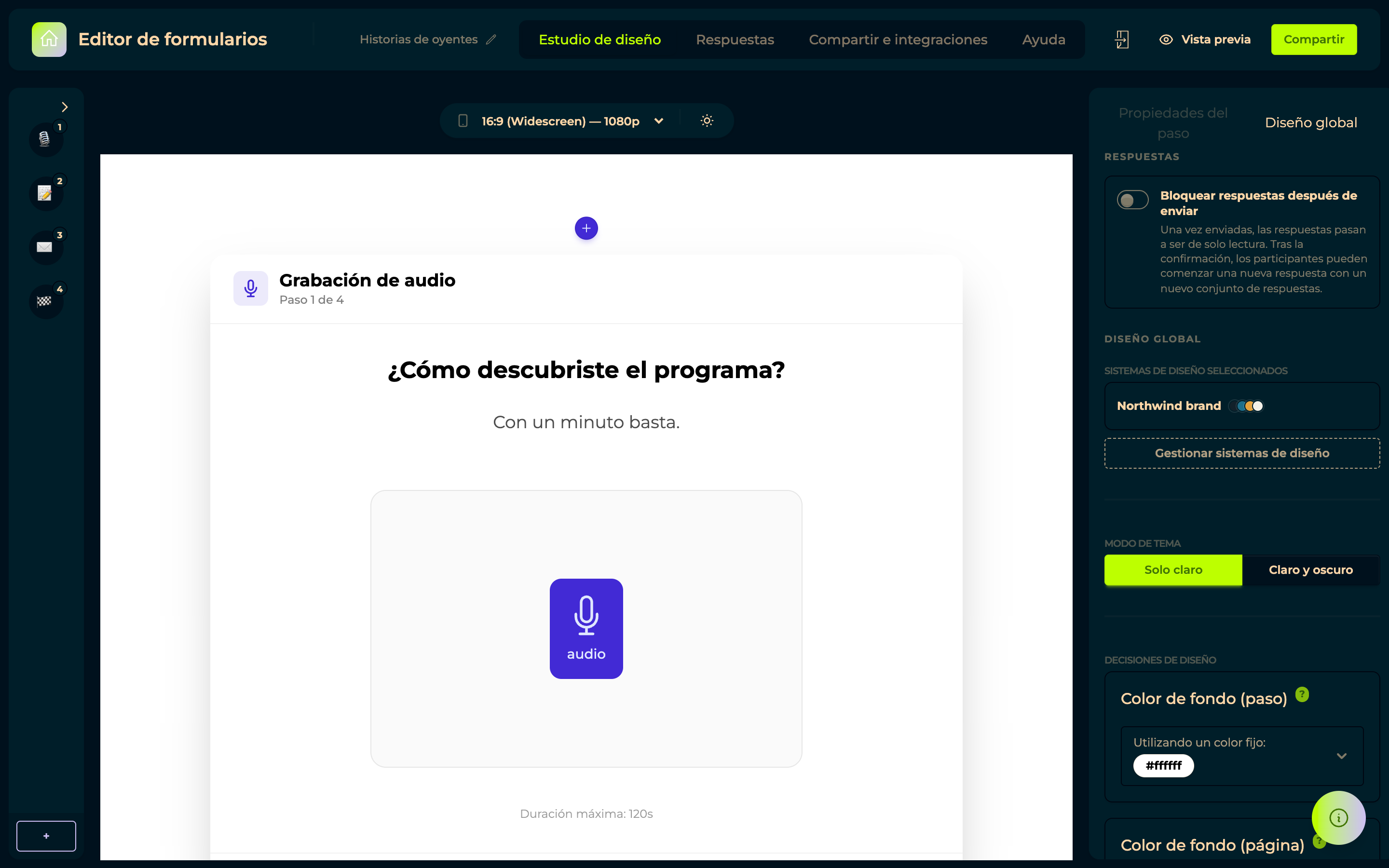
- Encima del lienzo, un selector fija la proporción con la que se dibuja el lienzo (un teléfono, un ordenador), y Cambiar modo claro/oscuro (Toggle Light/Dark Mode) previsualiza el formulario con la otra paleta.
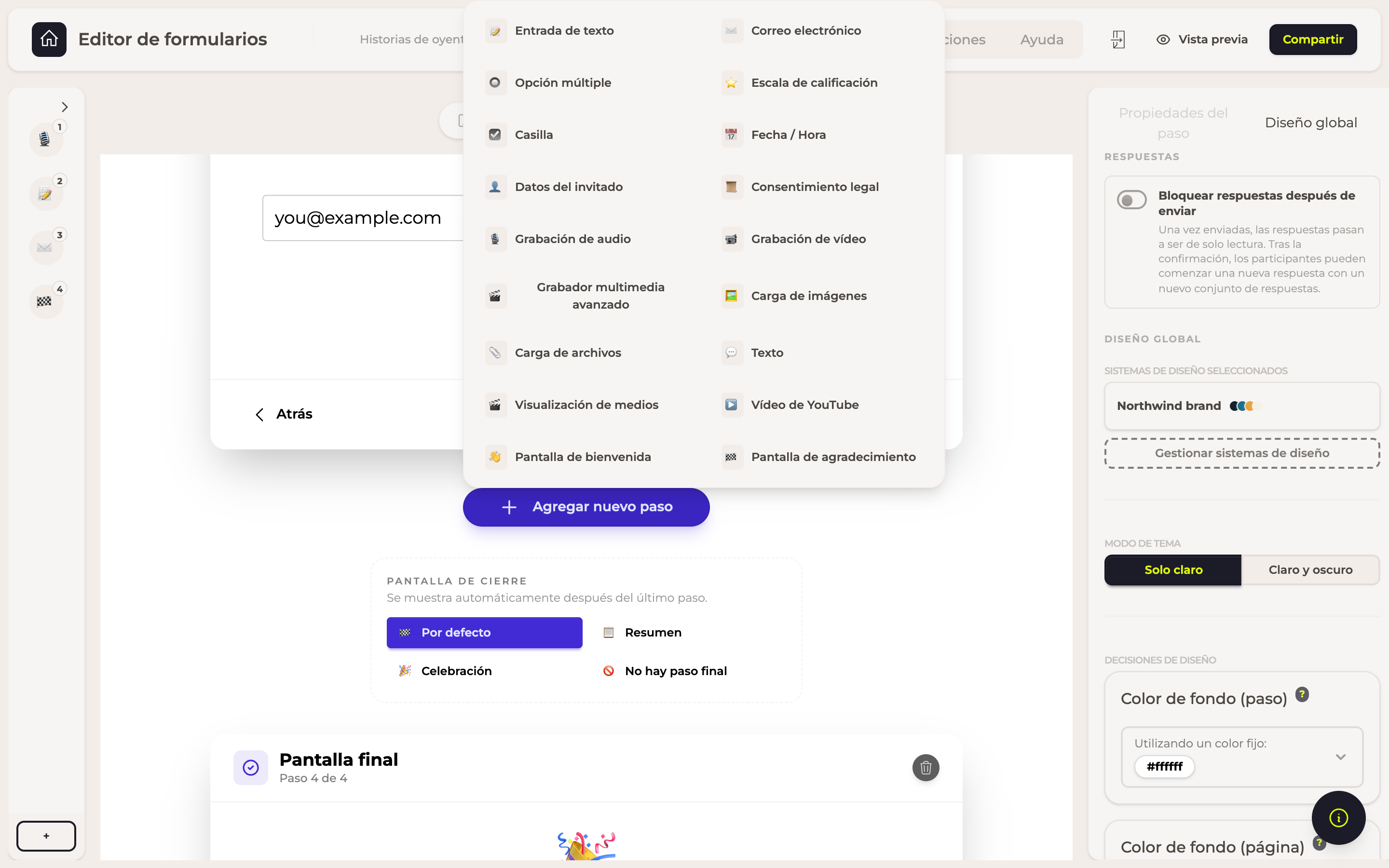
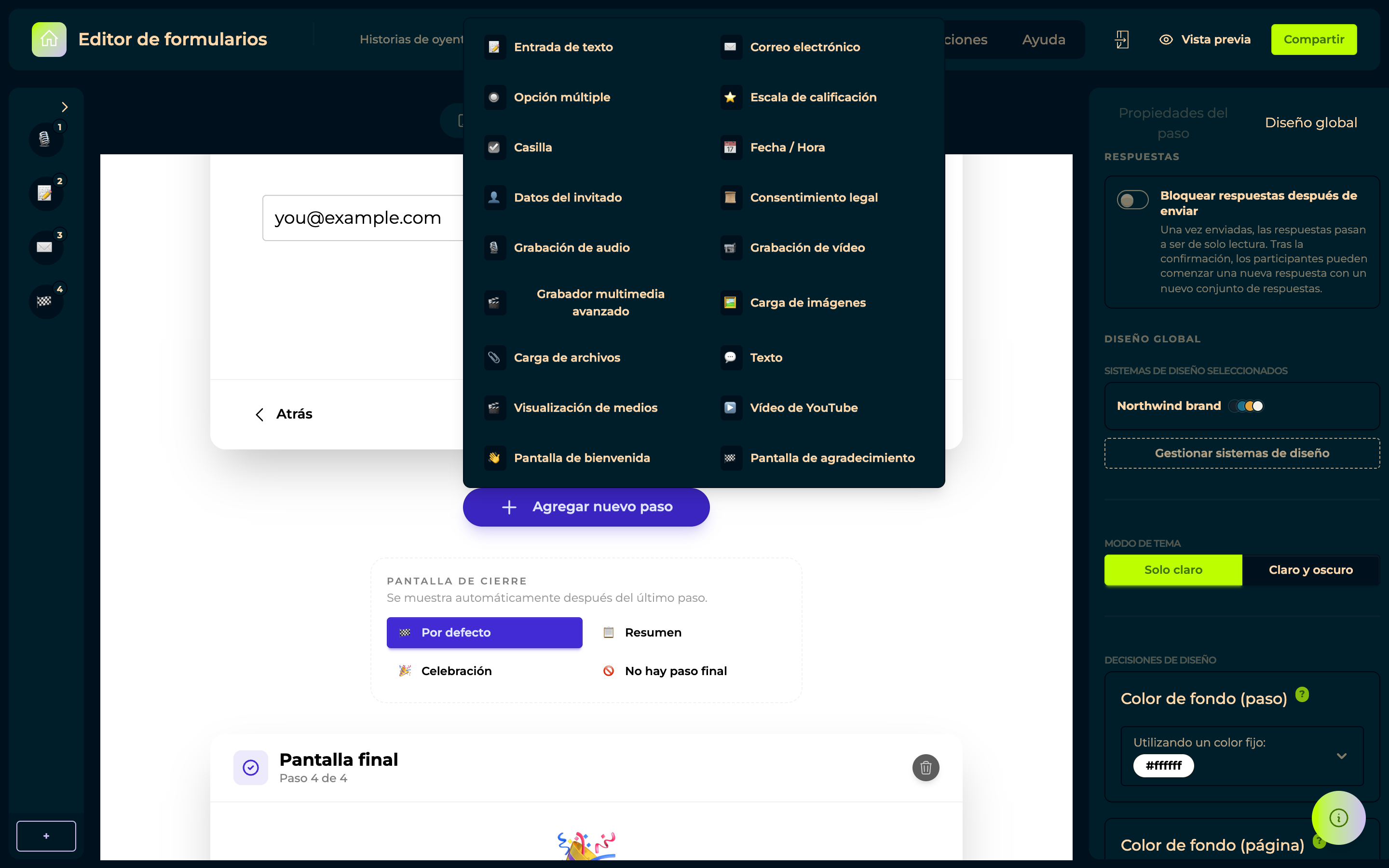
El panel de propiedades tiene dos pestañas. Propiedades del paso edita el paso seleccionado: su pregunta y todo lo demás que ofrezca ese tipo de paso. Diseño global se aplica a todo el formulario:
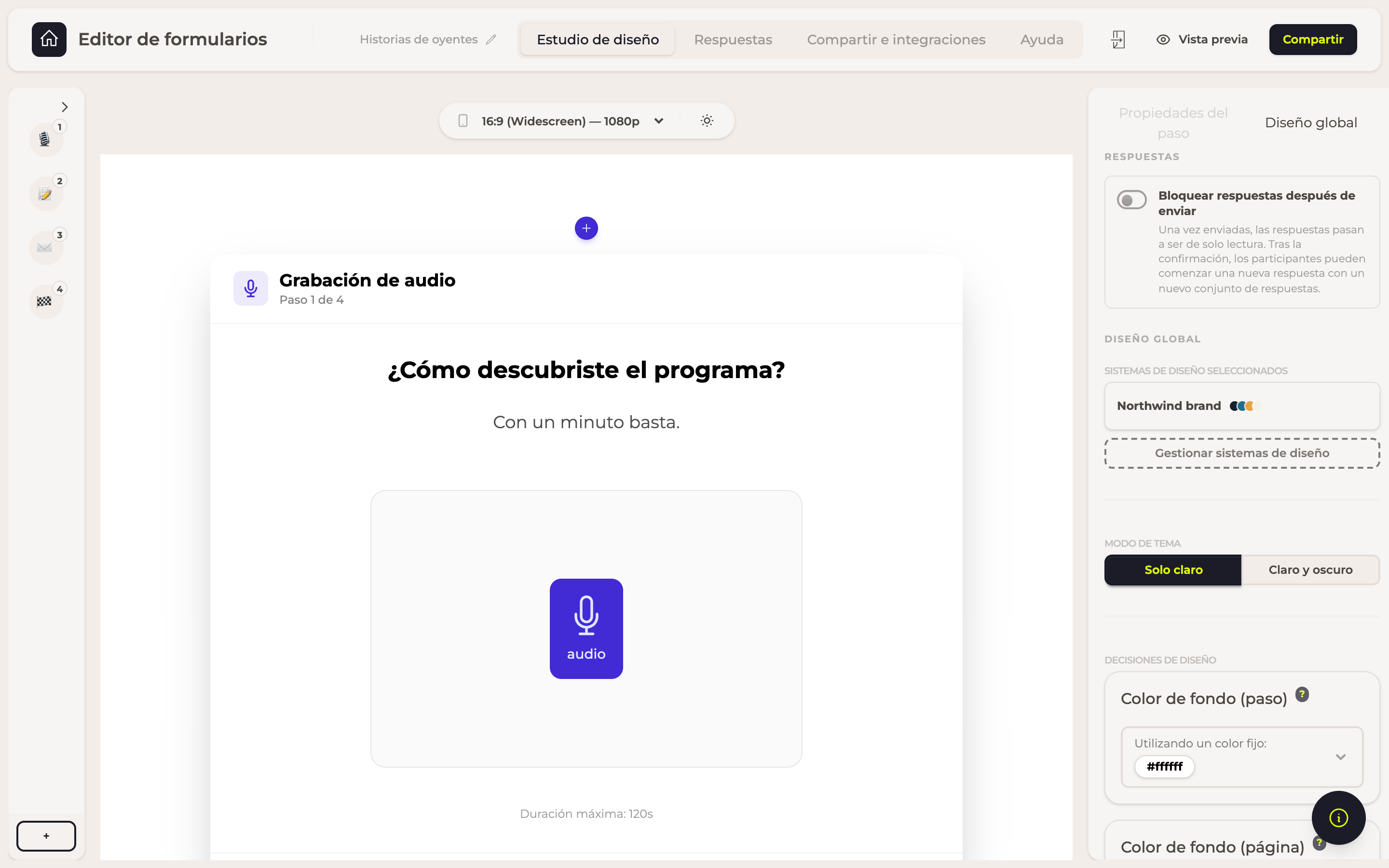
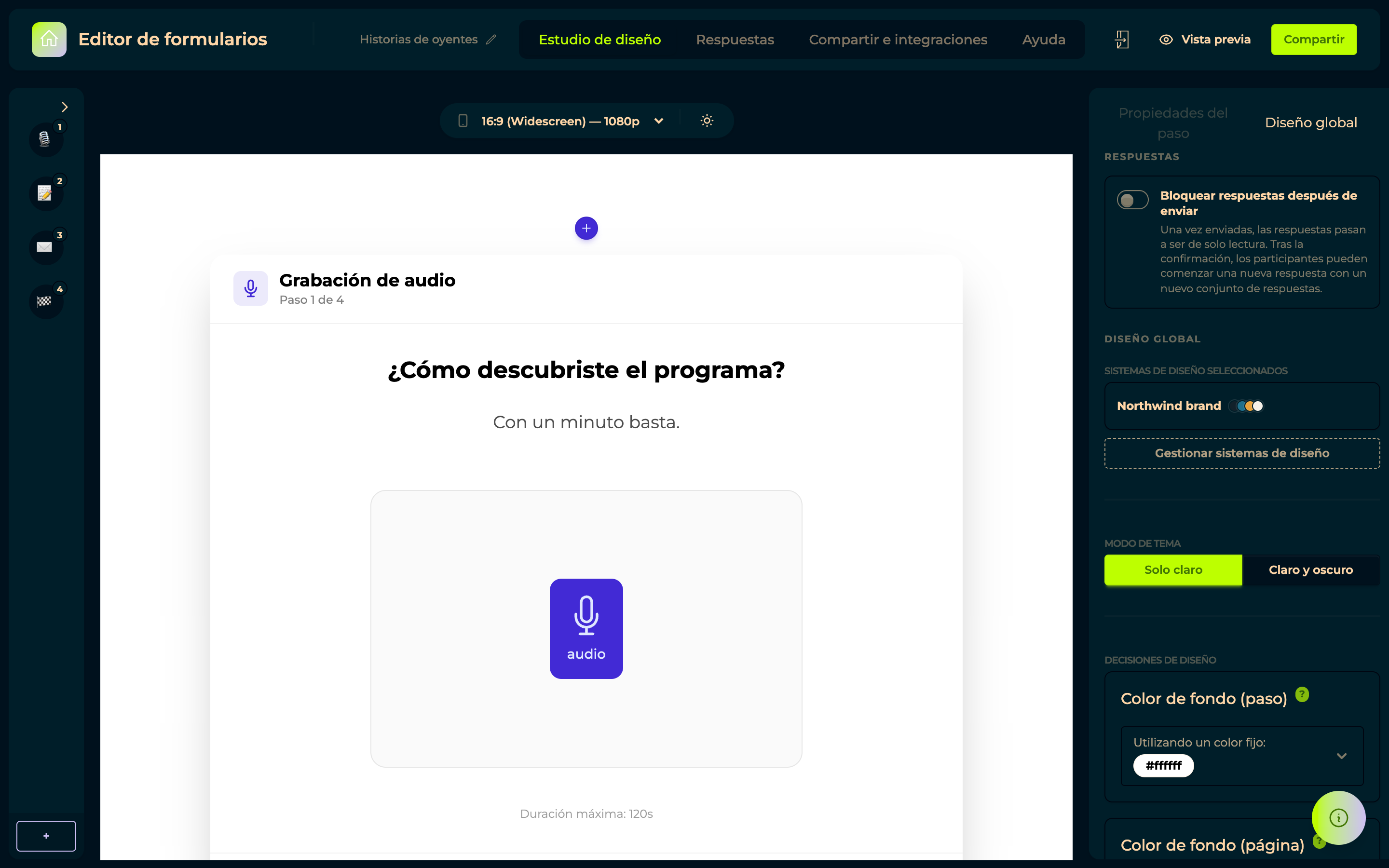
| Ajuste | Qué hace |
|---|---|
| Bloquear respuestas después de enviar | Las respuestas pasan a ser de solo lectura una vez enviadas; el participante puede volver a empezar con un conjunto nuevo, tras una confirmación. |
| Sistemas de diseño seleccionados | Asocia un sistema de diseño, para que el formulario tome tus colores y fuentes. Gestionar sistemas de diseño lleva allí para editarlos. |
| Modo de tema / Modo de edición | Si el formulario ofrece claro y oscuro, y cuál estás editando. |
| Decisiones de diseño | Los colores propios del formulario, cuando quieres sustituir los del sistema de diseño en este. |
El bloqueo necesita una pantalla de cierre
Las respuestas te llegan a medida que se dan, paso a paso: un participante que cierra la pestaña ya te ha enviado todo lo que rellenó, termine como termine el formulario. Nada espera a un botón.
Lo que añade el botón de la pantalla de cierre es el momento del envío, y eso solo lo necesita Bloquear respuestas después de enviar: sin pantalla de cierre no hay nada que pulsar, así que las respuestas nunca pasan a ser definitivas y el ajuste no tiene efecto. El panel lo indica y ofrece Añadir una pantalla de cierre (Add a closing screen) en el momento.
Compartir e integraciones
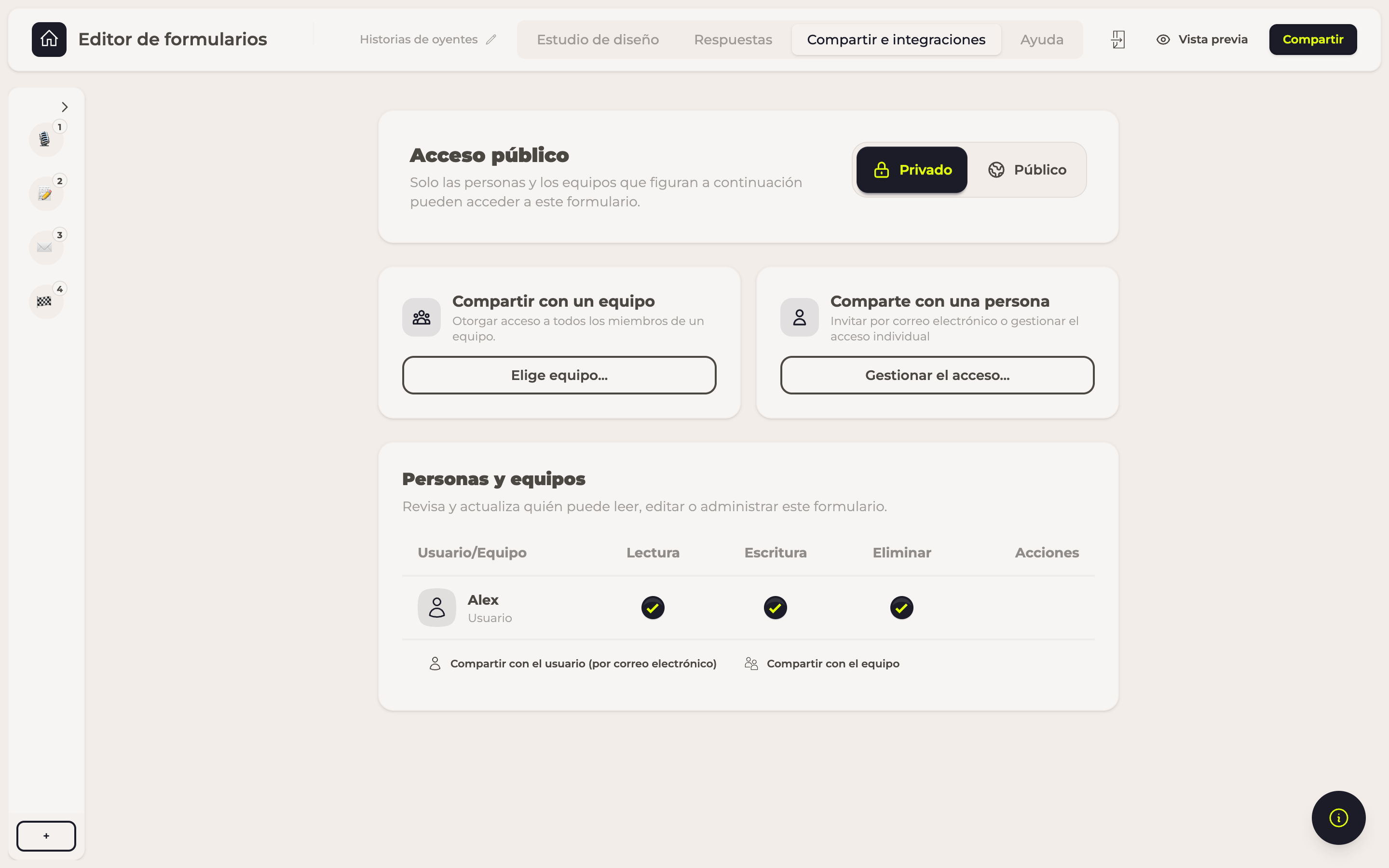
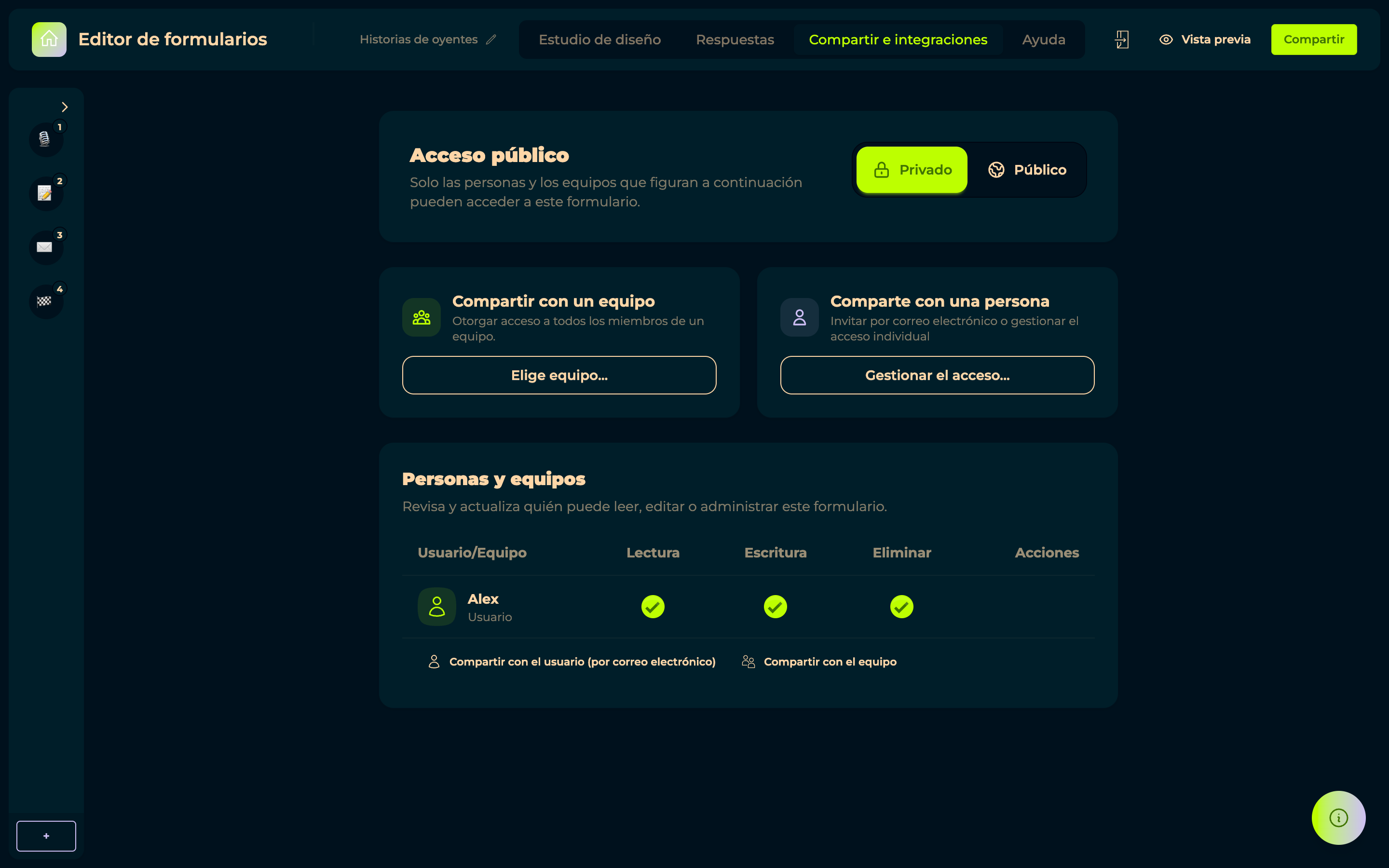
Acceso público es el interruptor que importa: Público significa que cualquiera con el enlace puede rellenar el formulario, sin necesidad de cuenta, que es la forma normal de usar spOken. Privado lo limita a las personas y los equipos que figuran debajo.
Mientras es público, la pestaña muestra también el enlace con un botón Copiar enlace, un Código QR que puedes Imprimir / Descargar para un cartel o una tarjeta de visita, y el fragmento Insertar en el sitio web con Copiar código de inserción.
El fragmento lleva el permiso que necesita un formulario insertado para acceder al micrófono. Un navegador solo se lo concede a una página insertada cuando el sitio que la inserta lo indica, y por eso el atributo forma parte del fragmento en lugar de ser algo que tengas que añadir tú. Si un formulario insertado en tu propio sitio no encuentra el micrófono —mientras que el mismo formulario funciona cuando se abre directamente en spOken—, la página usa un fragmento antiguo: cópialo de nuevo y sustituye el de tu sitio.
Debajo, el acceso de tu lado:
- Compartir con un equipo → Elige equipo... da acceso a la vez a todos los miembros de un equipo.
- Comparte con una persona → Gestionar el acceso... invita a alguien por correo electrónico.
- Personas y equipos enumera a todos los que tienen acceso, y si pueden leerlo, editarlo o gestionarlo.