Mixroom
Mixroom en el menú de la izquierda, en spoken.systems/host/dashboard/mixes.
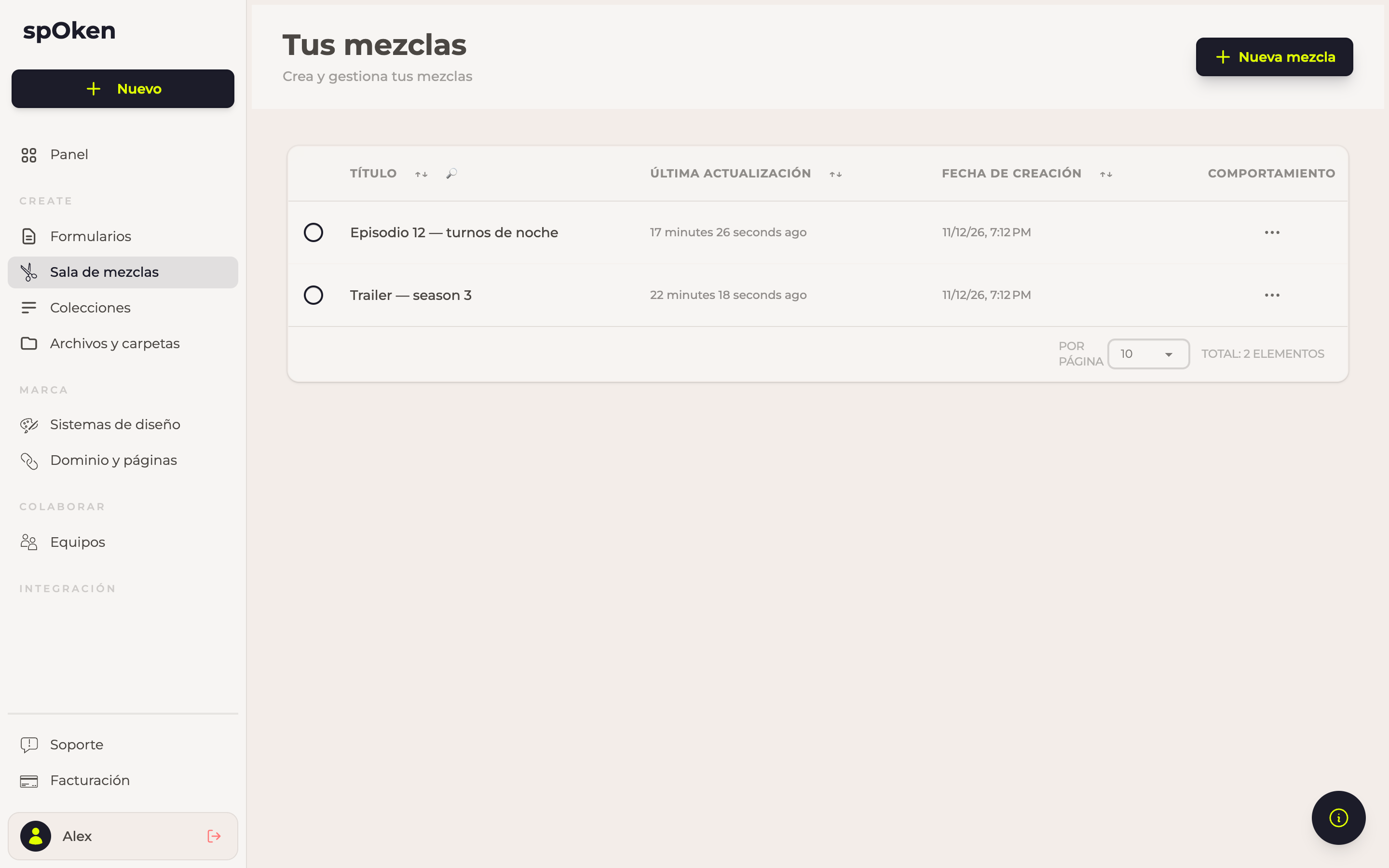
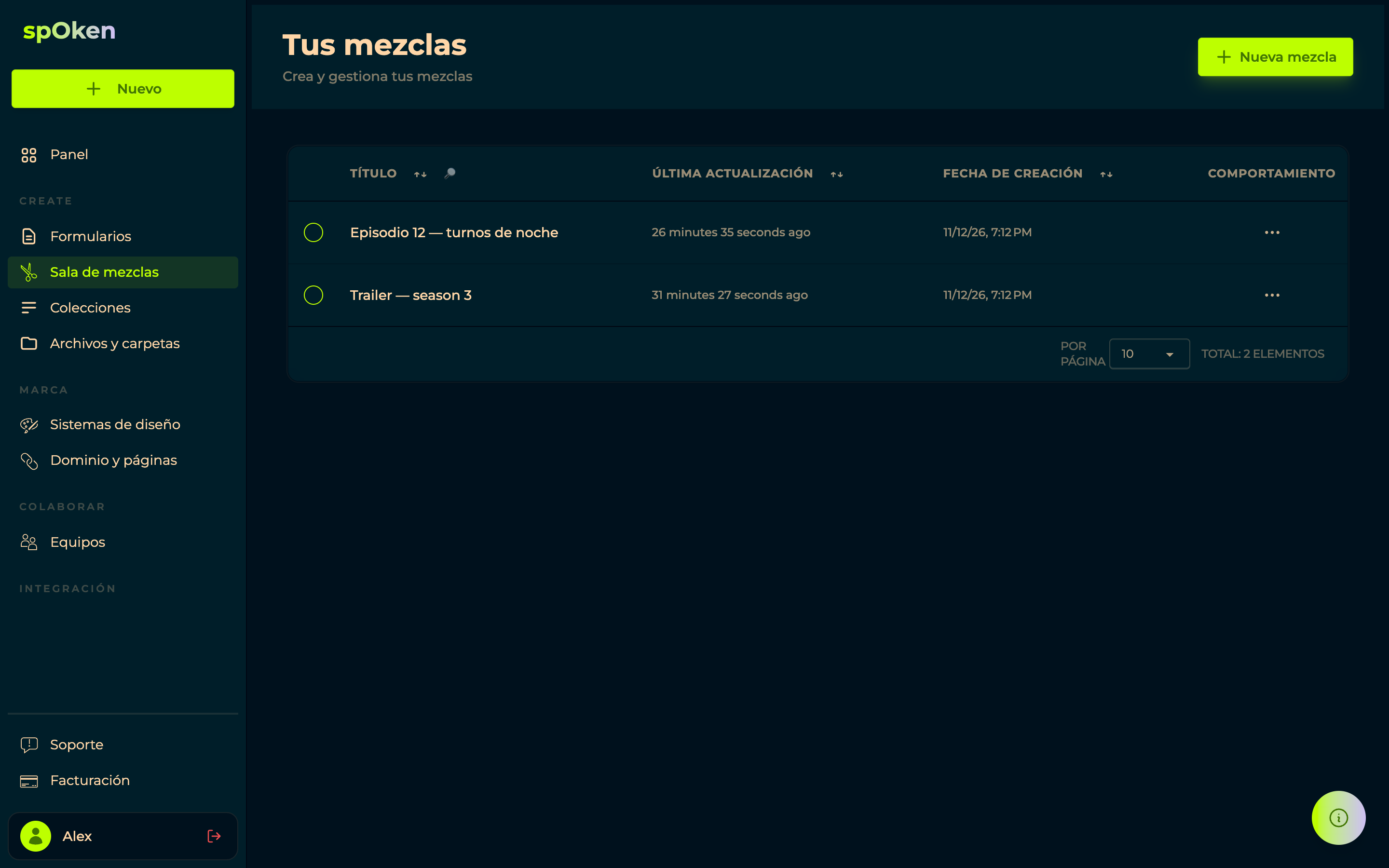
Una mezcla es donde las grabaciones se convierten en un episodio. Reúnes las piezas —respuestas recogidas con un formulario, tu propia introducción y cierre, música— en una sola pieza continua de audio o vídeo, y luego la exportas.
Dos formas de empezar, que abren la misma mezcla en editores distintos:
- Nueva mezcla (New mix): el editor completo, con una línea de tiempo, varias pistas y propiedades por segmento.
- Nueva mezcla simple (New simple mix): la vista de lista, con las piezas en orden, un fondo y música debajo.
Ninguna te ata: una mezcla se abre en el editor con el que se creó, y el interruptor Modo de editor (Editor mode) en Ajustes cambia entre ambos en cualquier momento.
Cada fila es una mezcla. El menú ⋯ contiene Editar, Renombrar, Eliminar, Gestionar acceso, Compartir con un equipo y Añadir a una carpeta.
Elegir qué es una mezcla
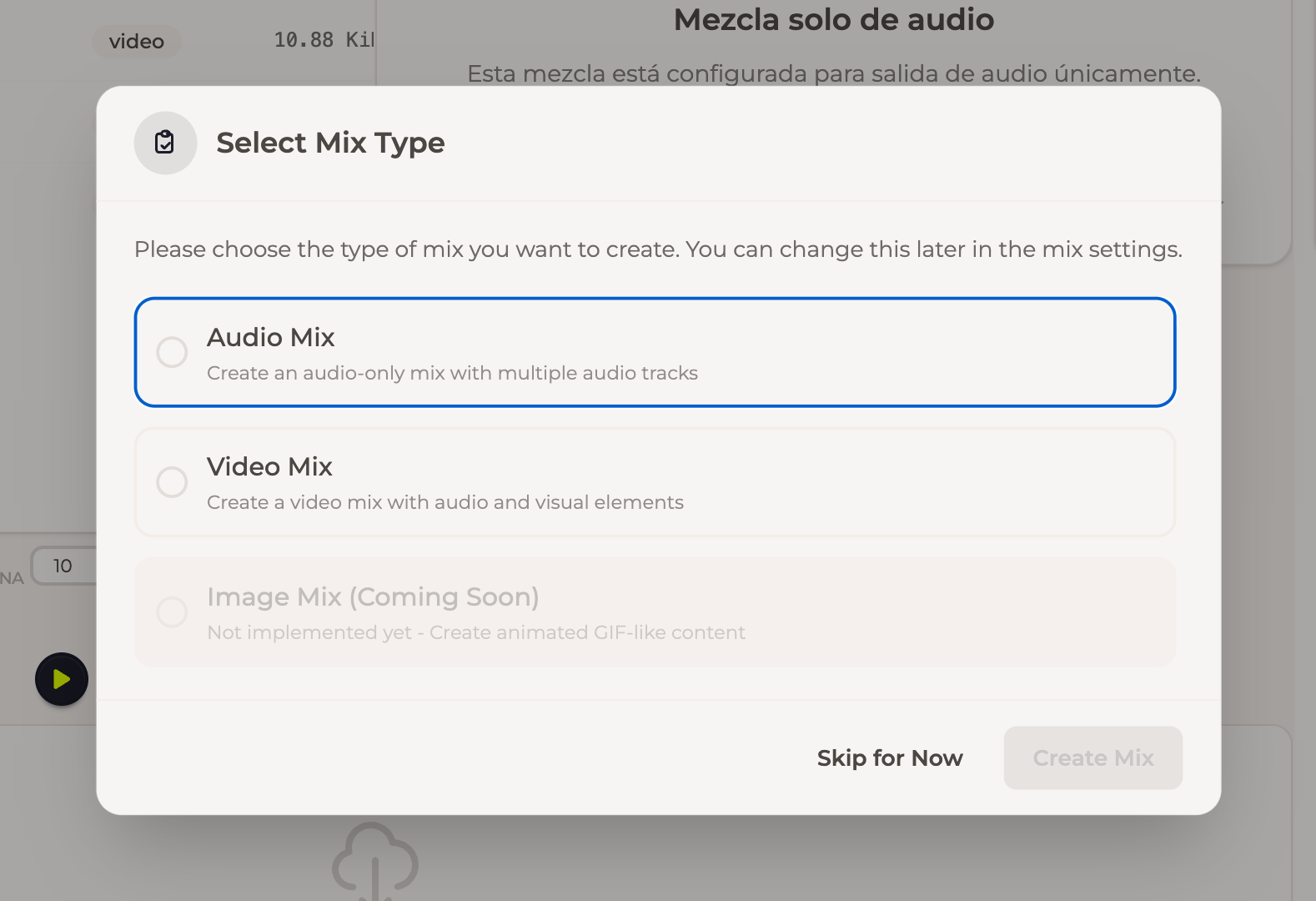
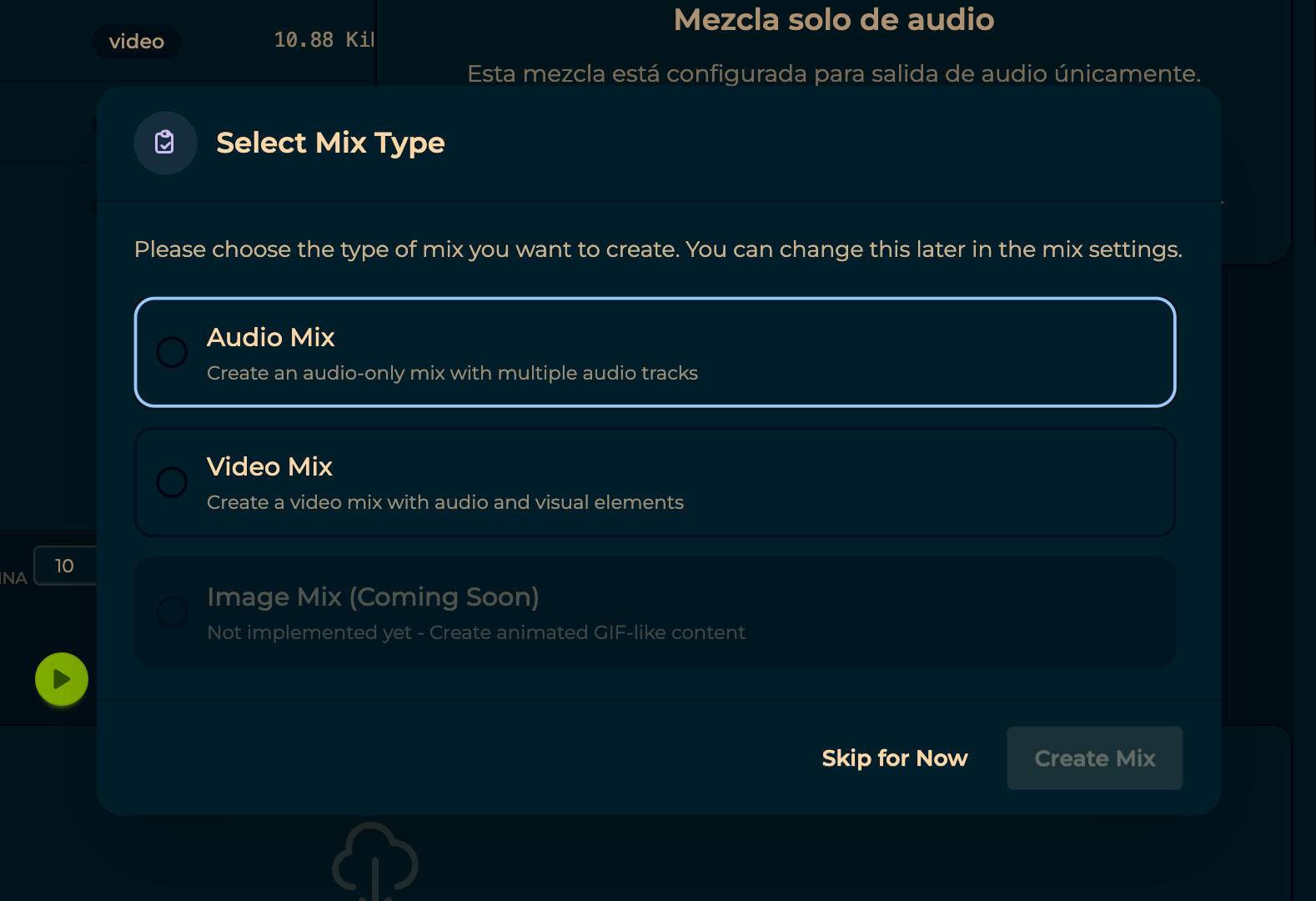
Una mezcla sin tipo pregunta primero: Mezcla de audio (solo audio, varias pistas) o Mezcla de vídeo (audio y elementos visuales). Mezcla de imagen aparece en la lista pero aún no está disponible. Omitir por ahora (Skip for Now) la deja abierta: la elección también está en Tipo de mezcla en el panel de ajustes, así que aquí nada queda decidido para siempre.
El editor
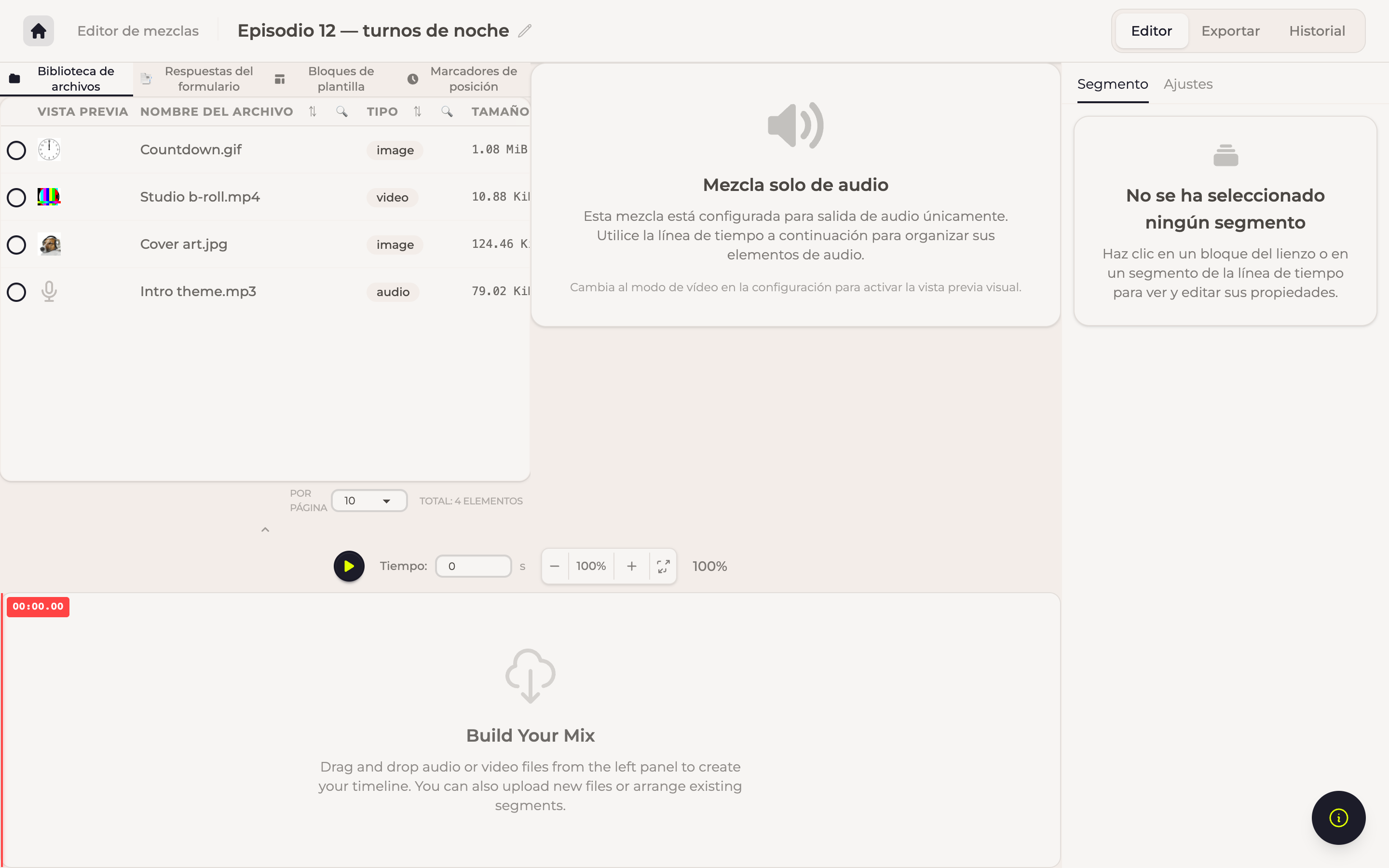
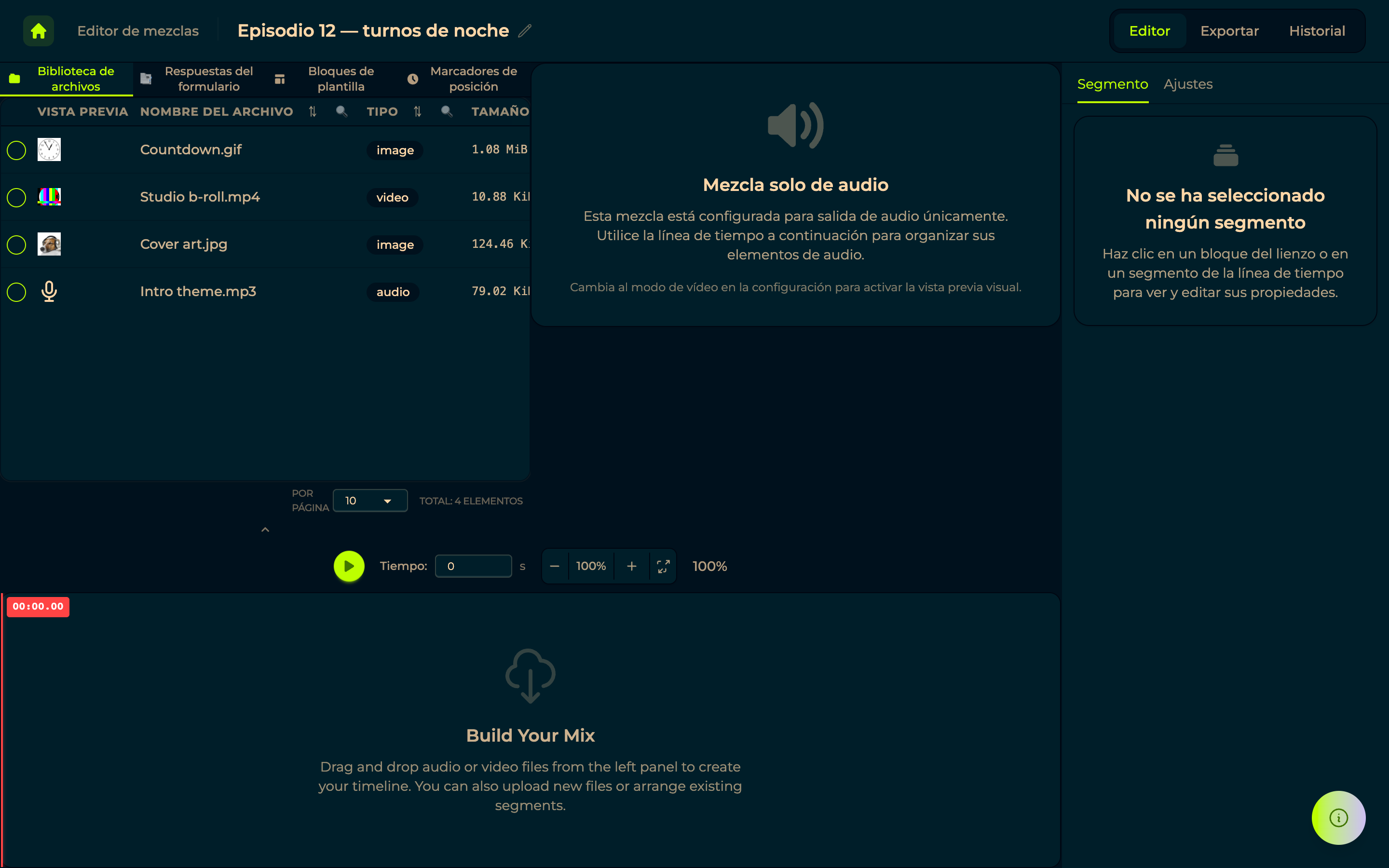
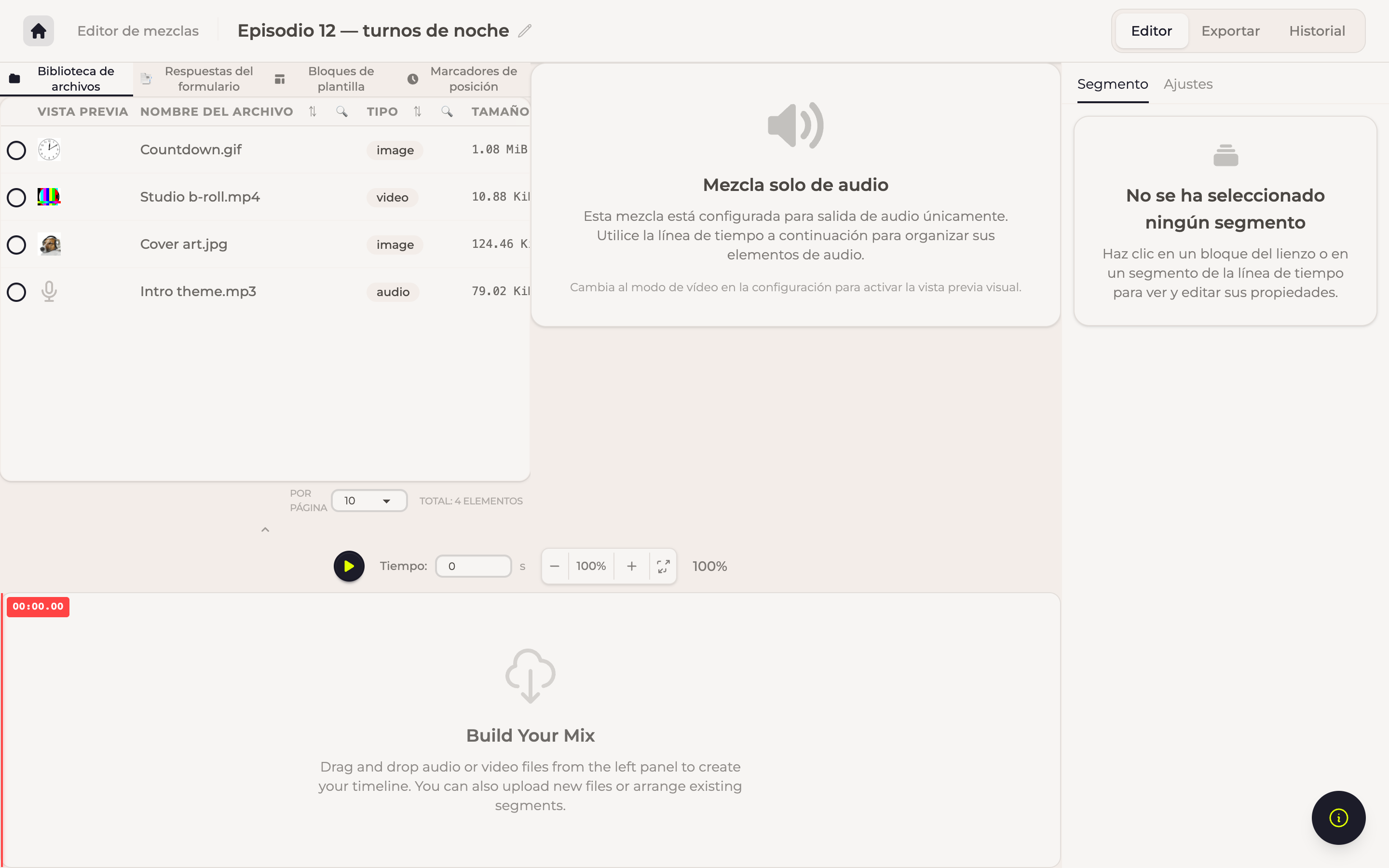
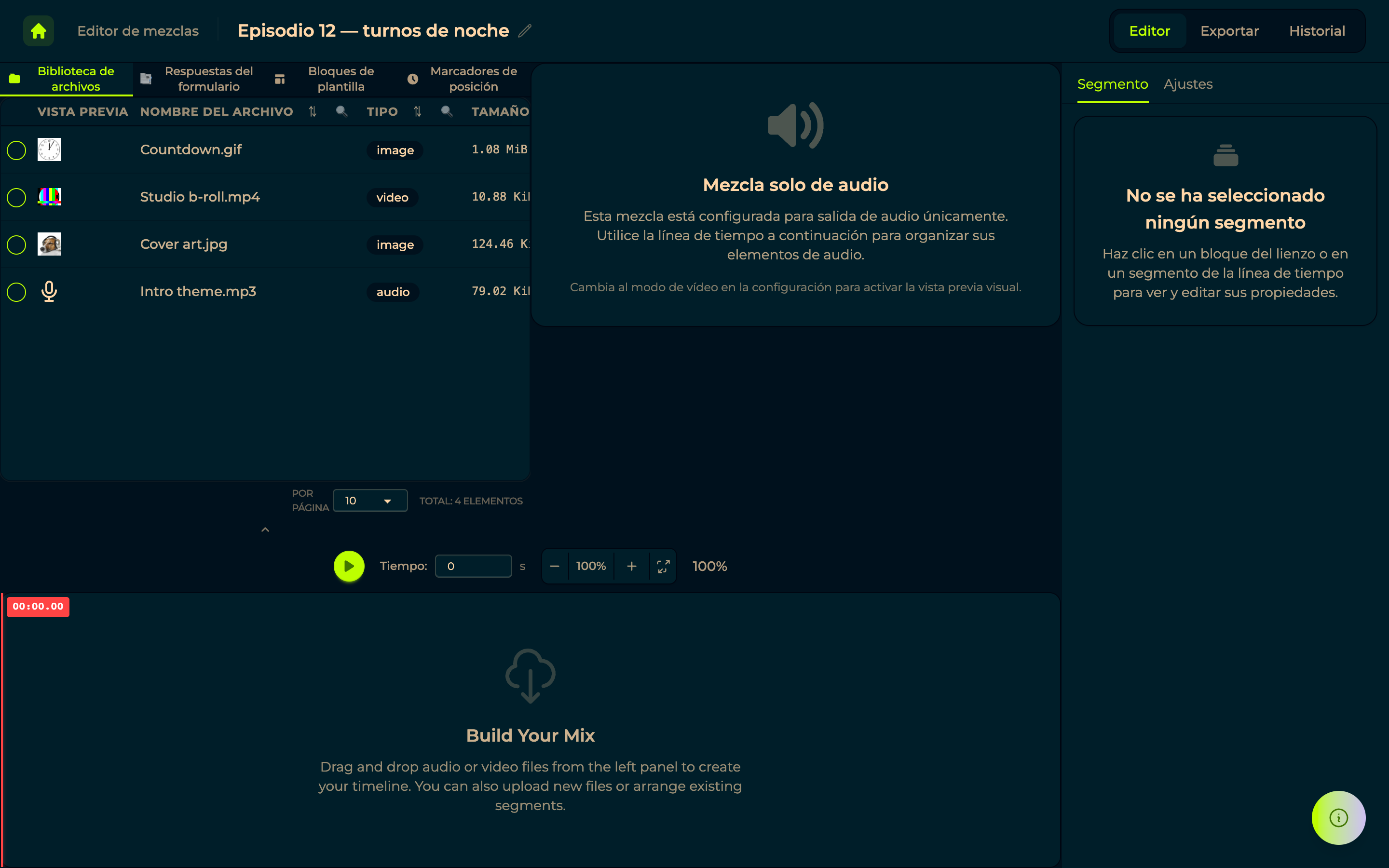
Tres pestañas principales —Editor, Exportar e Historial—, y Segmentos y Ajustes abren el panel de la derecha. El título, arriba a la izquierda, sirve para renombrar la mezcla.
En el centro está la vista previa, con los controles de reproducción debajo: reproducir, una posición Tiempo en segundos y el zoom (−, el porcentaje, + y ajustar al ancho) para la línea de tiempo de abajo. Una mezcla solo de audio lo indica en lugar de mostrar un rectángulo negro.
La línea de tiempo es la mezcla en sí. La construyes arrastrando piezas desde el panel de la izquierda; un clic derecho en un segmento abre su menú, y cada cambio se puede deshacer y rehacer.
De dónde salen las piezas
El panel de la izquierda es la barra de fuentes, y cada pestaña es un tipo de material distinto.
Biblioteca de archivos: todo lo que hay en tus archivos, como introducciones, cierres, música e imágenes.
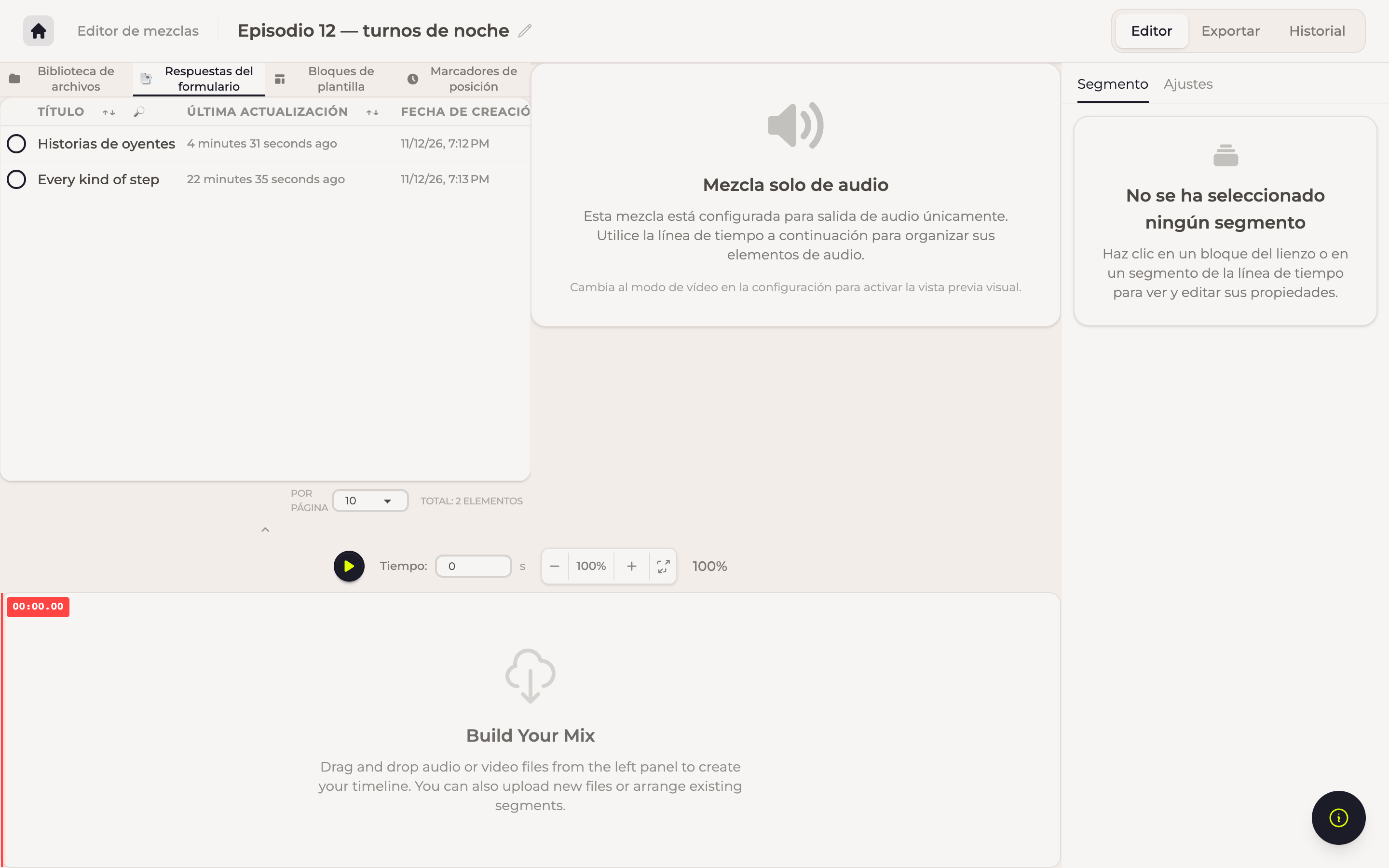
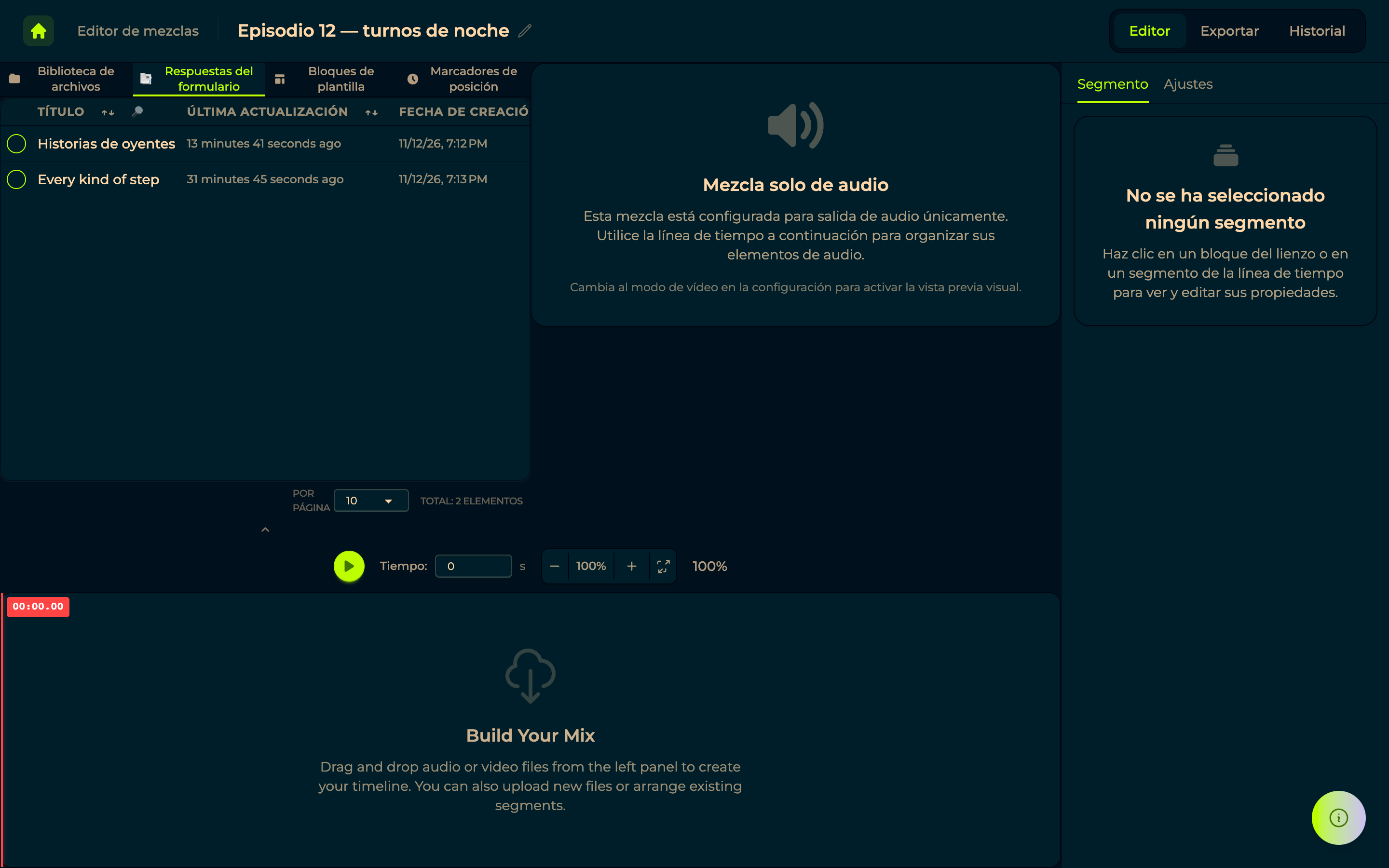
Respuestas del formulario: las grabaciones que te ha enviado la gente. Elige un formulario y sus pasos multimedia se convierten en bloques que puedes soltar en la línea de tiempo. Un formulario por mezcla: una mezcla es un episodio, y un episodio sale de una conversación.
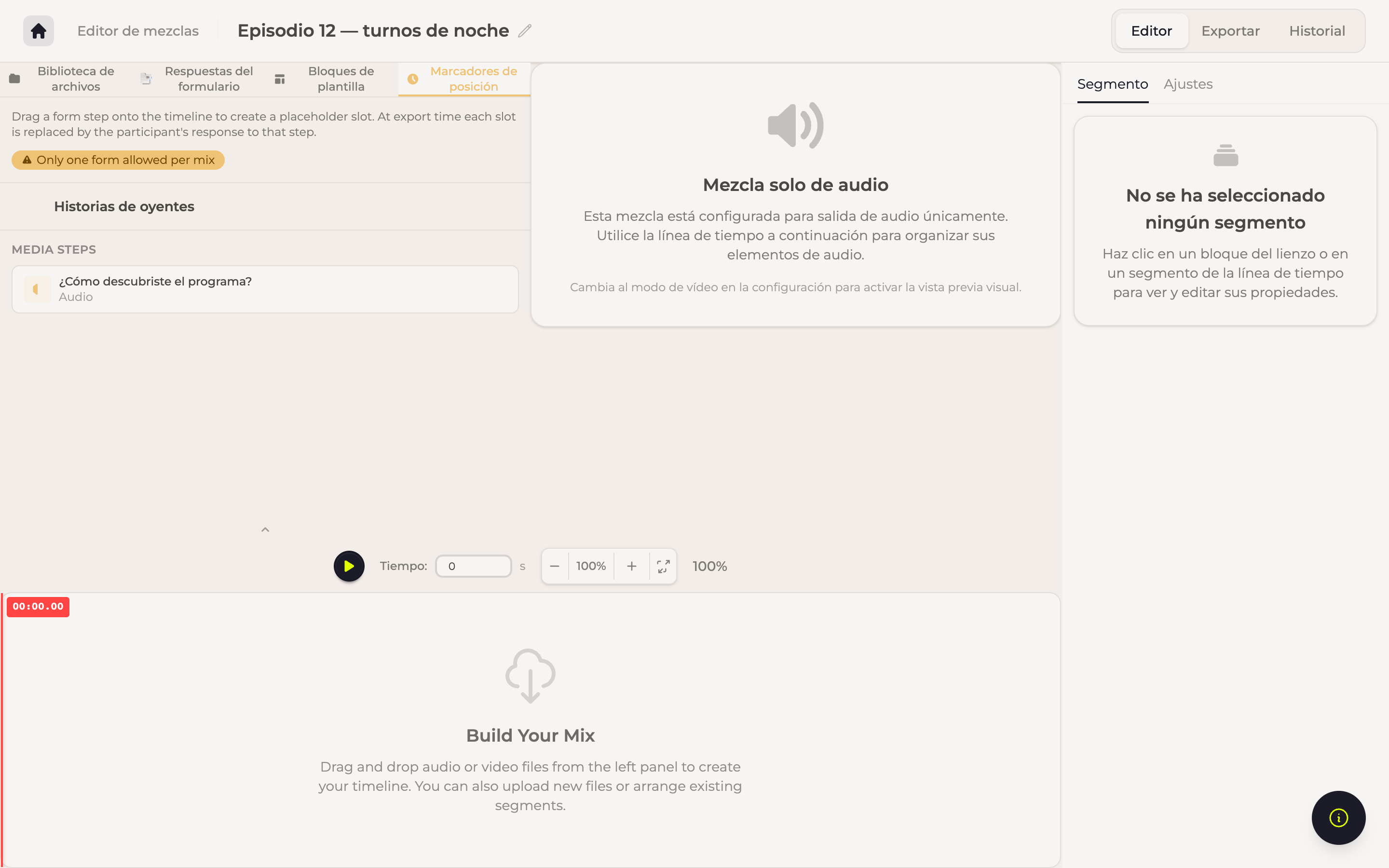
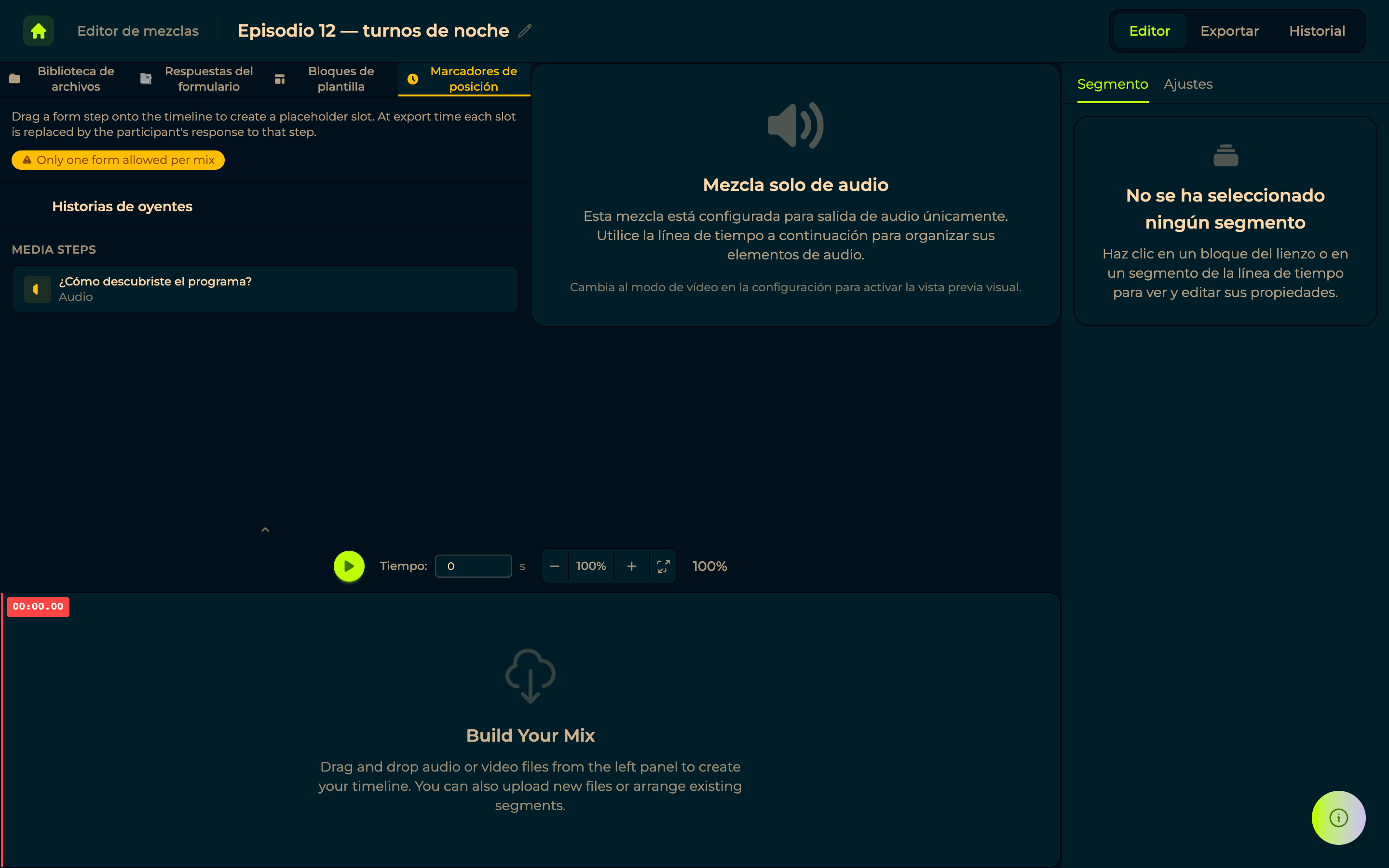
Marcadores de posición: piezas que aún no tienen archivo detrás, como Silencio, Audio, Vídeo e Imagen. Sirven para organizar un episodio antes de que lleguen las respuestas.
Bloques de plantilla: piezas ya hechas para empezar.
Aparecen dos pestañas más cuando tienes material para ellas: Grabaciones (Recordings) de una sala, después de elegir la sala, y Respuestas de entrevista (Interview Answers) para todo lo que venga de una entrevista.
Ajustes y segmentos
Ajustes abarca toda la mezcla: Tipo de mezcla, Duración (Calcular automáticamente a partir de los elementos o una duración que fijas tú), Color de fondo con un valor personalizado y, en una mezcla de vídeo, la resolución, la relación de aspecto y la frecuencia de fotogramas. Aquí también un sistema de diseño puede aportar sus colores.
Modo de editor, también en Ajustes, cambia entre la línea de tiempo y la lista.
Segmentos edita la pieza que has seleccionado: haz clic en un bloque de la vista previa, en un segmento de la línea de tiempo o en una fila de la lista. Si no hay nada seleccionado, lo indica. Además de su posición y su duración, contiene el Volumen y Silenciar del segmento, sus tiempos de corte y su Capa: lo que tiene la pieza por detrás. Silenciar un segmento lo deja mudo tanto en la vista previa como en la exportación.
Exportar
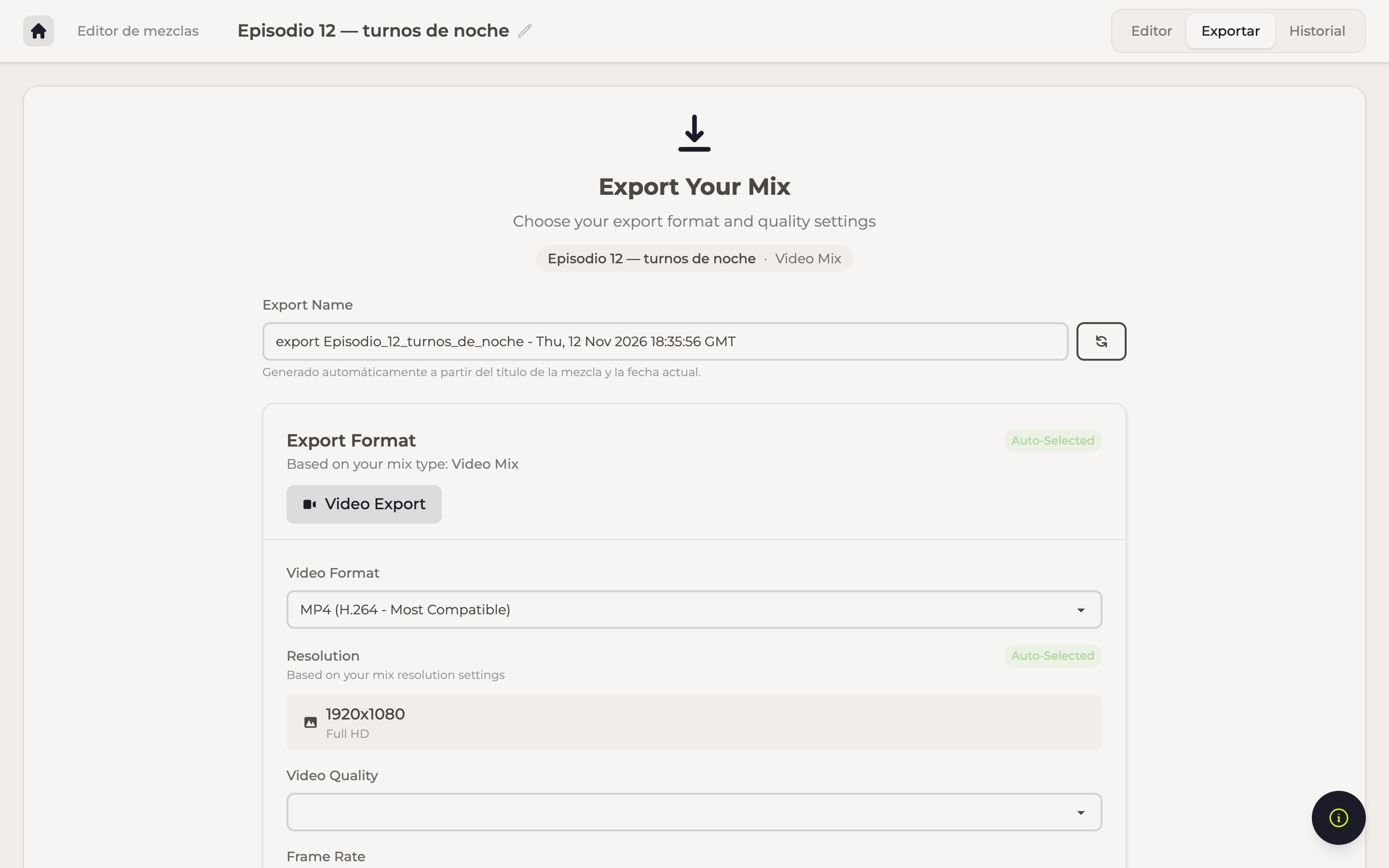
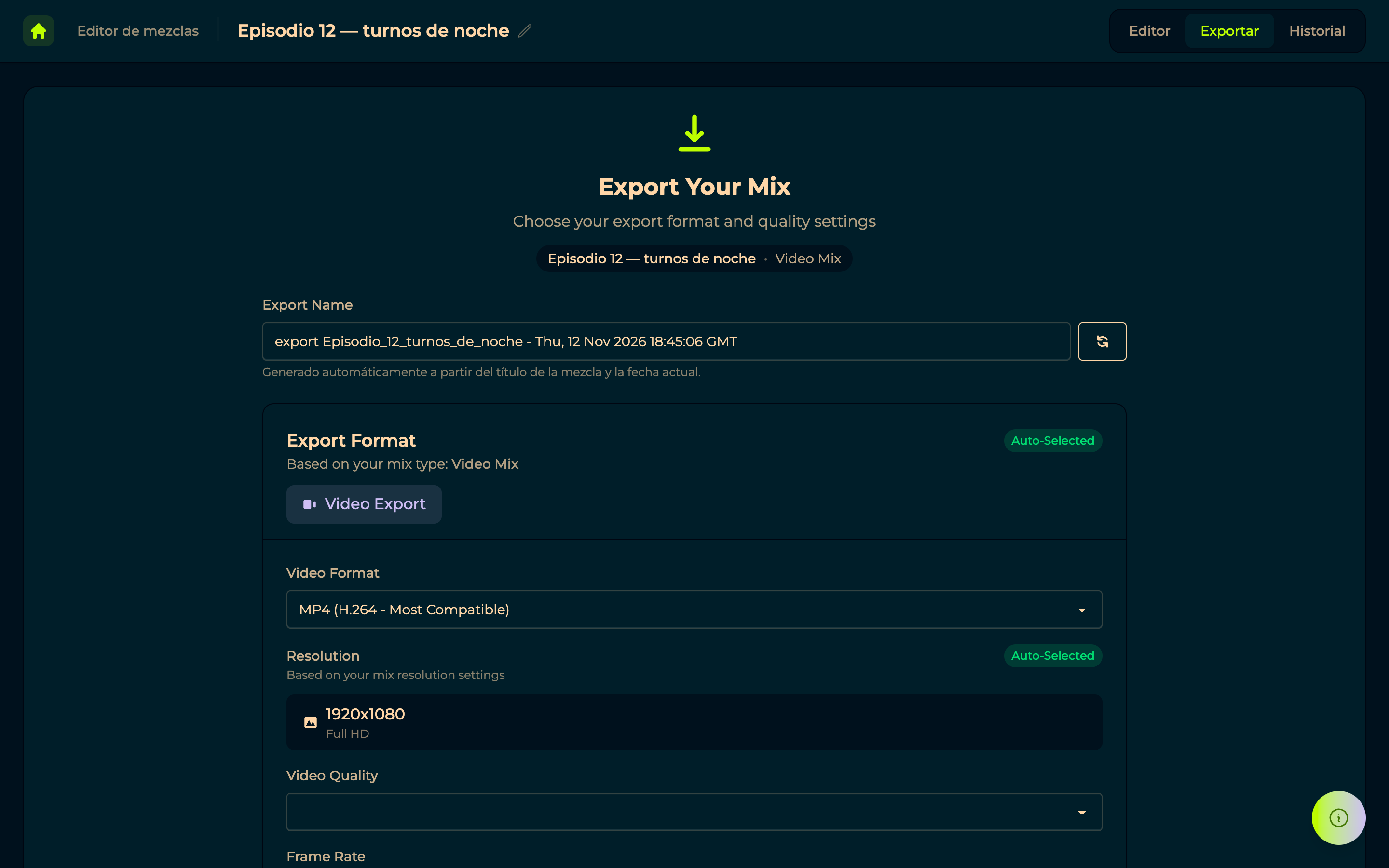
Exportar convierte la pieza montada en un solo archivo. Dale un Nombre de exportación y un formato:
- Audio: formato (incluidos FLAC sin pérdida y OGG Vorbis), calidad, frecuencia de muestreo y canales.
- Vídeo: formato (MOV, MKV, AVI), resolución y frecuencia de fotogramas; varios se eligen automáticamente (Auto-Selected) a partir de los ajustes de la mezcla, salvo que los cambies.
Aparece un aviso de archivo grande (Large File Warning) antes de que te lances a algo enorme.
Las exportaciones se ejecutan como tareas en segundo plano: puedes salir de la página y volver. Historial enumera cada solicitud de exportación con su progreso, y los archivos terminados se descargan desde ahí.
El editor simple
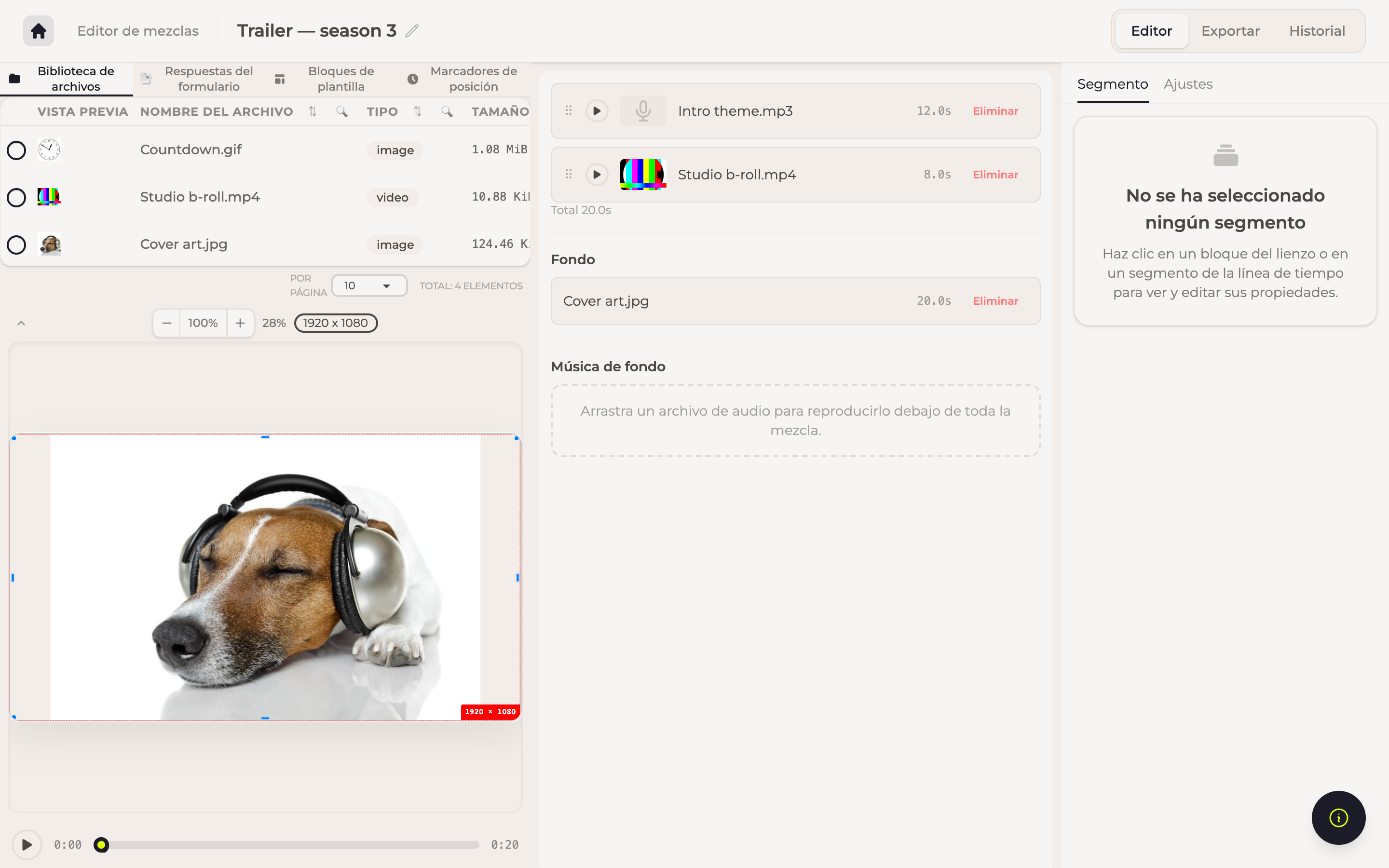
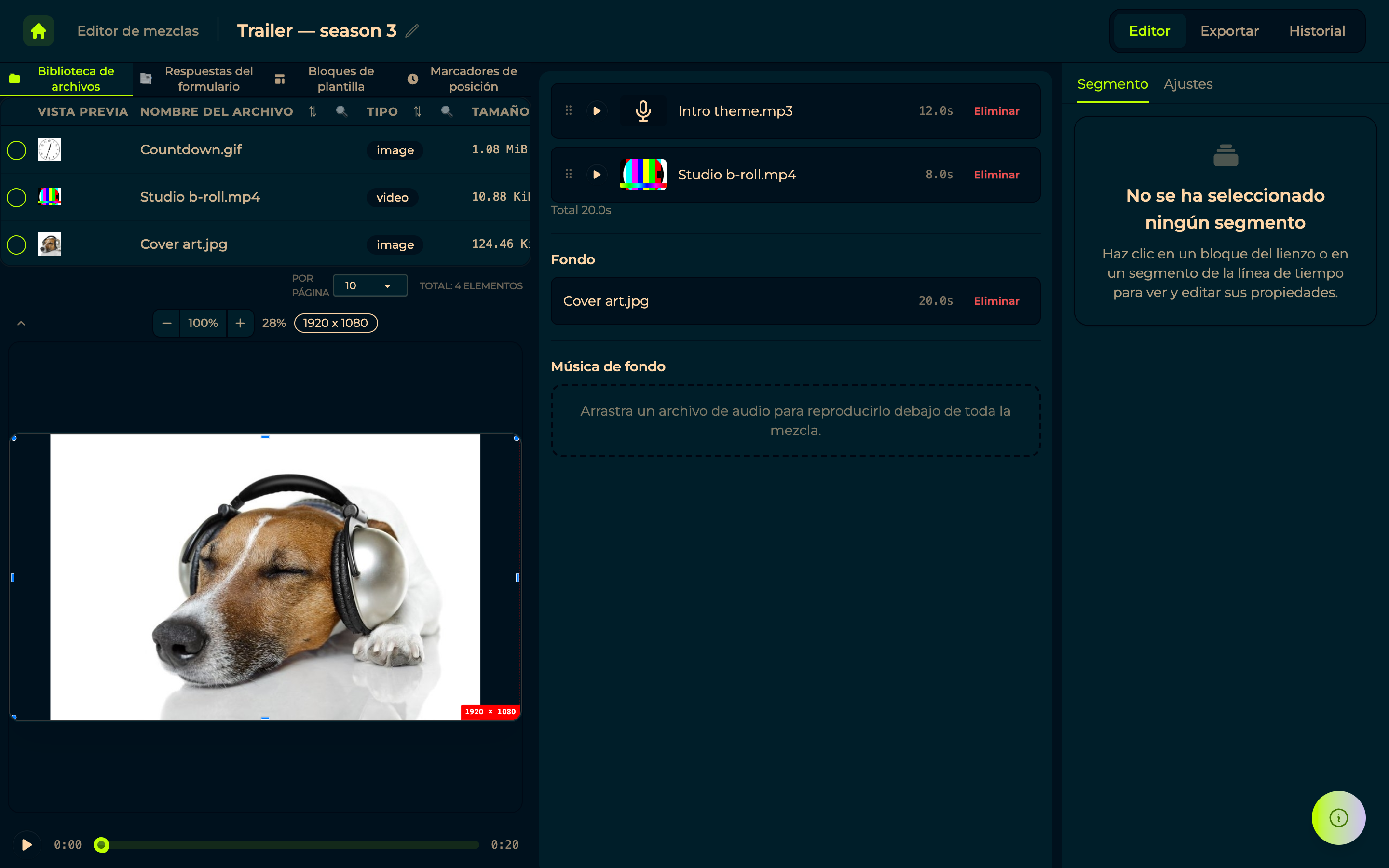
Nueva mezcla simple muestra la misma mezcla sin la línea de tiempo. A la izquierda, tus fuentes con la vista previa debajo; a la derecha, la mezcla en sí como una lista que se lee de arriba abajo.
La lista es lo que se reproduce, en orden. Cada entrada muestra su imagen, su forma de onda, su duración y su transcripción cuando el archivo la tiene, para que distingas las piezas sin reproducirlas. Arrastra el asa para reordenar, Quitar (Remove) para sacar una, y el botón de reproducción de una fila inicia la mezcla en ese punto.
Fondo y Música de fondo están debajo de la lista. Un fondo es una imagen o un vídeo detrás de toda la mezcla; la música de fondo es un archivo de audio debajo. Suelta un archivo en cualquiera de los dos y ocupa el lugar de lo que había: eso es lo que mantiene la mezcla simple. Cada sección solo acepta lo que puede usar: una imagen soltada en Música de fondo se rechaza, porque no tiene sonido que reproducir. A un vídeo soltado como fondo se le pregunta si su propio sonido debe sonar debajo de la mezcla.
La barra de reproducción bajo la vista previa recorre toda la mezcla, no una sola pieza.
Las fuentes se pliegan con la flecha que hay encima de la vista previa, lo que merece la pena una vez colocadas las piezas: la vista previa ocupa entonces toda la columna.
Es la misma mezcla en los dos casos
Los dos editores son dos lecturas de una misma mezcla, no dos tipos de mezcla. La lista es la primera pista de la línea de tiempo; Fondo, la segunda; Música de fondo, la tercera. Cambia con el interruptor Modo de editor en Ajustes: nada se convierte, nada se pierde y puedes volver atrás.
Una mezcla organizada en la línea de tiempo de formas que la lista no puede describir —dos fondos a la vez, por ejemplo, o piezas en una cuarta pista— lo indica allí donde no puede mostrarlas, y la línea de tiempo la sigue editando sin problemas.
Cómo queda una pieza al añadirla
Lo que sueltes, en cualquiera de los dos editores, se ajusta al encuadre como una imagen se ajusta a una pantalla: escalada entera, conservando sus proporciones, centrada. Una foto de teléfono se reduce, un logotipo pequeño se amplía, y ninguno se recorta. Segmentos permite después moverla y cambiar su tamaño como quieras.
Un archivo sin imagen —un archivo de audio o un marcador de posición— ocupa todo el encuadre, así que una mezcla construida como audio ya tiene una composición el día que la pasas a vídeo.