Dominio y páginas
Dominio y páginas en el menú de la izquierda, en spoken.systems/host/dashboard/pages.
Una página es algo que publicas y cuyo enlace repartes. Cada una apunta a lo que debe mostrar (una colección, un formulario, un feed RSS, un archivo) y tiene su propia dirección.
La pantalla es un asistente de dos pasos, y la cabecera explica por qué: configura primero los dominios y luego crea páginas sobre ellos.
1 · Dominios
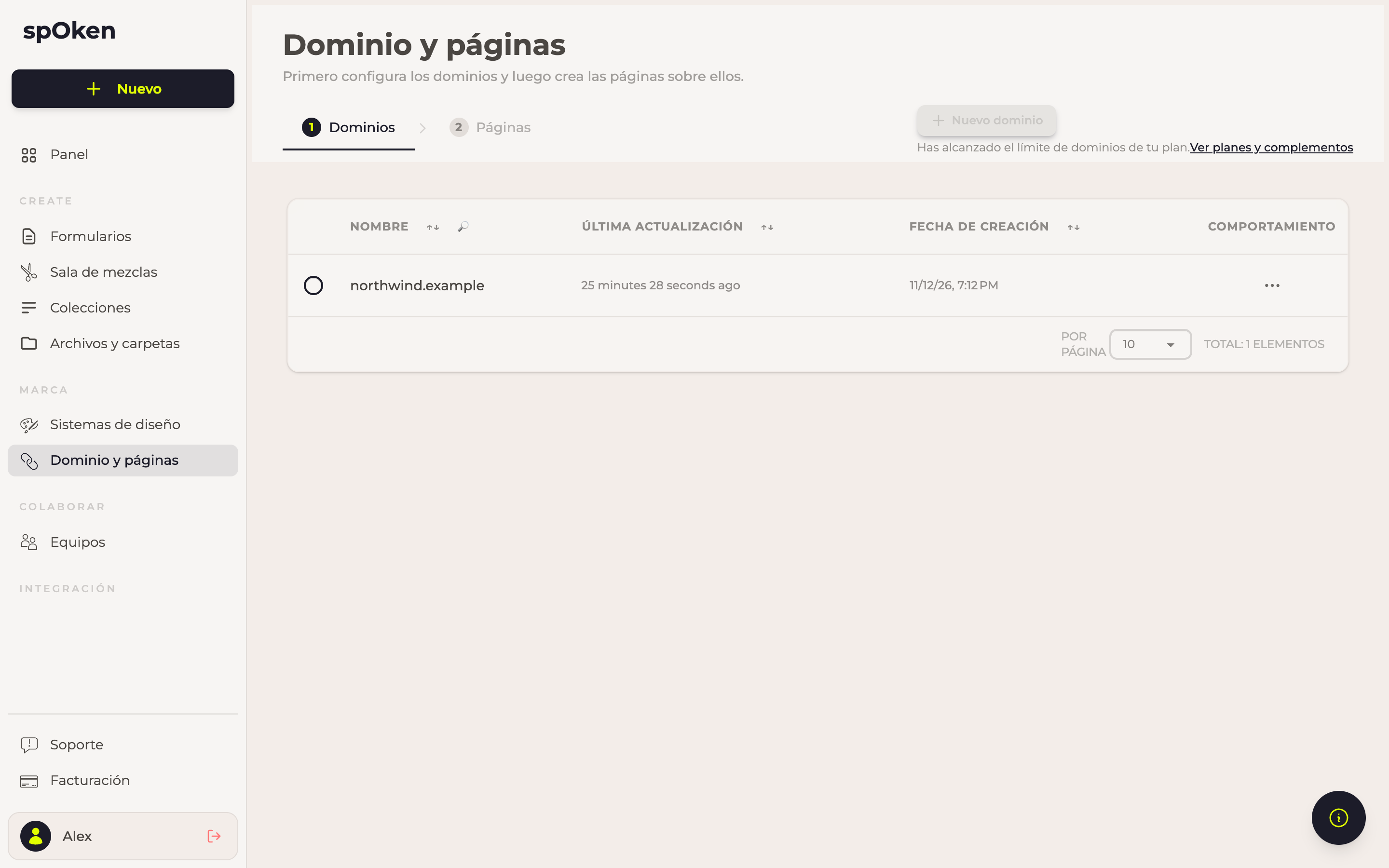
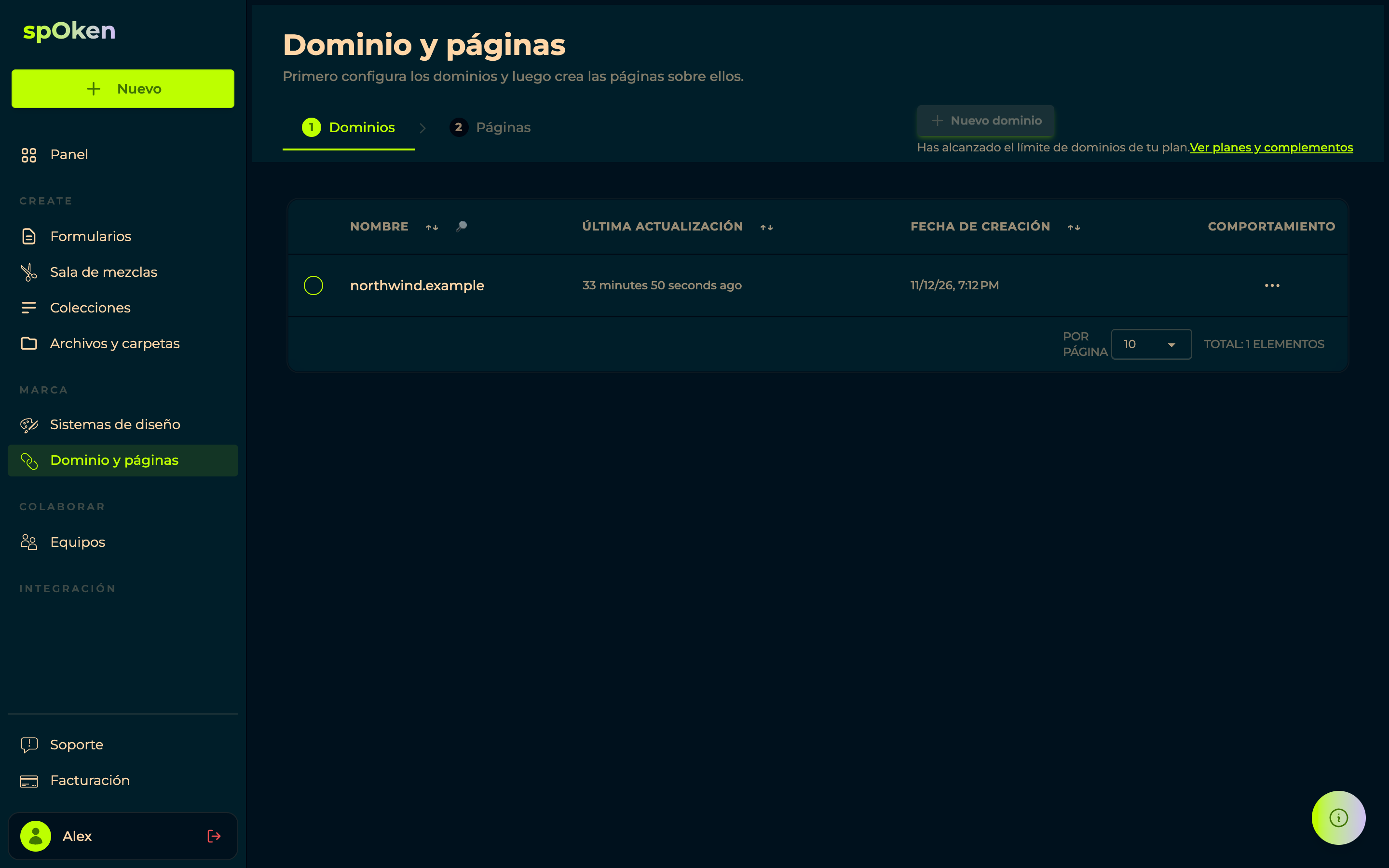
Nuevo dominio registra uno. La tabla muestra lo que tienes (Nombre, Última actualización, Fecha de creación), con orden por cada columna y búsqueda por nombre, y el menú ⋯ ofrece Editar, Renombrar, Eliminar y Añadir a carpeta.
2 · Páginas
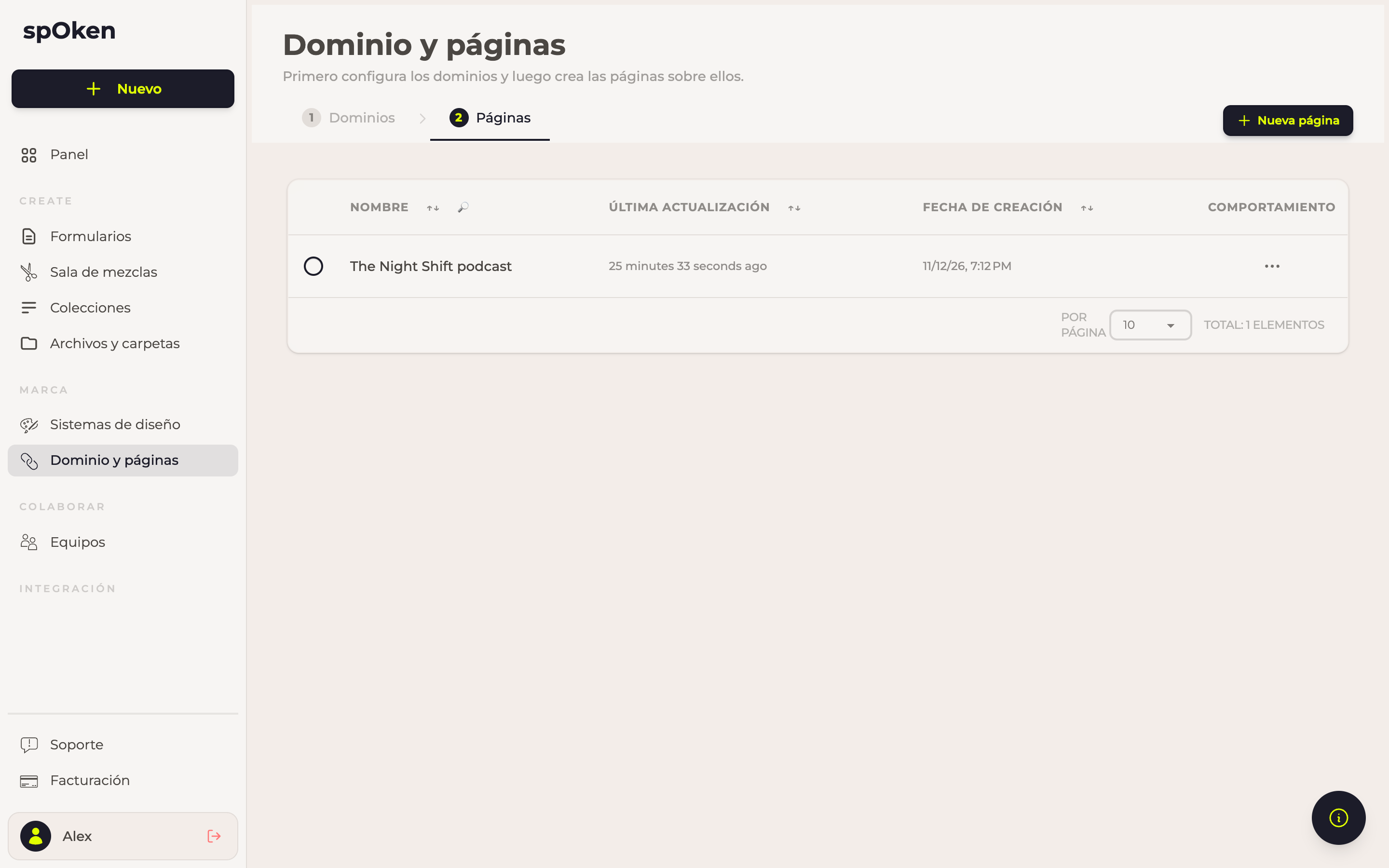
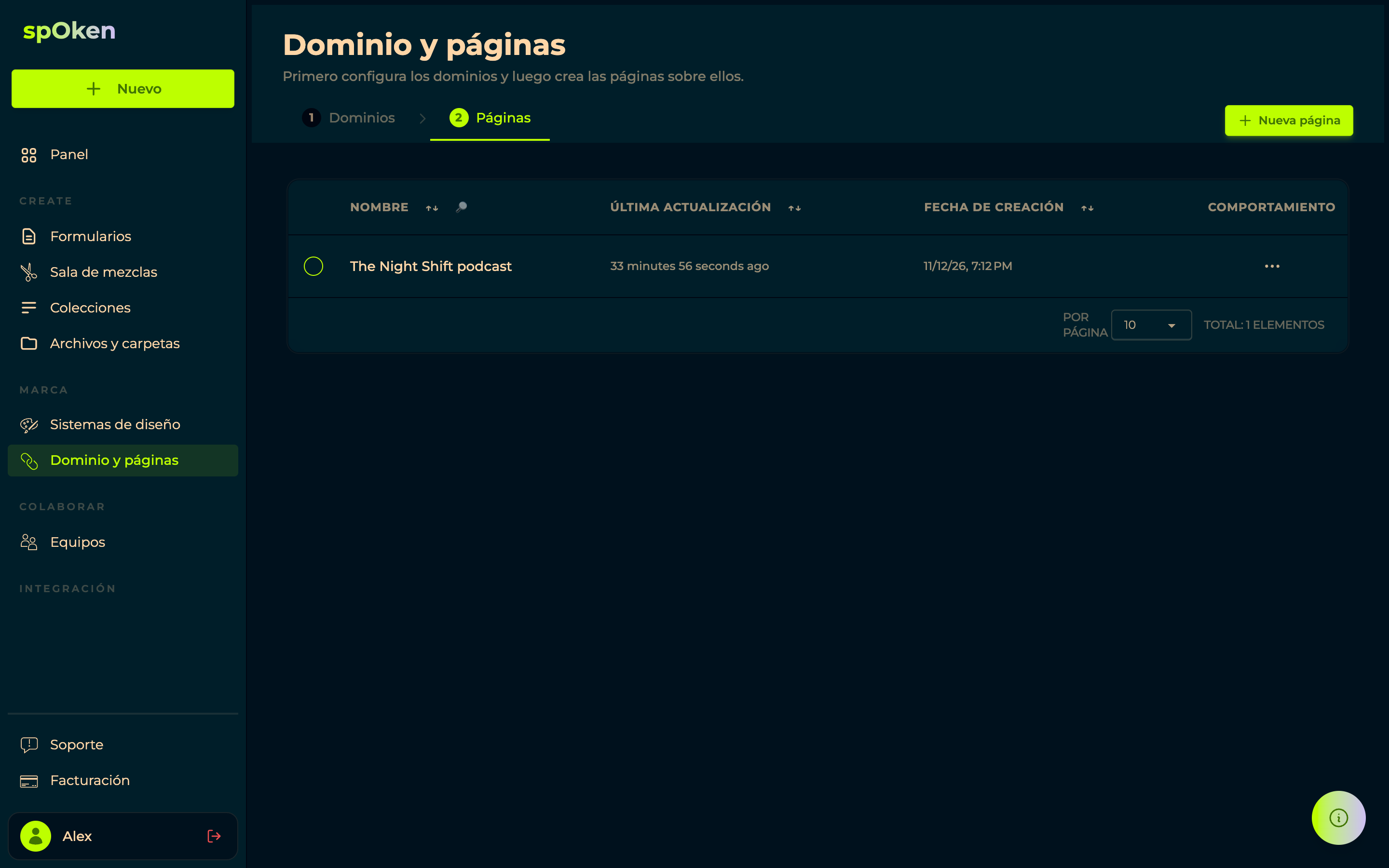
El paso Páginas muestra las páginas en sí, con Nueva página para añadir una. Al abrir una página se abre su editor.
El editor de dominios
Abrir un dominio, o Editar desde el menú de su fila, es donde se hace el trabajo de DNS.
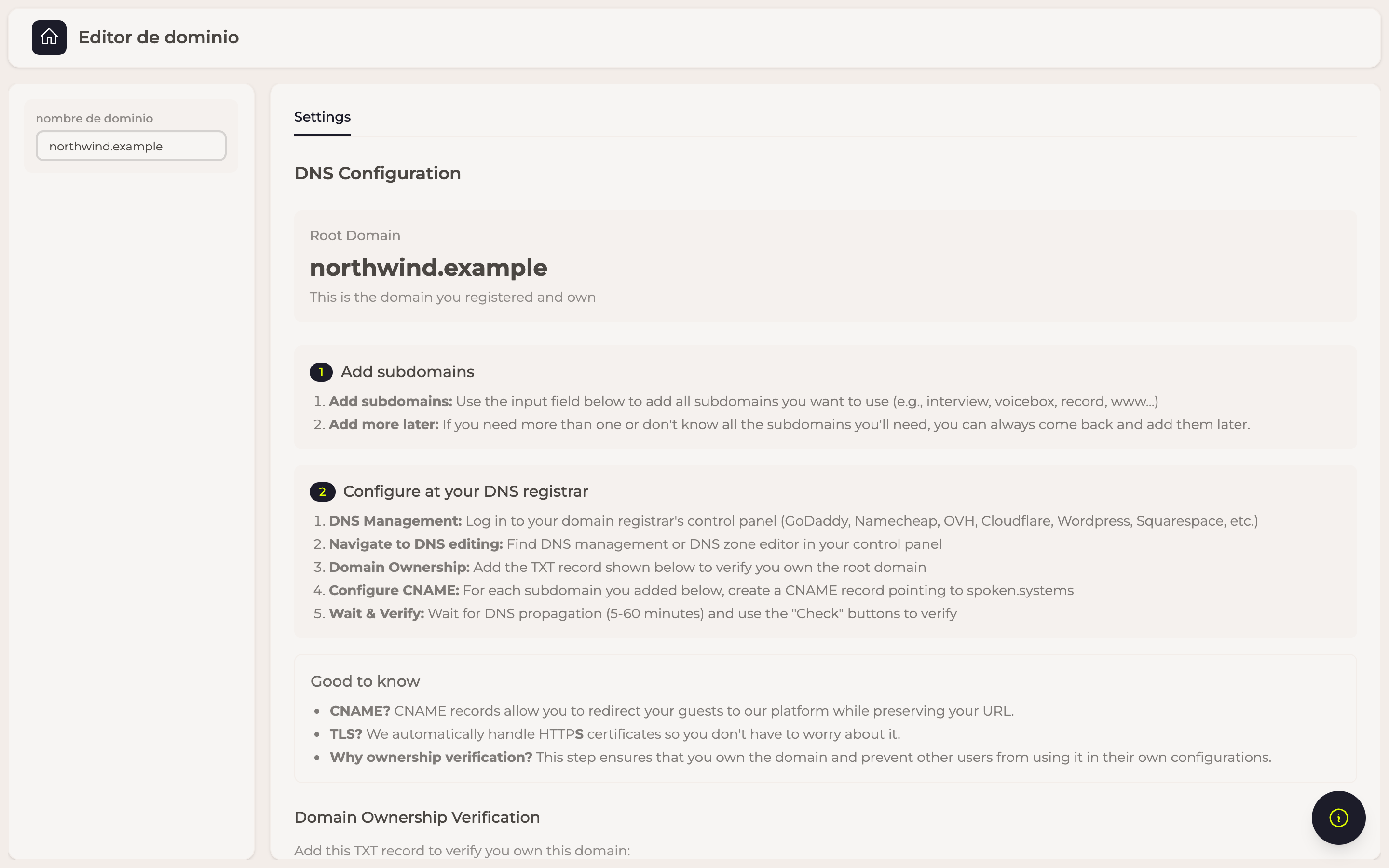
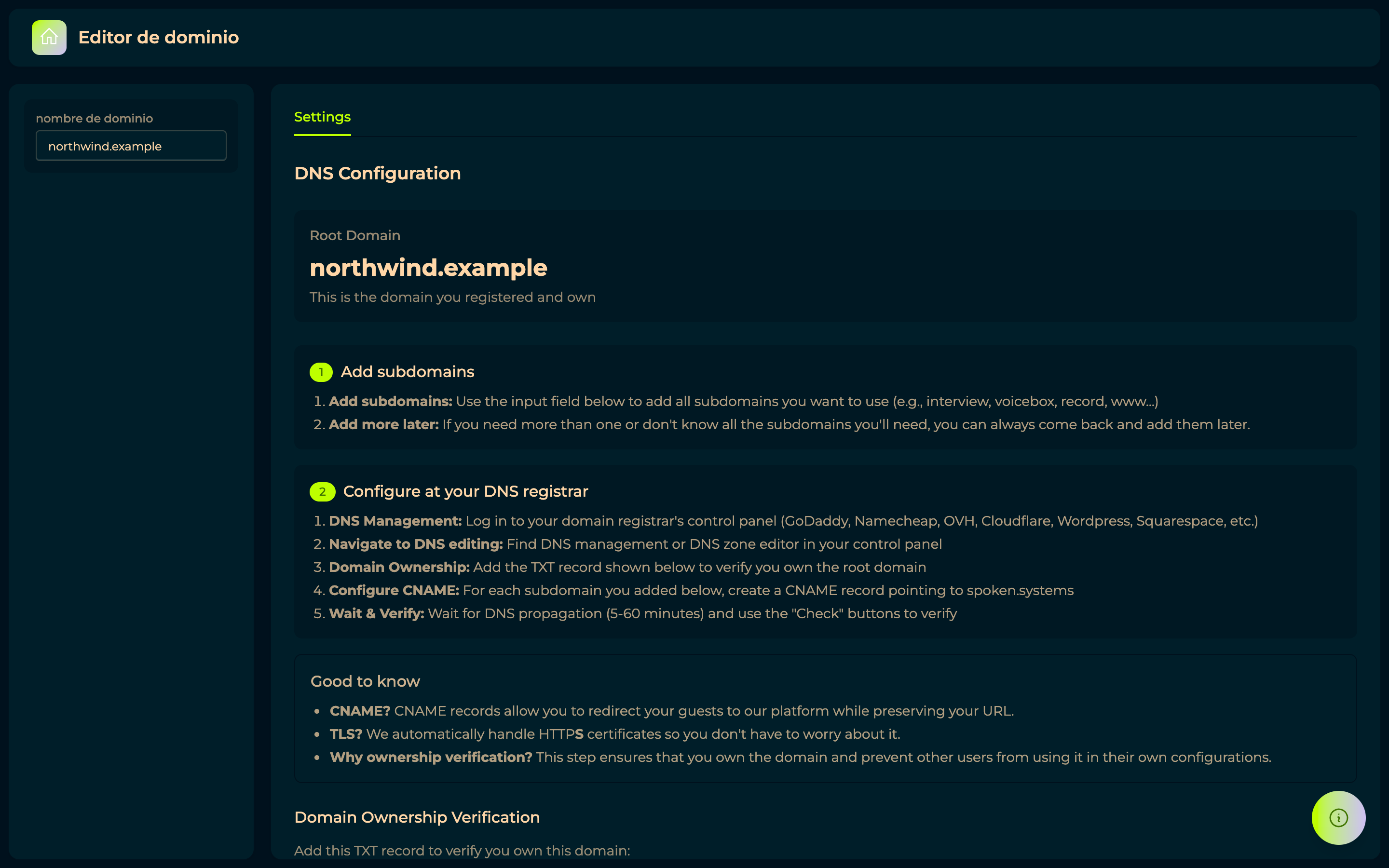
Dominio raíz es el dominio que registraste y que te pertenece. A partir de ahí la página te guía:
- Añade subdominios: los que piensas usar (
interview,record,www…). Puedes volver y añadir más después. - Configura en tu registrador de DNS: en el panel de control de tu registrador (GoDaddy,
Namecheap, OVH, Cloudflare…), añade el registro TXT que aparece en Verificación de la
propiedad del dominio para demostrar que el dominio es tuyo, y luego un CNAME para cada
subdominio que apunte a
spoken.systems. El DNS tarda de 5 a 60 minutos en propagarse, y los botones Comprobar te indican cuándo lo ha hecho.
La página explica el porqué además del cómo: un CNAME envía a tus invitados a spOken mientras mantiene tu propia dirección en su navegador, los certificados HTTPS se emiten automáticamente para que no haya nada que comprar ni renovar, y la comprobación de propiedad es lo que impide que otra persona apunte tu dominio a su cuenta.
El editor de páginas
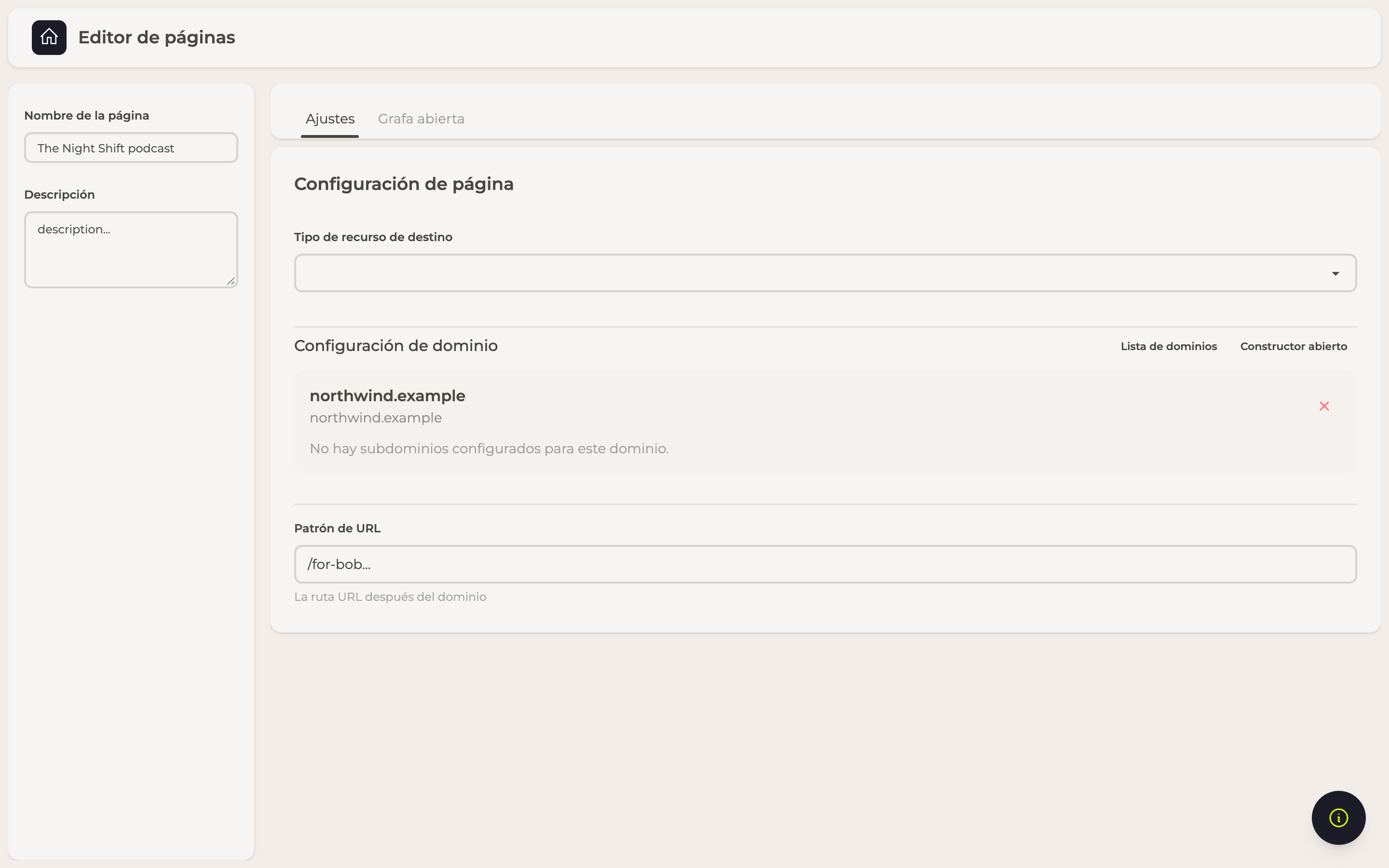
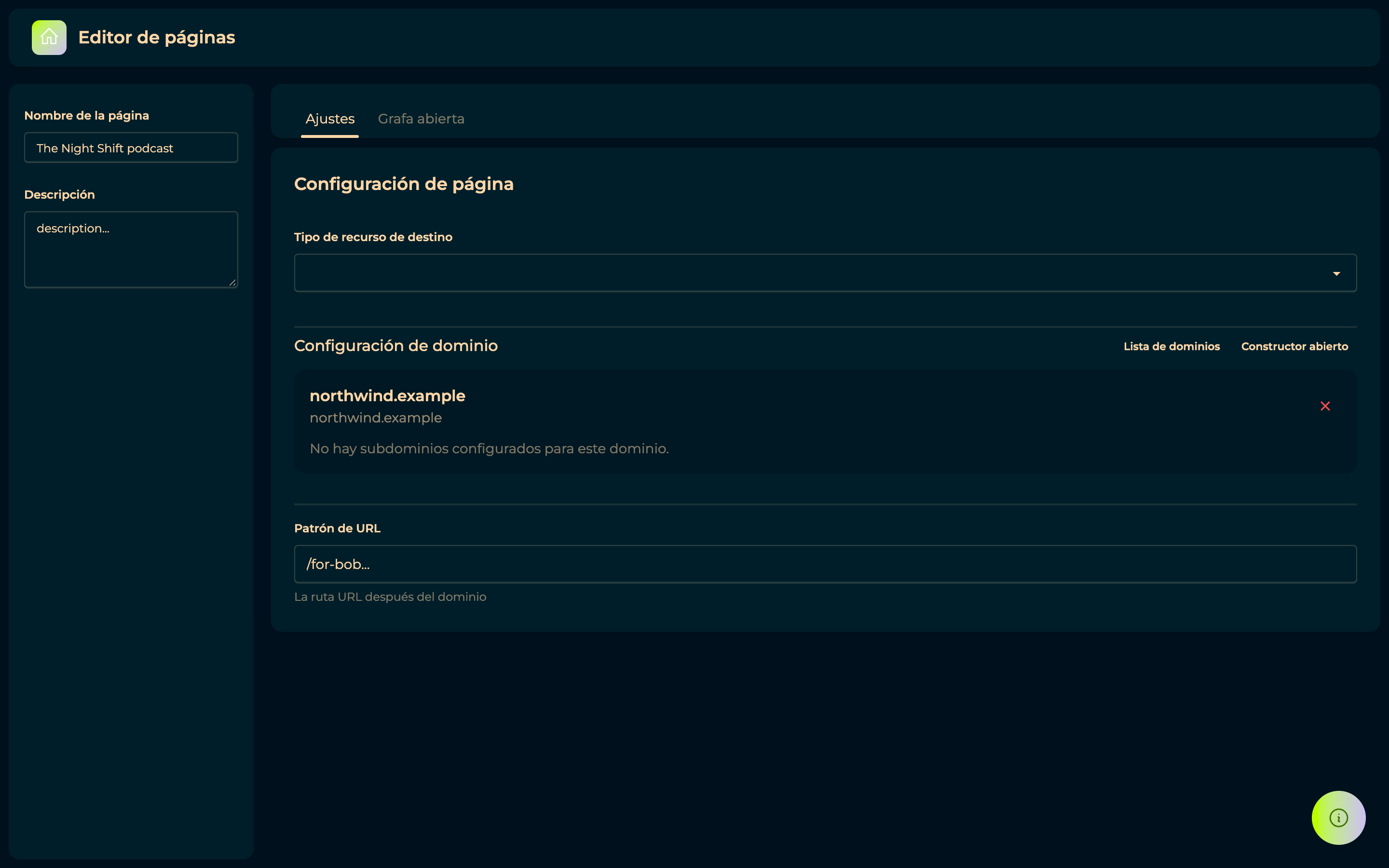
Una página necesita tres cosas: un nombre, algo que mostrar y una dirección. Nombre de la página y Descripción están a la izquierda; el resto está en dos pestañas, Ajustes y Open Graph.
Tipo de recurso de destino es lo que muestra la página, y la elección cambia lo que te pide a continuación:
| Tipo | Después |
|---|---|
| Colección | Seleccionar colección: la opción habitual para un podcast. |
| Formulario | Seleccionar formulario: un formulario en tu propio dominio. |
| Feed RSS | El propio feed, para las apps de podcast. |
| Archivo | Subir nuevo archivo o Usar archivo existente. |
| Entrevista | Seleccionar entrevista: consulta Entrevistas. |
Configuración del dominio vincula la dirección. Elige uno de la Lista de dominios, o Abrir
editor para ir a configurarlo primero; el dominio vinculado aparece con los subdominios que
tiene, y la × lo desvincula. Patrón de URL es la ruta después del dominio (/for-bob) y
Copiar enlace da la dirección pública final. Cualquiera que la tenga puede abrir la página, sin
necesidad de cuenta.
La pestaña Open Graph define cómo se ve la página cuando alguien la comparte en un mensaje o en redes sociales: Título, Tipo (Website, Article, Video, Music, Book, Profile), Descripción e Imágenes, que se rellenan automáticamente a partir de la configuración de la página salvo que los sustituyas.