Respuestas
Se llega desde Respuestas en el editor de formularios (spoken.systems/host/dashboard/forms, abre un formulario y luego la pestaña). Una fila por participante, una columna por paso, en el orden en que los pregunta el formulario.
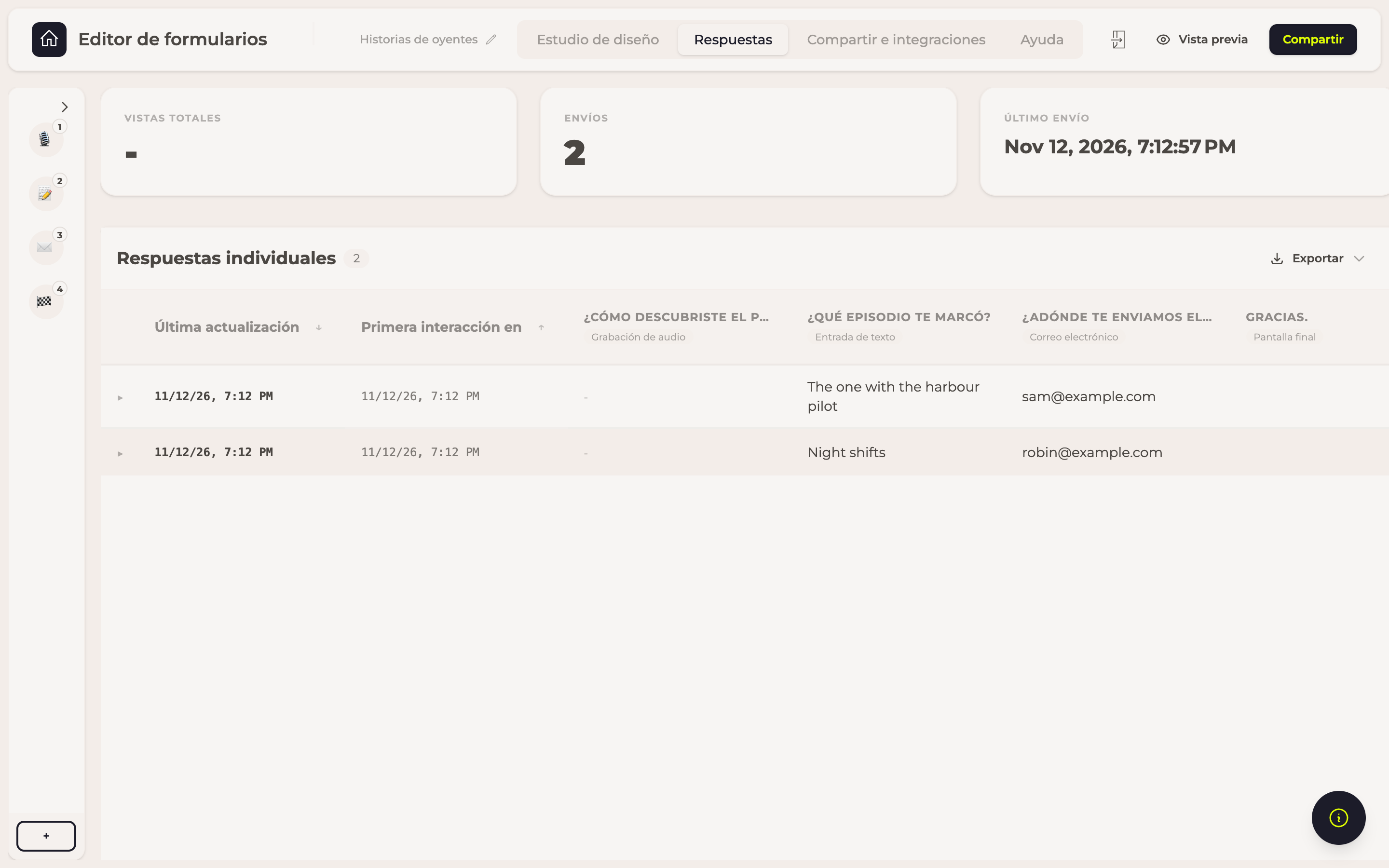
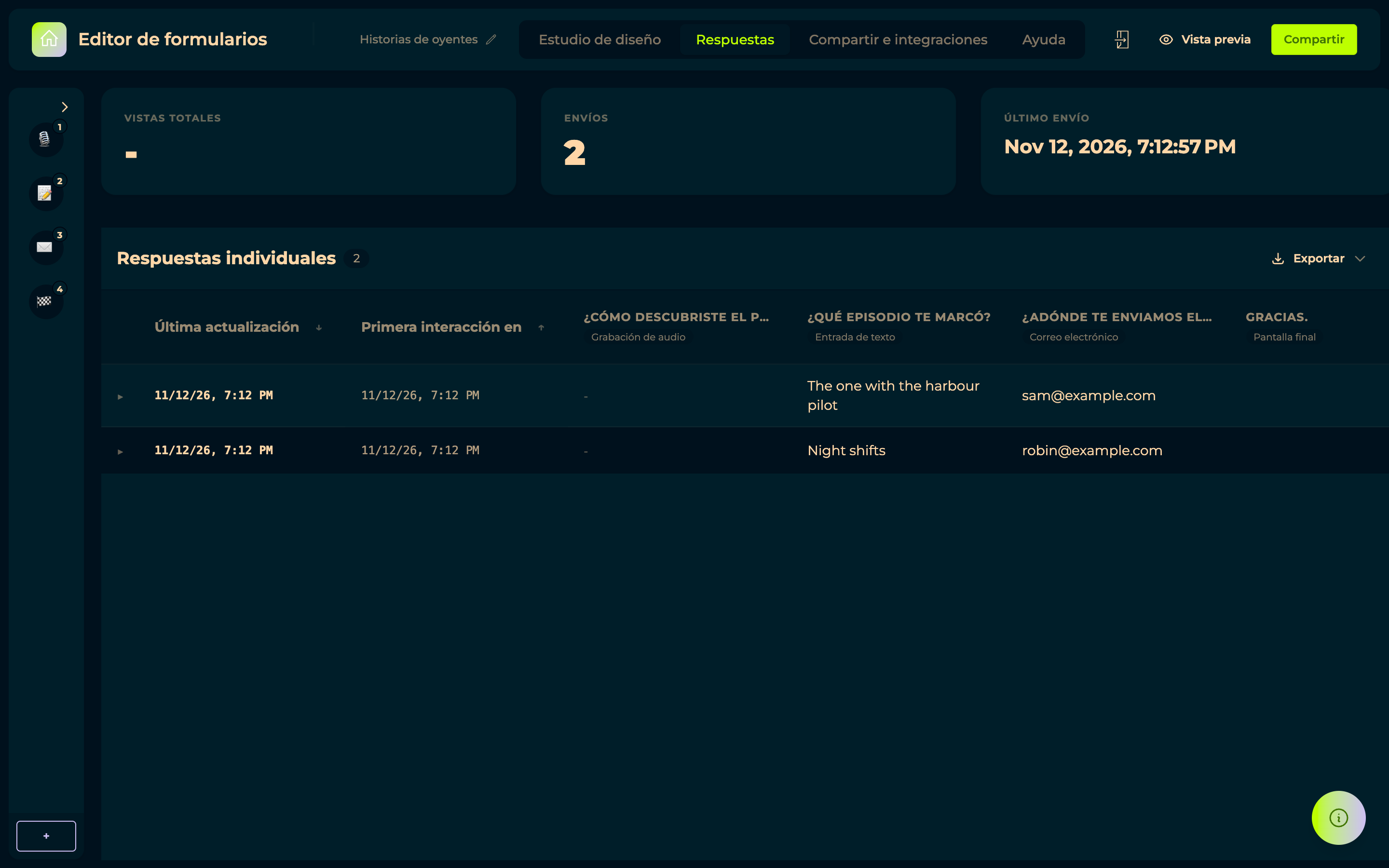
Encima de la tabla, Respuestas individuales indica el total, y cada fila muestra su Última actualización y su Primera interacción en: el momento en que esa persona empezó, que no es el momento en que terminó.
Saber cuándo alguien responde
Cada respuesta nueva genera una notificación para todos los que pueden editar el formulario, con el número de pasos que la persona ha respondido hasta ahora. Es una notificación por participante, actualizada a medida que avanza, y se incluye en tu correo de resumen de notificaciones.
Leer una respuesta
Las grabaciones se reproducen en el sitio: pulsa reproducir en la respuesta, no hace falta descargarla para oírla. Las respuestas escritas se muestran en línea, recortadas a dos líneas cuando son largas; al pasar el ratón se ve el resto.
Haz clic en la fila para abrirla. Todas las respuestas aparecen completas debajo, pregunta por pregunta, con cada archivo subido listo para descargar y, para todo lo que tenga sonido, la transcripción que hizo spOken. Vuelve a hacer clic en la fila para cerrarla.
Descargar los medios
Cada grabación, imagen y archivo que envió un participante se puede descargar y conservar. El botón ⤓ está en la propia respuesta, junto a su reproductor, tanto en las respuestas de audio y vídeo como en las del grabador avanzado.
Lo que obtienes es el archivo original tal como se grabó o se subió: no una recodificación ni una copia de vista previa, así que es justo lo que hay que pasar a un editor o soltar en una mezcla.
Cada descarga lleva el nombre de la pregunta a la que responde, más la marca de tiempo de esa grabación. Descarga un lote y se ordenan por pregunta, en lugar de llegar como un montón de nombres idénticos.
Las hojas de cálculo y los documentos llevan el texto, no los medios
Excel, CSV y Word te dan las respuestas como texto. Para los archivos en sí, usa Todos los archivos subidos (All uploaded files) en el mismo menú, descárgalos uno a uno desde una fila o accede a ellos desde el Mixroom, cuyo panel Respuestas del formulario los muestra listos para soltar en una línea de tiempo.
Respuestas archivadas
Archivar, en la fila, saca una respuesta de la vista por defecto sin perder nada de ella. En cuanto hay al menos una archivada, aparece un interruptor Mostrar archivadas (Show archived) junto al total que las devuelve a la lista, en gris; Restaurar en una fila archivada la recupera definitivamente.
Eliminar una respuesta
Eliminar, en la fila, es la otra forma de guardar una respuesta, y la que te devuelve espacio. La respuesta sale de la tabla para siempre, y el almacenamiento que usaban sus archivos deja de contar en tu cuota en unos diez minutos, cuando se ejecuta el siguiente cálculo de uso.
Archivar y eliminar no son lo mismo: una respuesta archivada solo está oculta, y sus grabaciones y archivos siguen contando en tu almacenamiento. Eliminar es lo que libera el espacio.
No se puede deshacer
Una respuesta eliminada no vuelve a la tabla, y Mostrar archivadas no la muestra. Exporta lo que quieras conservar, o descarga los archivos con Todos los archivos subidos, antes de eliminar.
Un participante que sigue respondiendo
Las respuestas se guardan en el propio navegador del participante para que nunca pierda su trabajo. Si alguien vuelve al mismo enlace después de que hayas eliminado su respuesta y sigue respondiendo, esta vuelve a aparecer como una respuesta activa, igual que una archivada. Elimínala de nuevo cuando haya terminado, o activa Bloquear respuestas después de enviar en los ajustes del formulario para que una visita sea definitiva.
Un participante que vuelve
Por defecto, quien vuelve a abrir el enlace continúa la respuesta que ya había empezado: se sigue rellenando la misma fila, en lugar de aparecer una segunda. Si prefieres que cada visita sea definitiva, activa Bloquear respuestas después de enviar en los ajustes del formulario.
Exportar
Exportar, arriba a la derecha de la tabla, ofrece tres formatos y una forma de descargar los archivos:
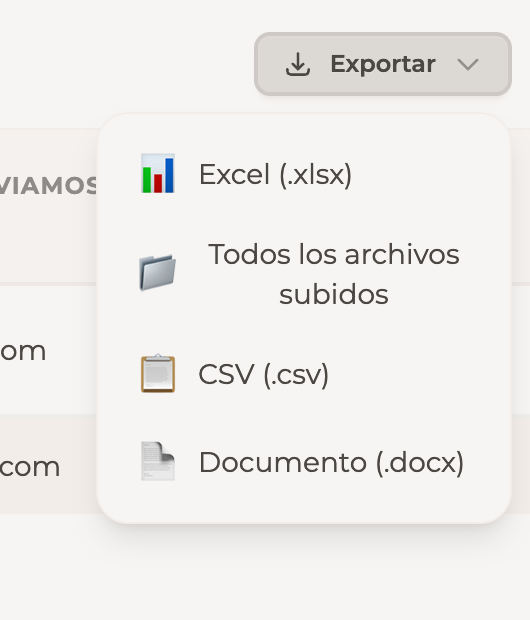
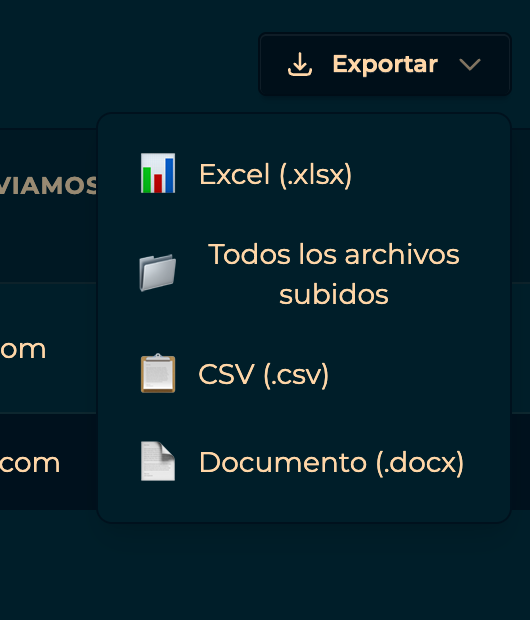
Excel (.xlsx) y CSV (.csv) dan la tabla en sí —una fila por respuesta, una columna por pregunta— para ordenar y filtrar; CSV es el que conviene si otro programa va a leer el archivo. Word (.docx) da las respuestas como un documento legible, el que hay que enviar a alguien que solo quiere leer lo que dijo la gente.
Todos los archivos subidos pide una carpeta de tu ordenador y guarda en ella cada grabación, imagen y documento, con una subcarpeta por respuesta. Nada se comprime y nada se prepara en nuestro lado: los archivos llegan tal cual, directamente a la carpeta. Si lo vuelves a ejecutar más tarde, solo se descarga lo que falta, así que un formulario que sigue recogiendo respuestas puede descargarse una y otra vez en el mismo sitio. Firefox y Safari aún no ofrecen el selector de carpetas, así que la opción solo aparece en los navegadores que lo admiten.